


软件

产品


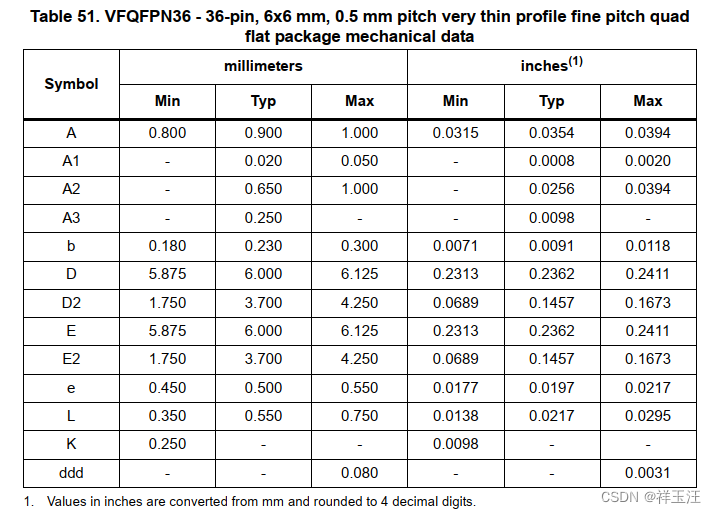
要创建STM32F103T8U6的封装,具体尺寸如下图所示:
几个关键的点:
芯片外围:D = 6.0mm,E = 6.0mm
焊盘管脚:宽度b = 0.23mm,长度L = 0.55mm
管脚间距:e = 0.5mm
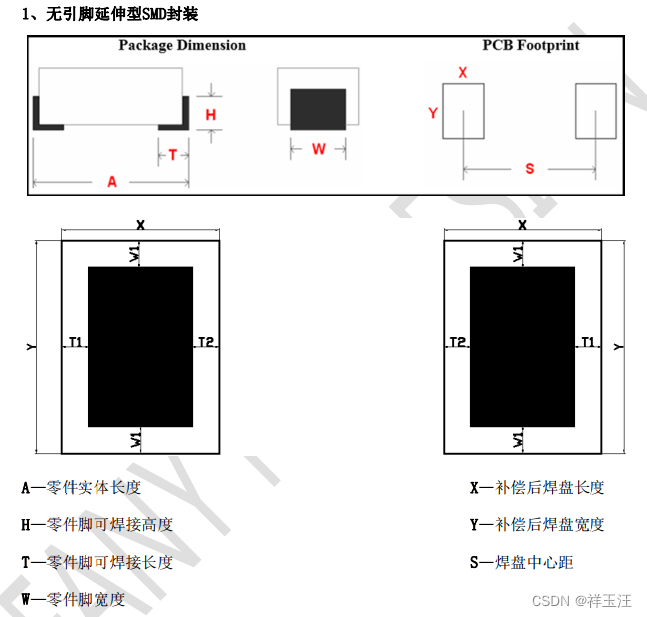
按照凡亿的管脚补偿规范:
T1 取值范围: 0.3 – 1 mm
T2 取值范围: 0.1 - 0.6 mm
W1 取值范围: 0 - 0.2 mm
X = T1 + T + T2
Y = W1 + W + W1
S = A + T1 + T1 – X
补偿后的焊盘:
补偿后焊盘长度 X = W1 + W + W1 = 0.23 + 0.05 = 0.28mm
补偿后焊盘宽度 Y = T1 + T + T2 = 0.3 + 0.1 + 0.55 = 0.95mm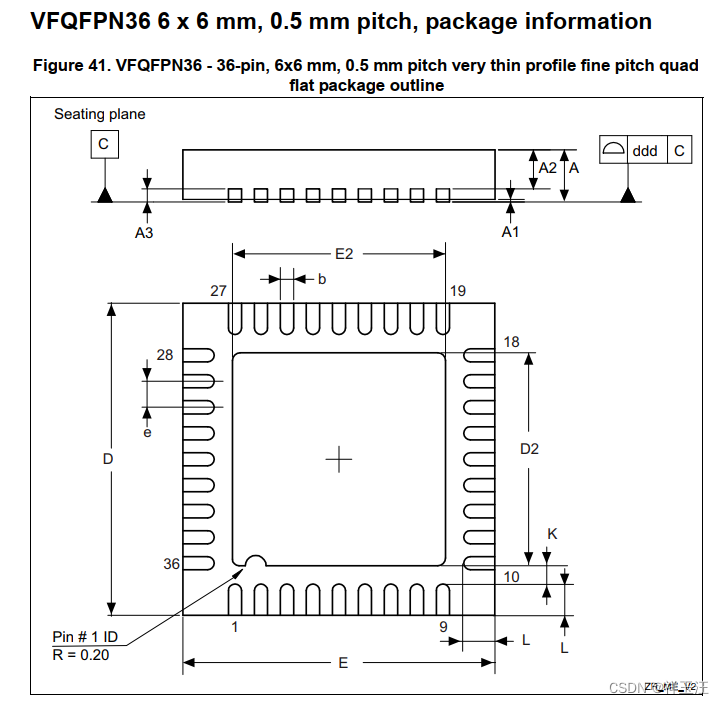
(1)在开始界面选择贴片(SMD Pin)椭圆(Oblong)焊盘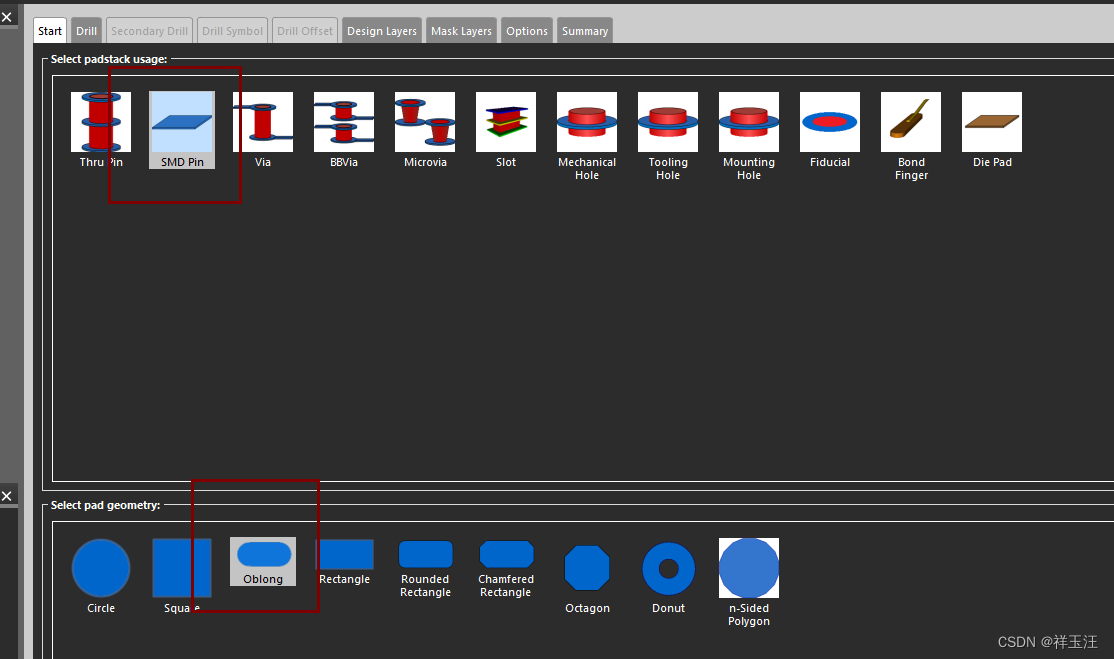
(2)在Design layers界面选择绘制的焊盘尺寸
Height = 0.28mm;Width = 0.95mm;单位mm,两位小数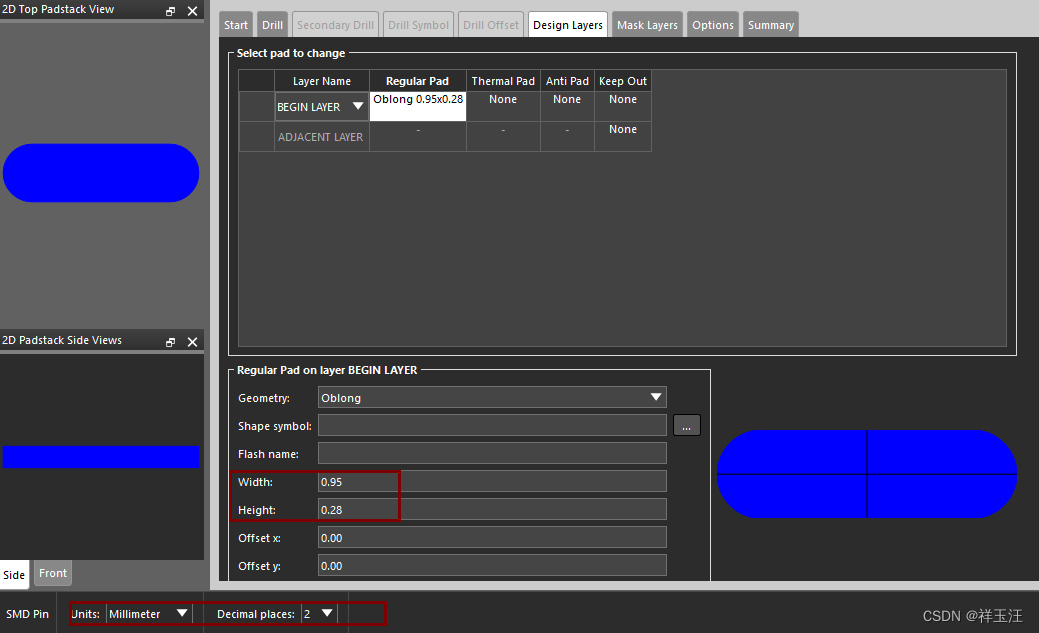
(3)在Mask Layers界面选择阻焊尺寸与钢网尺寸
阻焊尺寸:0.95 + 0.15 = 1.1mm;0.28 + 0.15 = 0.43mm(需要补偿)
钢网尺寸: 0.95mm;0.28mm(与焊盘尺寸一致) 凡亿焊盘阻焊补偿(详见《2、凡亿PCB封装设计规范》):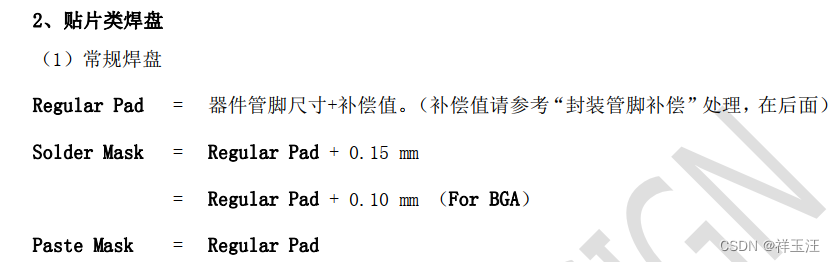
(1)在开始界面选择贴片(SMD Pin)矩形( Rectangle )焊盘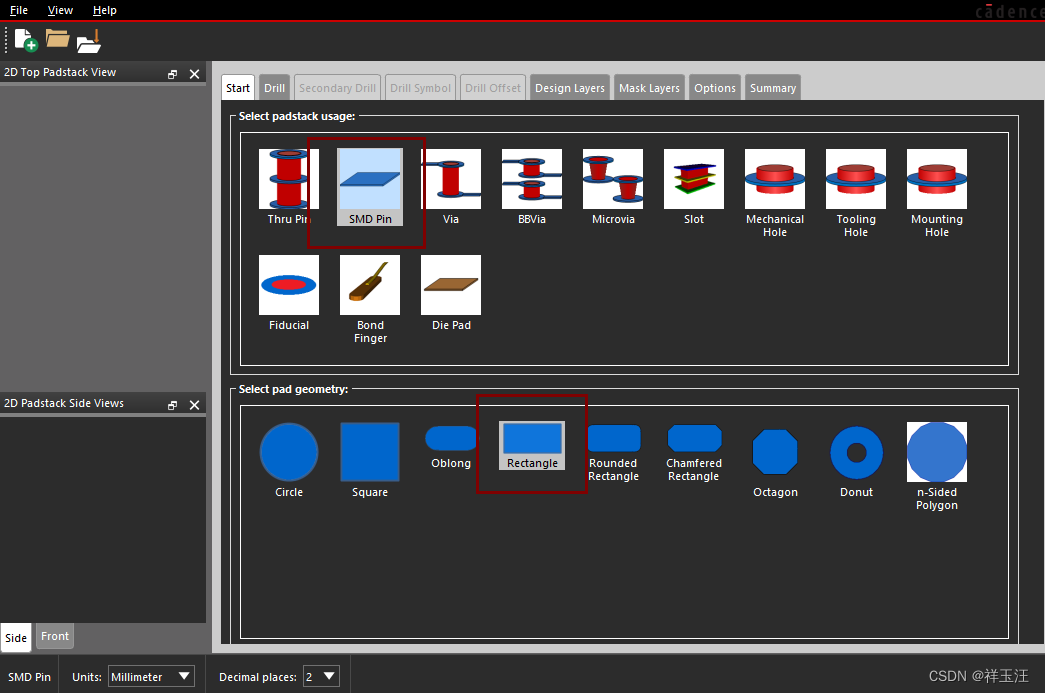
(2)在Design layers界面选择绘制的散热焊盘尺寸
Height = D2 = 4.25mm,Width = E2 = 4.25mm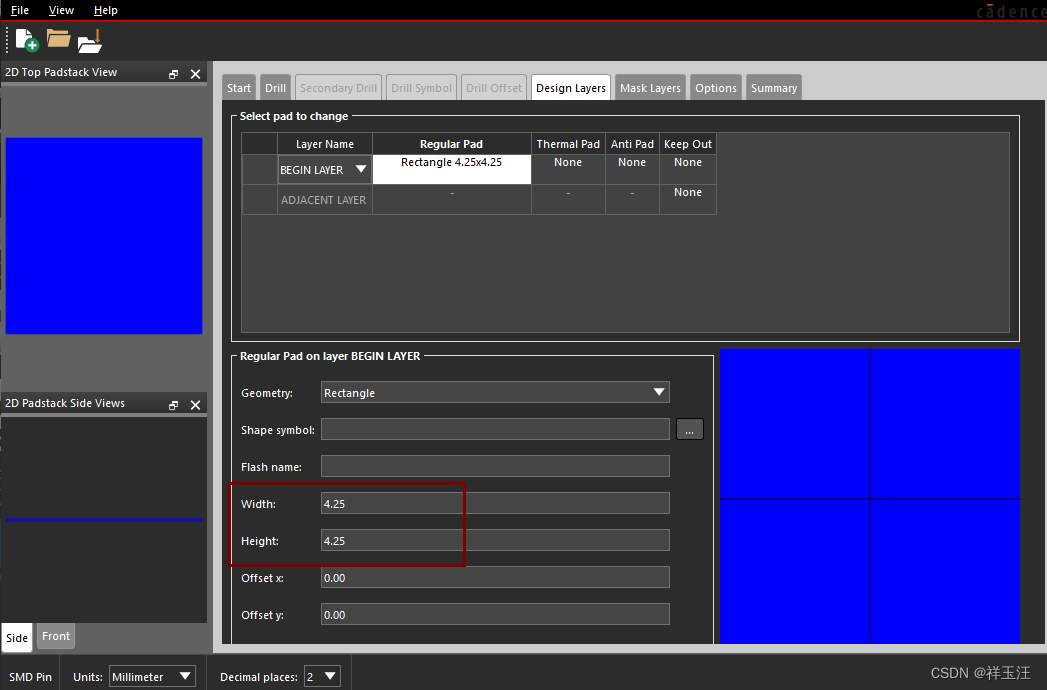
(3)在Mask Layers界面选择阻焊尺寸与钢网尺寸
阻焊尺寸:4.4mm × 4.4mm(需要补偿:0.95 + 0.15 = 4.4mm)
钢网尺寸: 4.25mm × 4.25mm(与焊盘尺寸一致)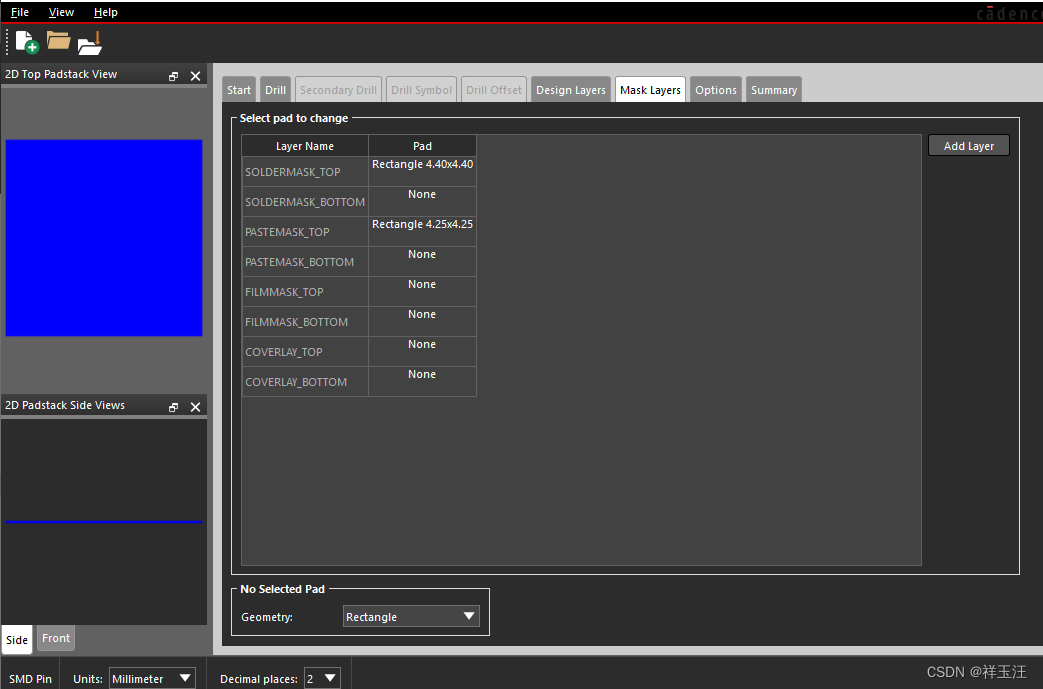
(1)创建Package symbol,选择 存储 地址Browse。wizard(向导)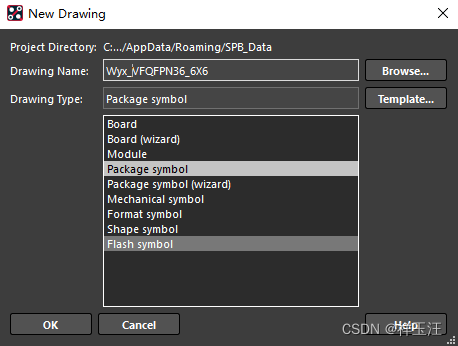
(2)点击Setup —> Design parameters,设置相关参数。坐标以元件中心为原点,因此需要显示负坐标,图中设置为-100。 (3)点击Setup —> Users Preferences —> Paths —> Library —> padpath,选择焊盘路径。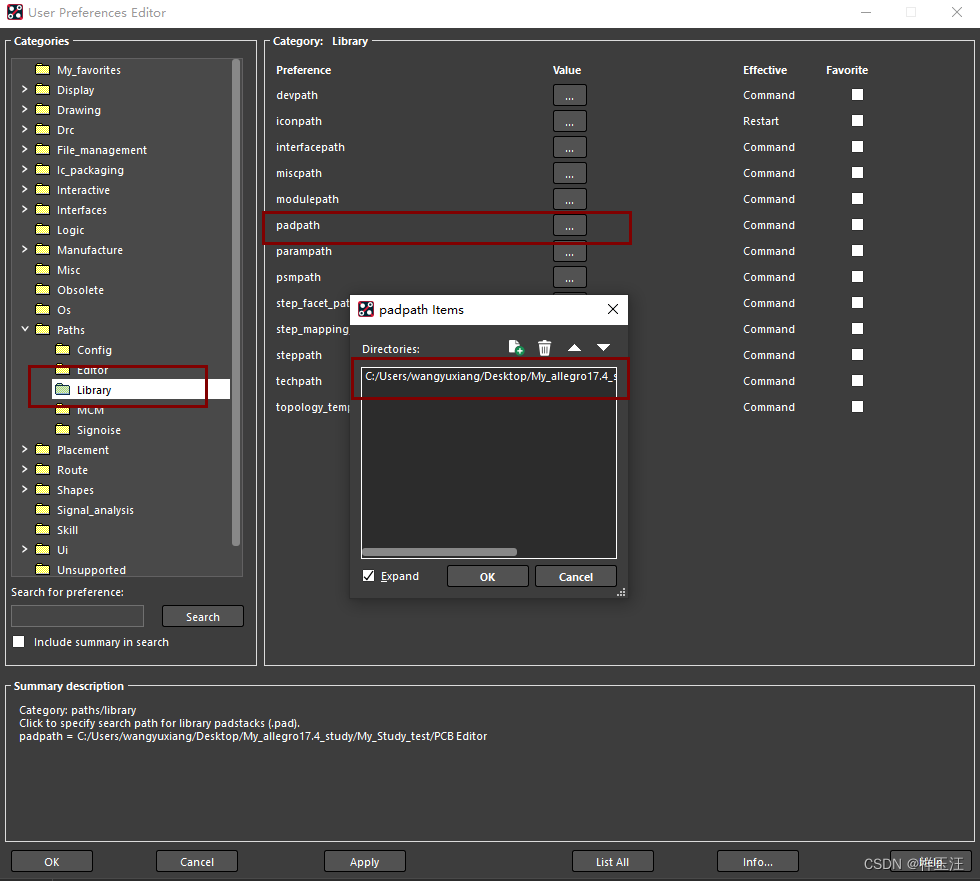
(1)根据 数据手册 提供的尺寸确定引脚封装坐标
1号脚坐标:(-2,-2.825)
X = -4e = -4 × 0.5 = -2mm;
Y = -(D + T1 + T1 - Width)/2 = -(6 + 0.3 + 0.3 -0.95)/2 = -2.825mm
同理:10号脚坐标:(2.825,-2);19号脚坐标:(2,2.825);28号脚坐标:(-2.825,2)
(2)点击 Layout —> Pins —> Options 放置在Padstack Editor中绘制的焊盘。
放置横向焊盘:
Padstack :选择封装
横向放置个数X:9,间距Spacing:0.5mm,方向Orde:向右
横向放置个数Y:1,间距Spacing:—(随意), 方向Orde:—(随意)
Rotation:90(竖着放)
引脚起始编号Pin#:1
引脚增量Inc:1
偏移Offset:(0,0)无偏移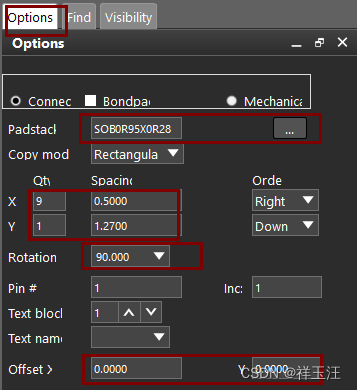
左下角Command命令框输入1号脚坐标命令:x -2 -2.85(x小写,注意空格),横向焊盘摆放完成后如下图所示: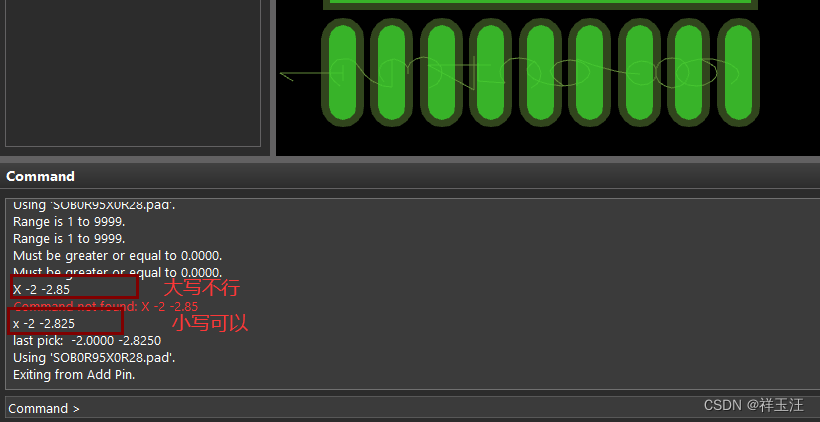
放置纵向焊盘:
横向放置个数X:1,间距Spacing:—(随意), 方向Orde:—(随意)
横向放置个数Y:9,间距Spacing:0.5mm,方向Orde:向上
Rotation:0(横着放)
引脚起始编号Pin#:10
引脚增量Inc:1
偏移Offset:(0,0)无偏移
Command命令框输入10号脚坐标命令:x 2.825 -2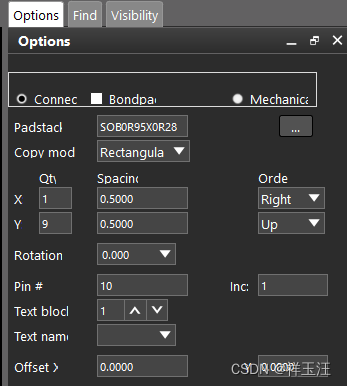
(3)重复上述步骤,放置全部引脚焊盘与散热焊盘,效果如下图: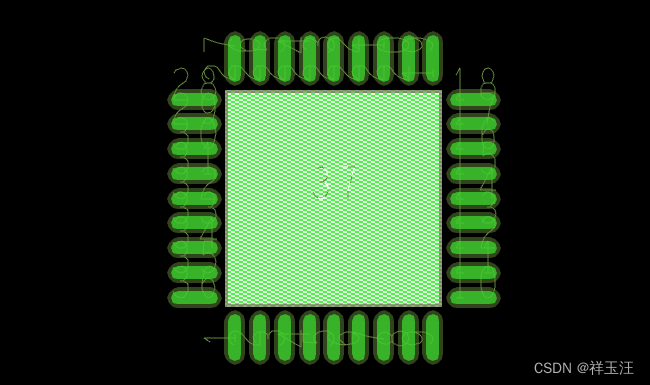
由封装示意图可知芯片外围线:D = 6.0mm,E = 6.0mm
(1)点击Add —> Line
Package Geometry:封装的几何尺寸
Assembly Top:顶层装配层
Line lock:90(线90°拐弯)
Line width:线宽0.15mm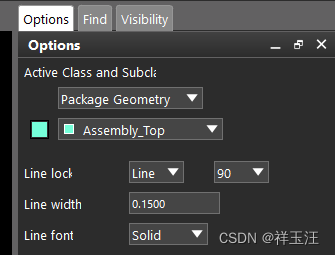
(2)使用命令绘制的装配线,如下图所示:
使用坐标命令:(x -3 -3),(x 3 -3)(x 3 3)(x -3 3)
使用偏移命令:ix 6(向x偏移6);iy 6(向y偏移6)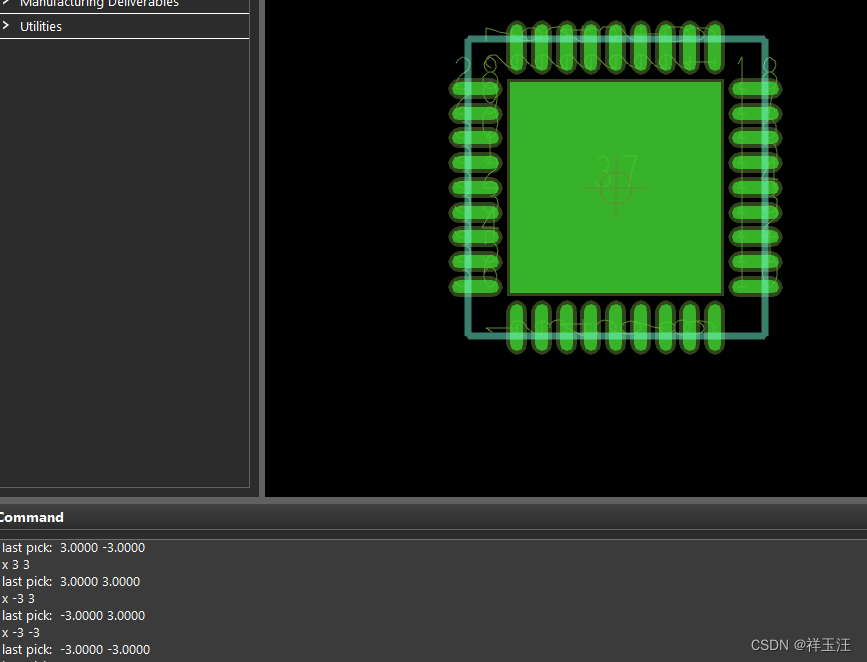
(1)点击Setup —> Grids,将栅格点设置为0.1mm,方便放置丝印线。
格点设置选项:
Non-Etch:对非走线层内的格点设置,比如丝印层、阻焊层、钻孔层
All-Etch:对走线层格点的设置,比如表底层、内层
Top:对表层进行设置,此后的所有层都单独列出,本例子中因为只有两层,所有只显示了Top和Bottom。假如对All_Etch进行了设置,那么All-Etch之下的所有层都统一设置层相同的格点。
Offset:偏移量,所有设置的格点都根据该点向四周发散。
Spacing:走线间距
allegro 标注坐标_allegro 格点设置详解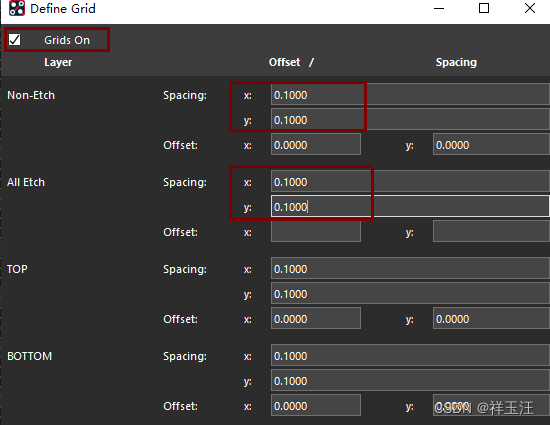
(2)点击Add —> Line
Package Geometry:封装的几何尺寸
Skilscreen Top:顶层丝印层
Line lock:90(线90°拐弯)
Line width:线宽0.15mm
将颜色设置为黄色,避免颜色重复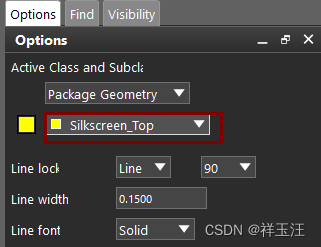
在装配线上、焊盘间隙处画丝印线(画在焊盘上不会显示),如下图所示: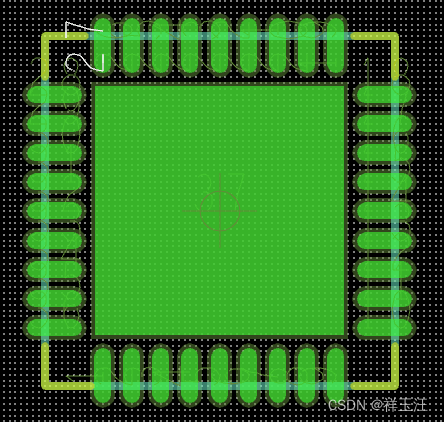
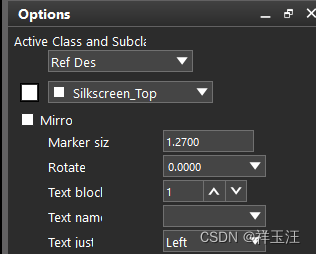
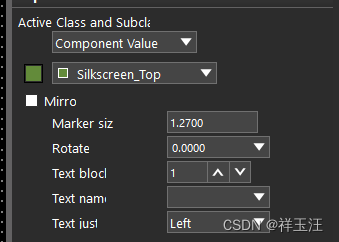
(1)点击Add —> Text
Ref Des:丝印层
Assembly Top:顶层装配层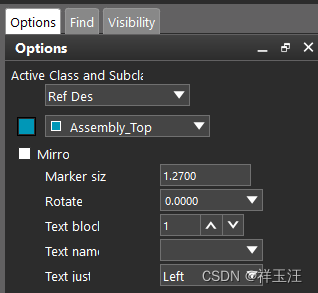

(一)绘制引脚标识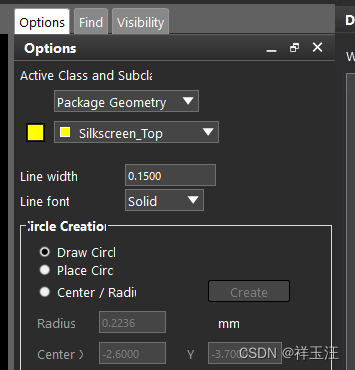
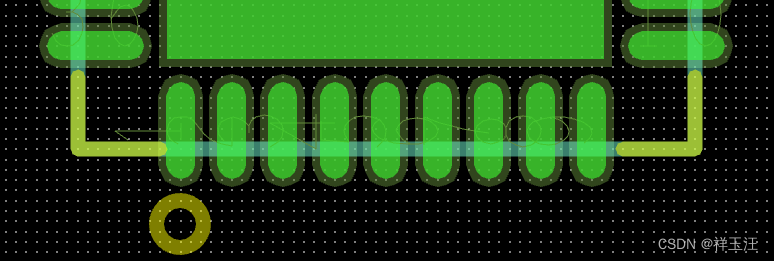
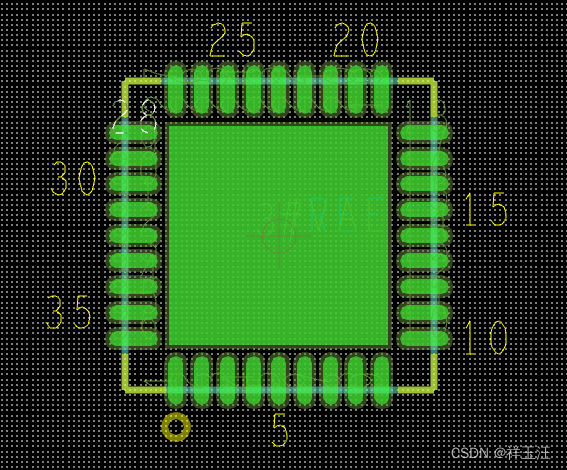
(二)绘制占地面积
Add —> Rectangle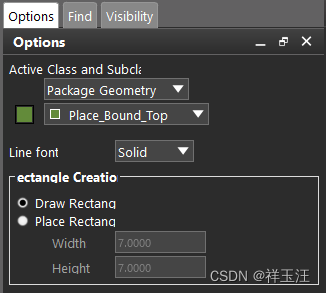
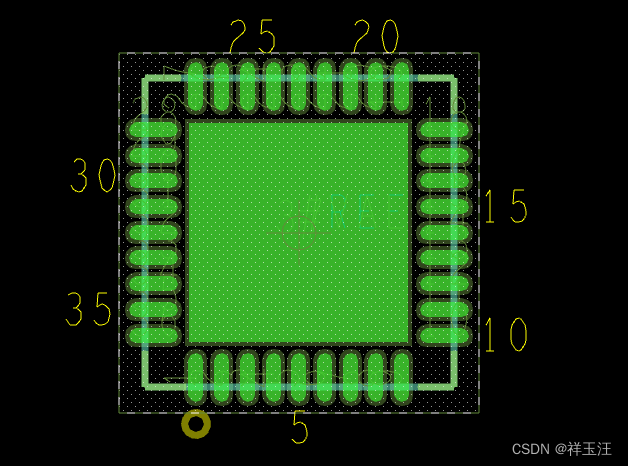
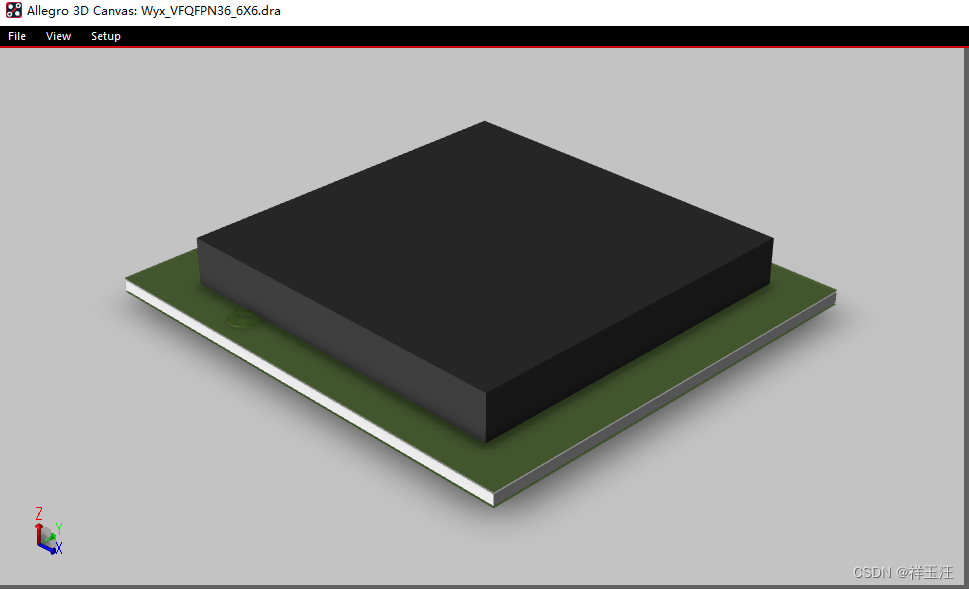
(三)绘制器件最大高度
A = 0.9mm
Setup —> Areas —> Package Height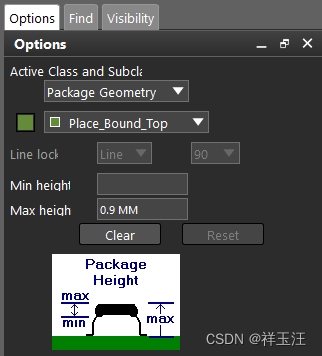
免责声明:本文系网络转载或改编,未找到原创作者,版权归原作者所有。如涉及版权,请联系删
 技术文档
技术文档
 推荐好文
推荐好文





 155-2731-8020




