许可优化
许可优化
产品
产品
解决方案
解决方案
服务支持
服务支持
关于
关于
软件库
当前位置:服务支持 >  软件文章 >  Altium Designer——AD绘制PCB完整流程

Altium Designer——AD绘制PCB完整流程

阅读数 2
点赞 0
article_banner

Altium Designer——AD绘制PCB完整流程

本文将从芯片设计与开发到完整PCB的生成进行介绍。使用版本为AD19。下文将以TI公司的OPA690芯片为例,绘制一个简单的电压跟随器。


文章目录

  • Altium Designer——AD绘制PCB完整流程
  • 选择芯片下载并生成对应库 官网下载相关数据 生成对应库 导入库 绘制原理图 基本绘制 封装选择 原理图标注 绘制PCB图 生成PCB 布局调整 连线、割板与过孔 连线 割板 过孔 铺铜 常用快捷键


选择芯片下载并生成对应库

由于AD提供的元件库有限,有时我们所需的芯片需要从官网下载相关数据。下面将介绍相关流程。

官网下载相关数据

这里以TI公司的OPA690芯片为例,进行下载。

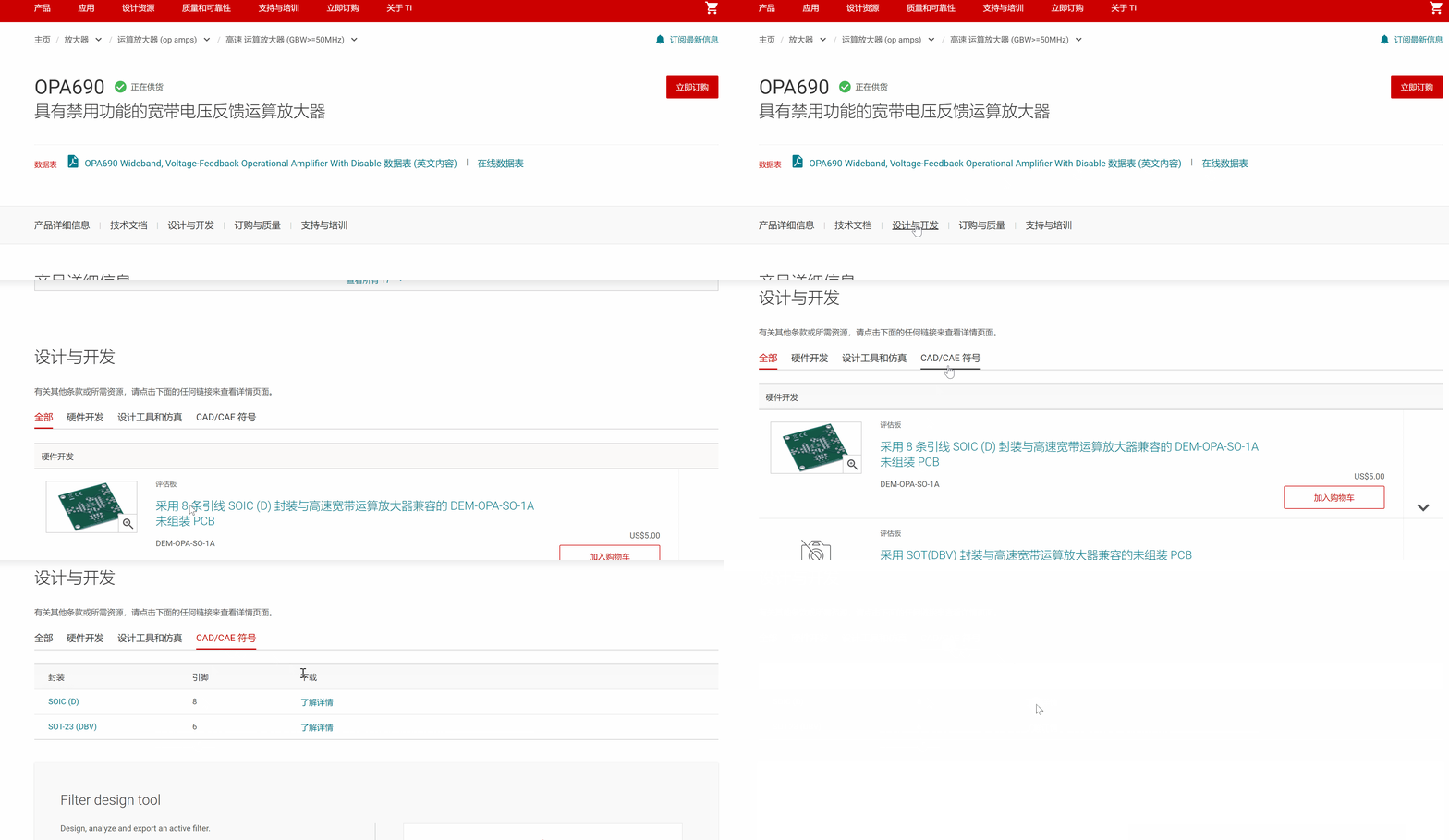
  • 选择“设计与开发”->“CAD/CAE符号”->“下载(了解详细)”

在这里插入图片描述

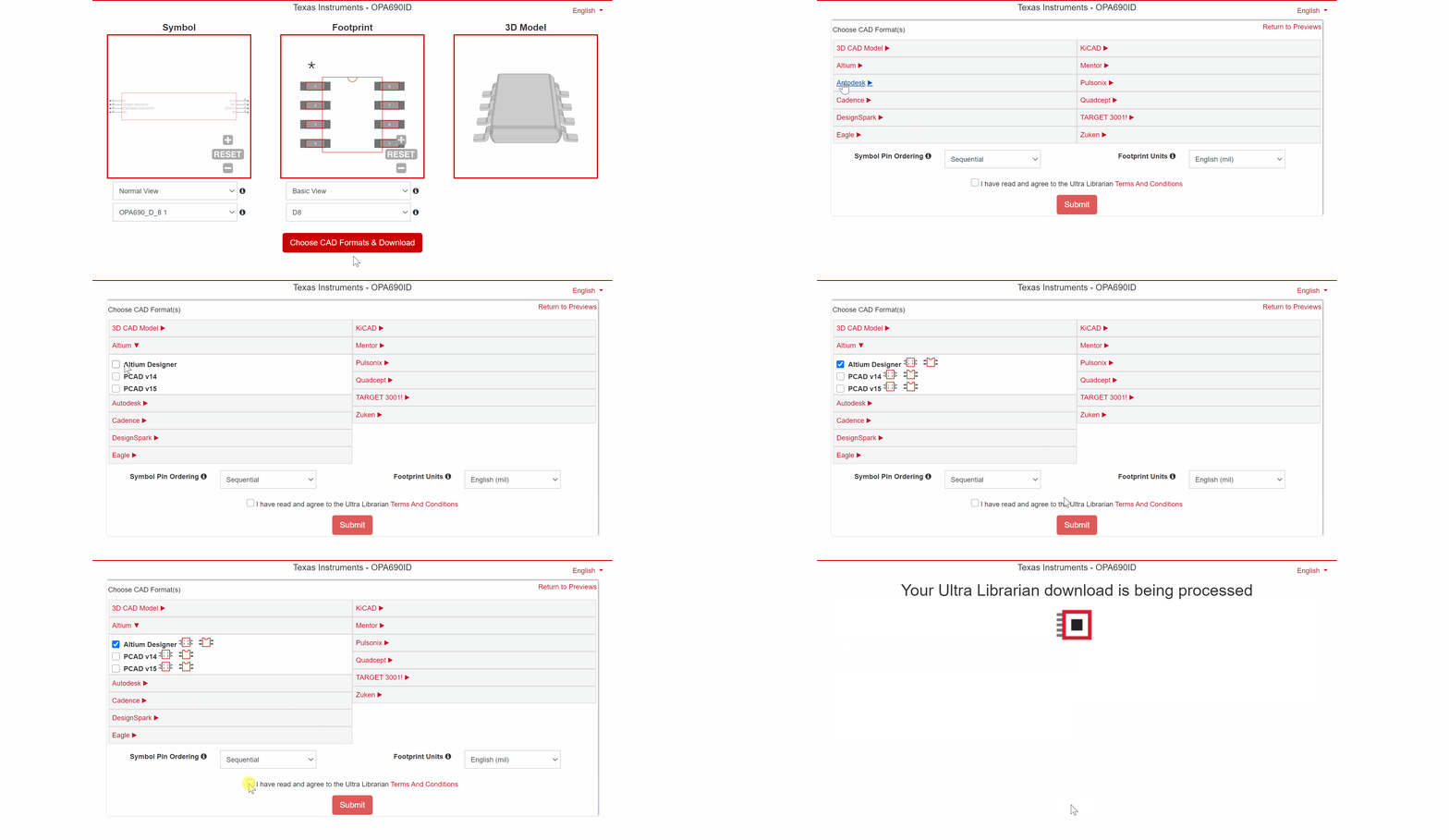
  • 选择需要的规格进行下载(一般默认即可满足需求),并选择我们需要的CAD格式(Altium Designer

在这里插入图片描述

生成对应库

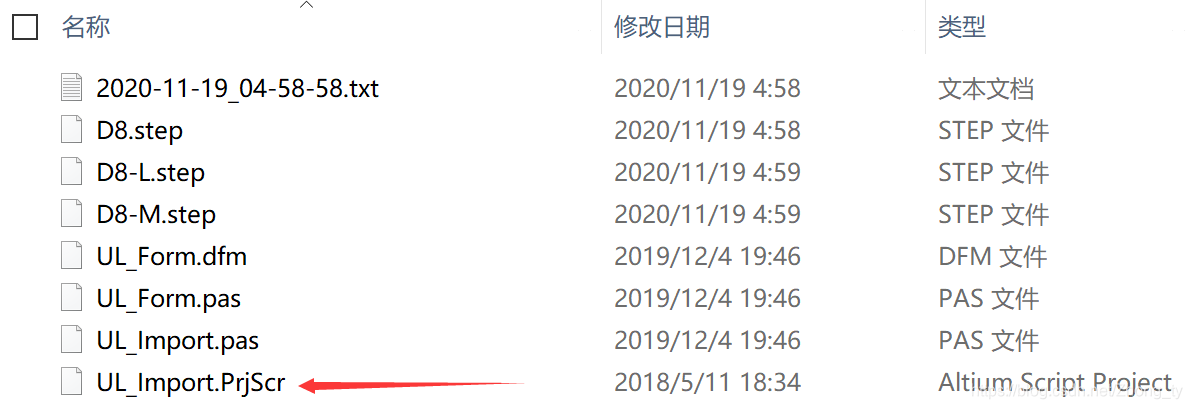
  • 解压所下载的压缩包后,选择“.PrjScr”文件用AD打开

在这里插入图片描述

  • 在AD中选择“UL_Form.pas”文件进行运行,并选择压缩包中的“.txt“文件进行"Start import"
  • 调整原理图与芯片PCB图 默认生成的原理图会有些不符合我们的认知,所以要进行一定的调整,如下。 调整前: 调整后: 生成的PCB图如果存在多余文字(一些参数)情况,删掉即可。
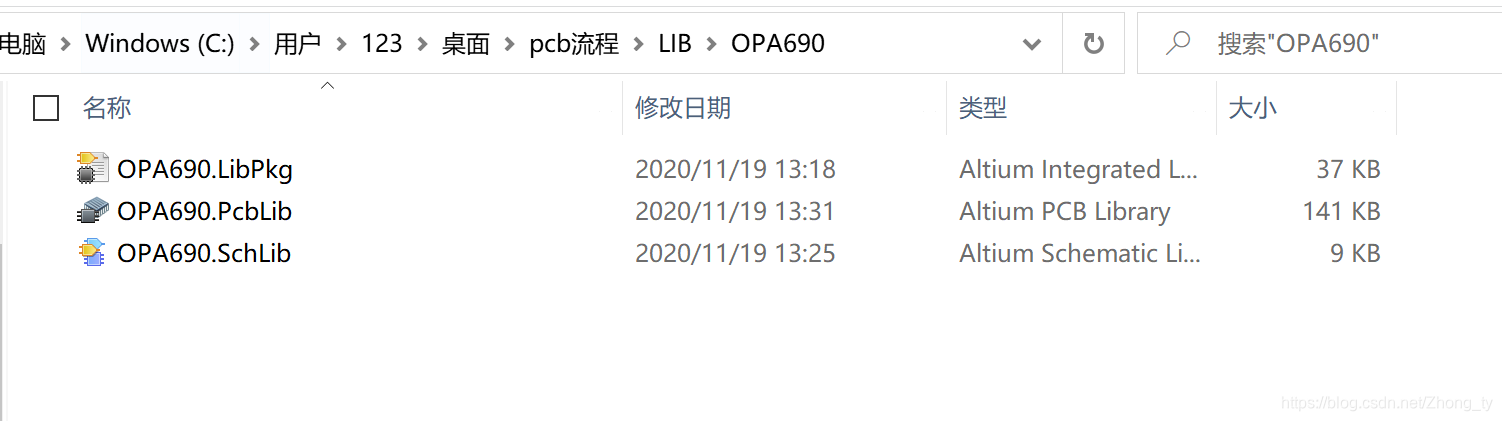
  • 将生成好的三个文件修改名字,并可以放到一个固定位置进行保存。(方便以后的直接调用)

在这里插入图片描述

导入库

以上工作完成后,即可新建一个AD工程,导入我们用到的原理图库与PCB库。(有的版本需要在 元器件 处右键打开”Add or Remove Libraries“)
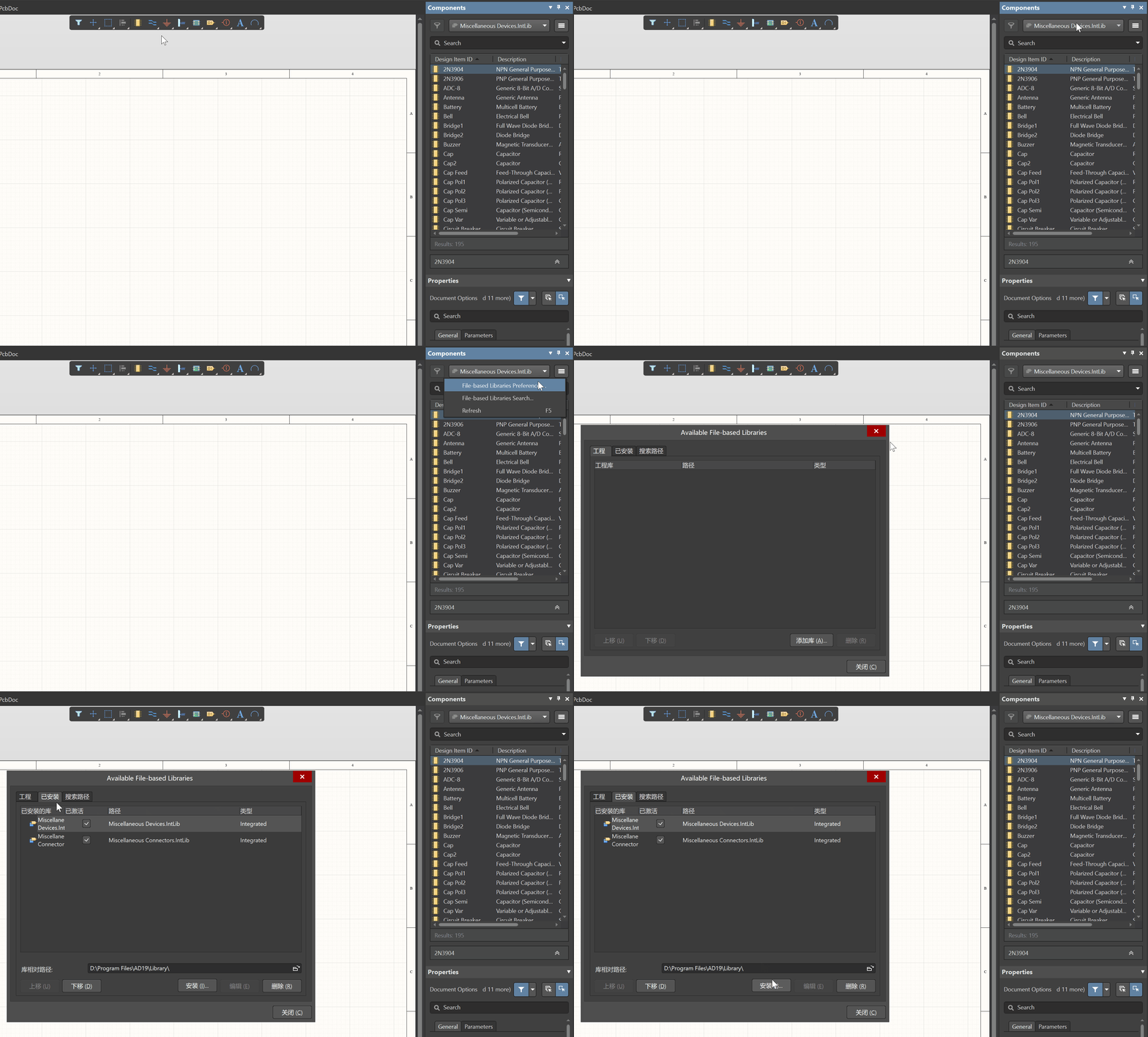
在这里插入图片描述

此外,我们还可以通过如下方式导入库:“工具”->“原理图优先项”->“ Data   Management”->“File-based Libraries”->“安装”
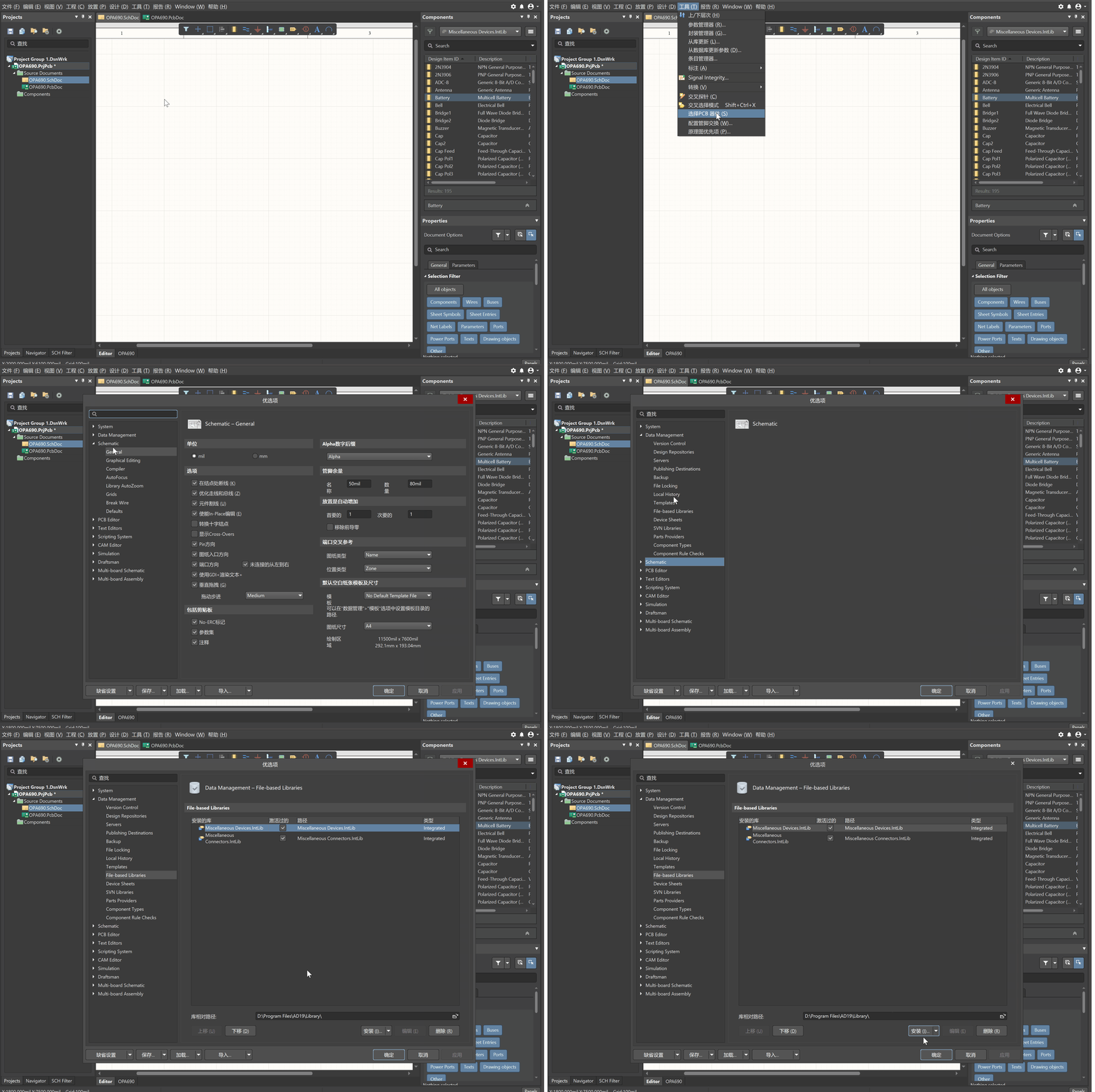
在这里插入图片描述

绘制原理图

完成上面的步骤后,即可按照我们所需去绘制原理图。这里我们简单的绘制一个电压跟随器。具体细节见下文
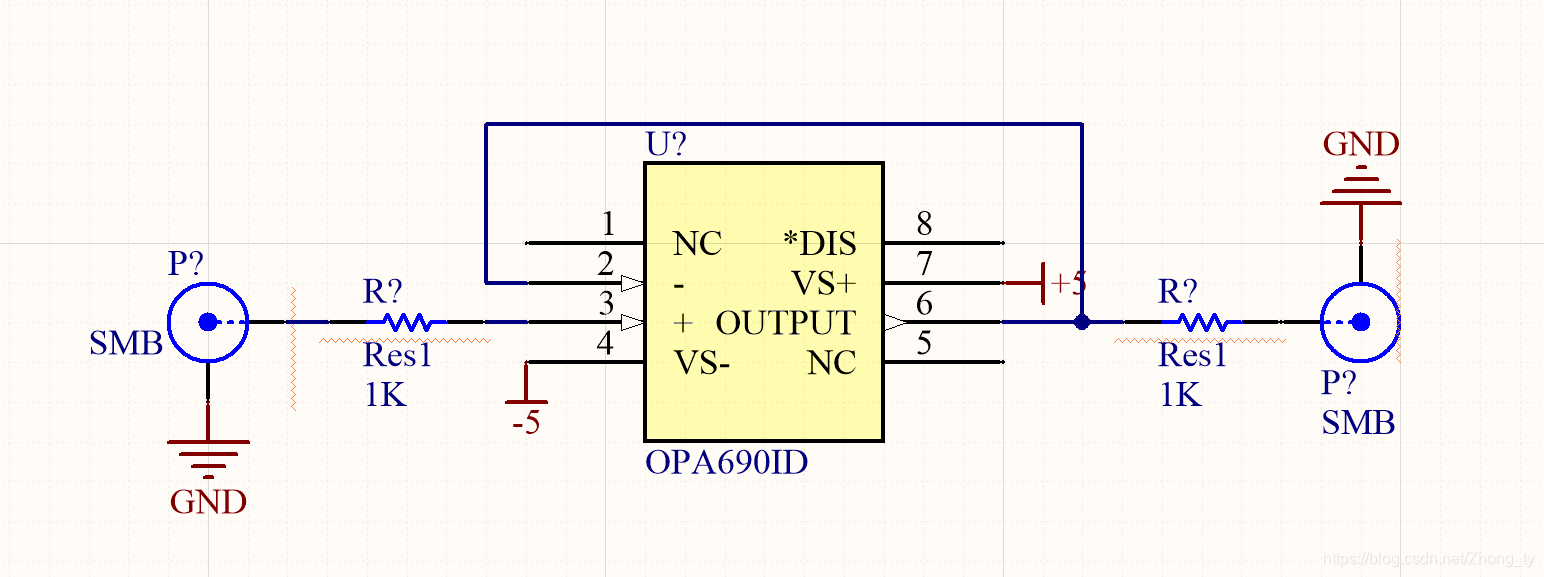
基本绘制

  • 整体部分,可以根据自己提前设计的参数进行绘制

在这里插入图片描述

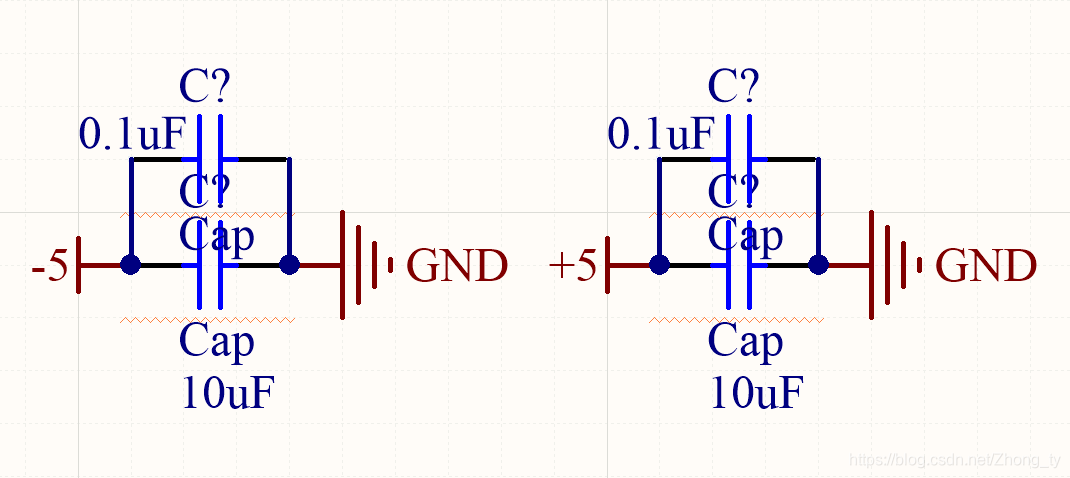
  • 电源部分要去耦,常用0.1uF和10uF

在这里插入图片描述

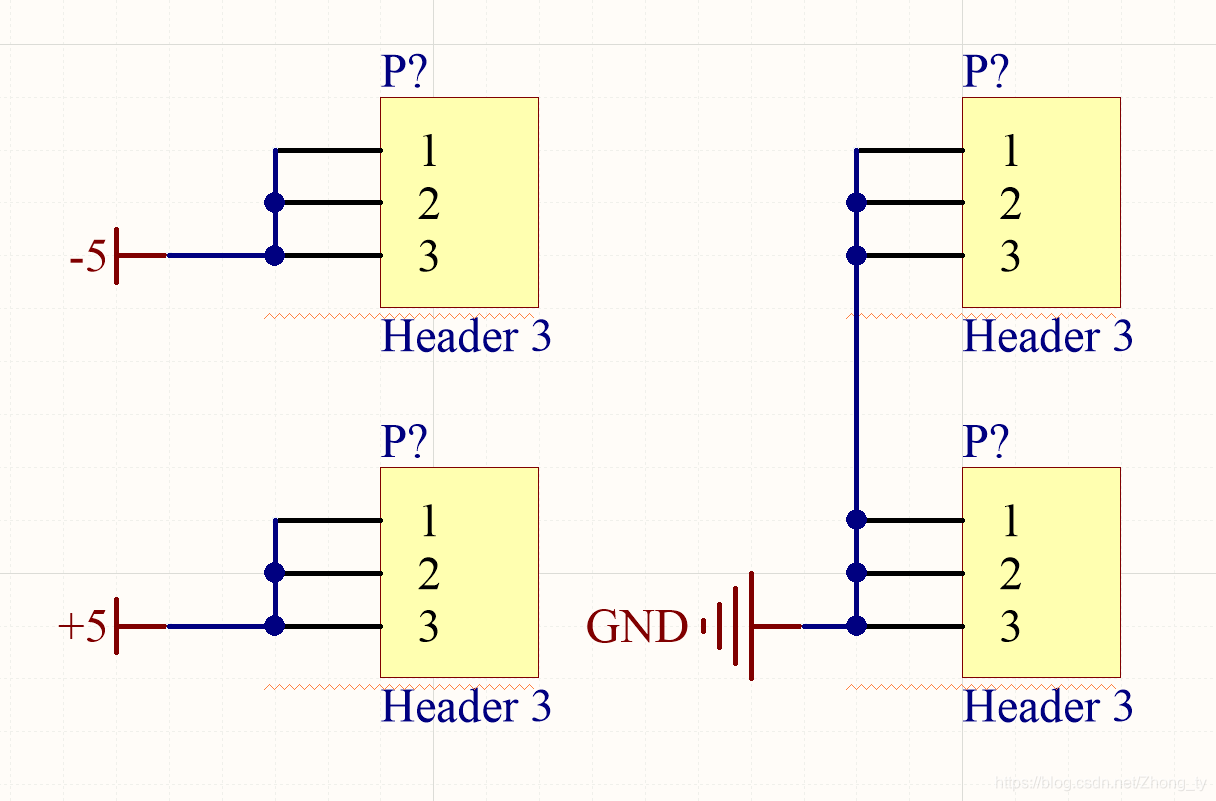
  • 为了方便实物PCB,通常将四个边缘用Header(方便排插固定)

在这里插入图片描述

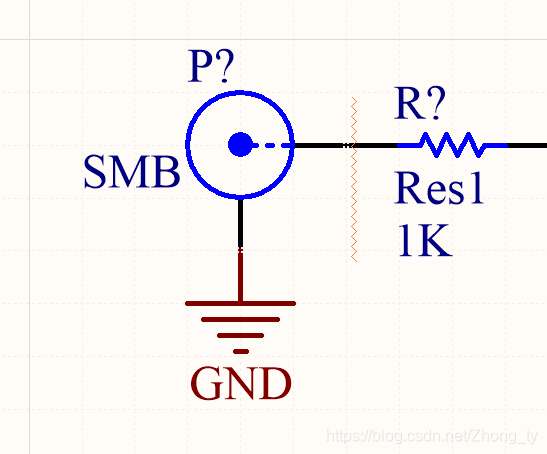
  • 信号的输入输出这里使用"Connectors.IntLib"库中的"SMB"(虚线接信号,实线接地)

在这里插入图片描述

封装选择

由于最终我们需要的PCB成品,所以要根据我们需要的封装进行选择。为了操作方便,这里介绍用过滤器的方法批量修改封装。
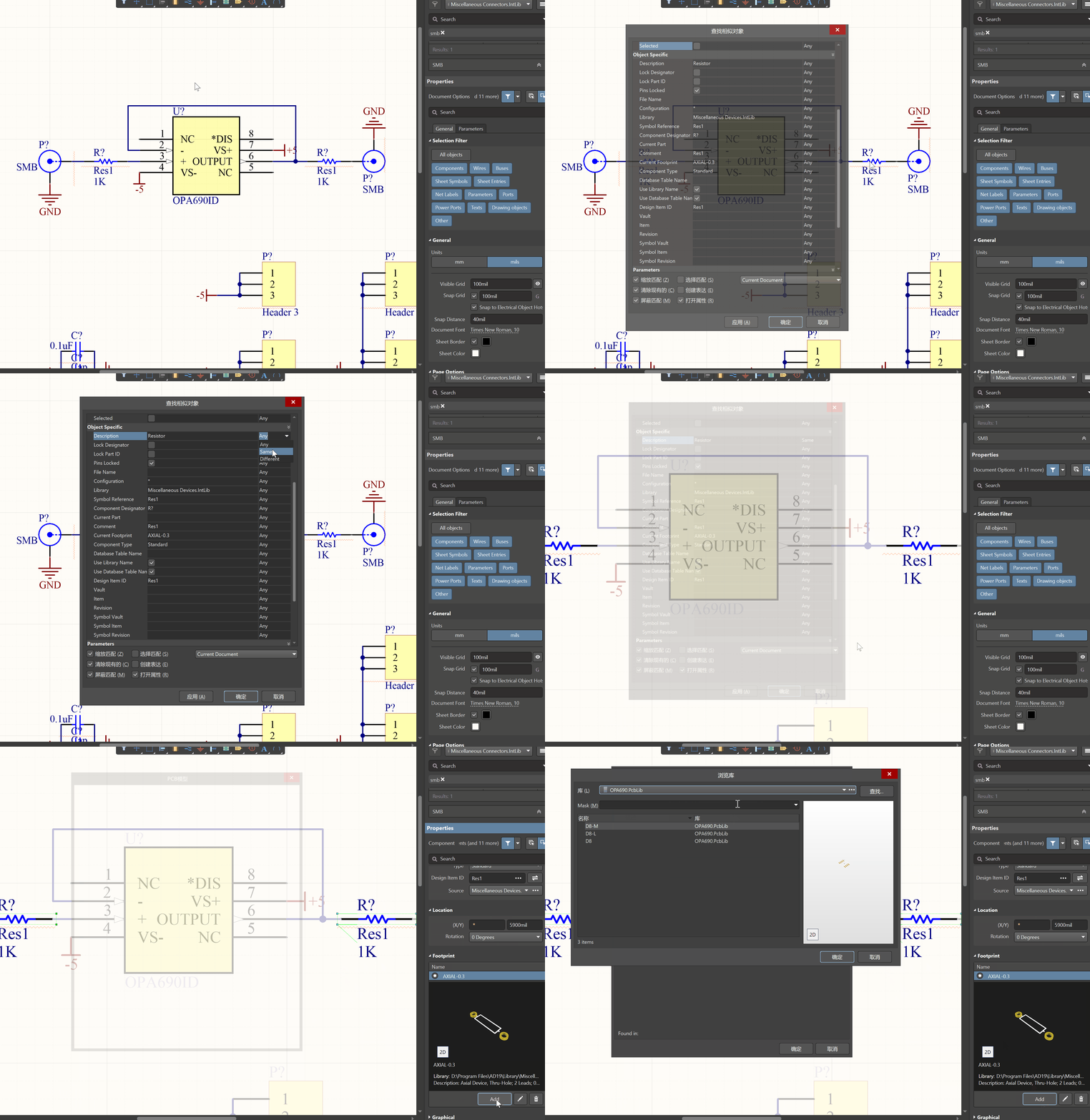
  • 以修改电阻为例,查找相似对象,对"Resistor"选择"same",全选(Ctrl + A)目标对象进行封装的修改。

在这里插入图片描述

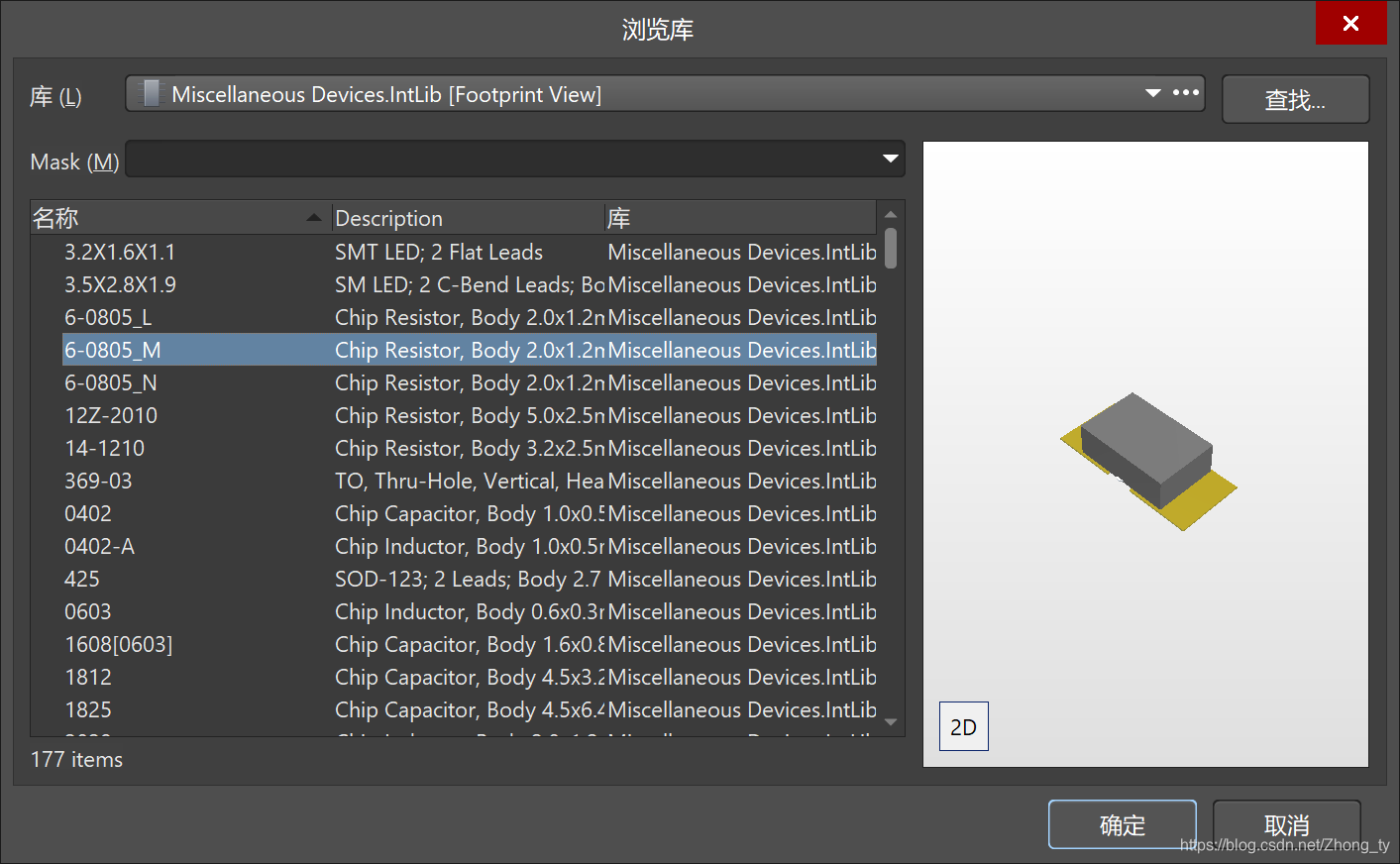
  • 之后在库中选中所需的封装即可(这里电阻的封装选择6-0805_M。如果用到电位器,其封装为369-03)

在这里插入图片描述

  • 同理修改电容的封装为6-0805_M
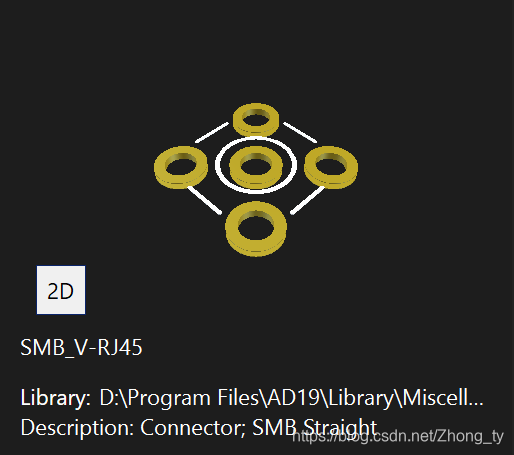
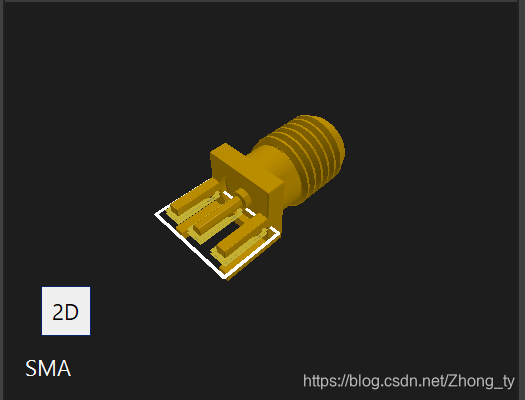
  • 由于SMB的封装占用空间过多,这里改用SMA封装,两者区别如下

SMB:在这里插入图片描述

SMA:在这里插入图片描述

原理图标注

流程:“工具”->“标注”->“原理图标注”->“更新更改列表”->“接受更改”->“验证变更”->“执行变更”
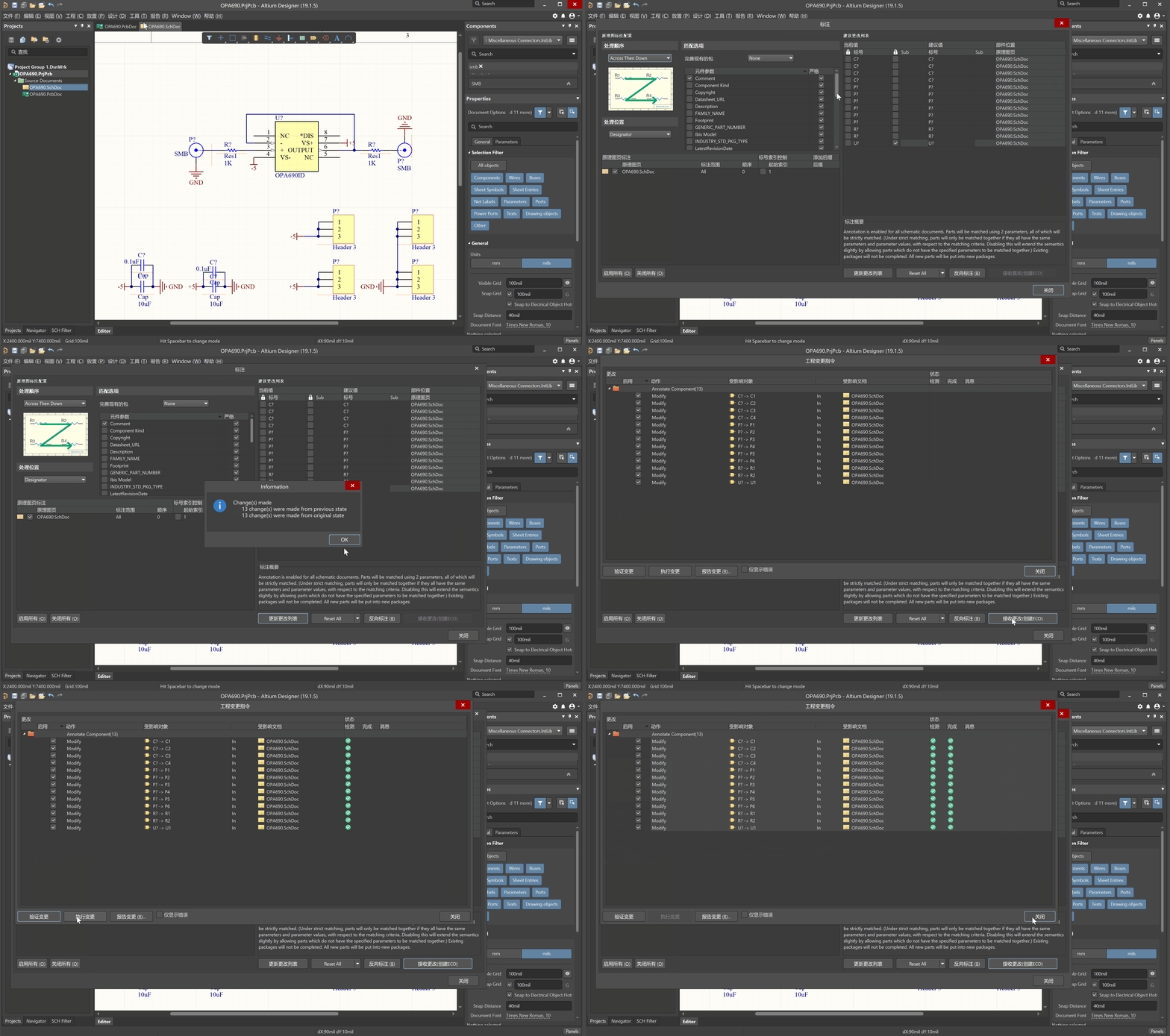
在这里插入图片描述

如果后续需要增添或者删减元器件,标注的时候可以先“Reset All”,之后一切照旧
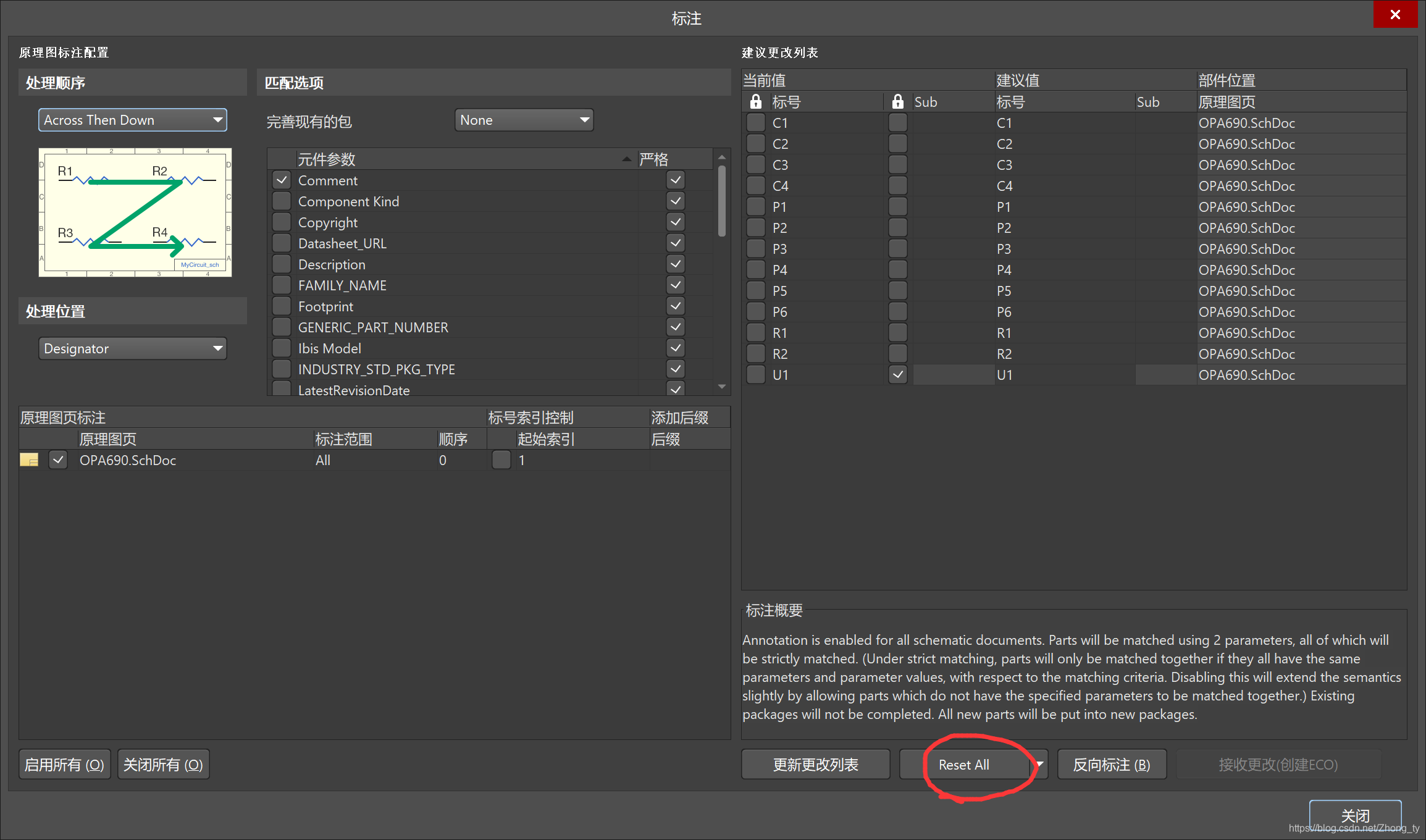
在这里插入图片描述

这时已经基本上完成了原理图的绘制部分,接下来是PCB绘制部分。

绘制 PCB图

生成PCB

流程:“设计”->“Update PCB Document”->“验证变更”->“执行变更”。

如果想更改PCB图中的某个成分,重复此步骤即可
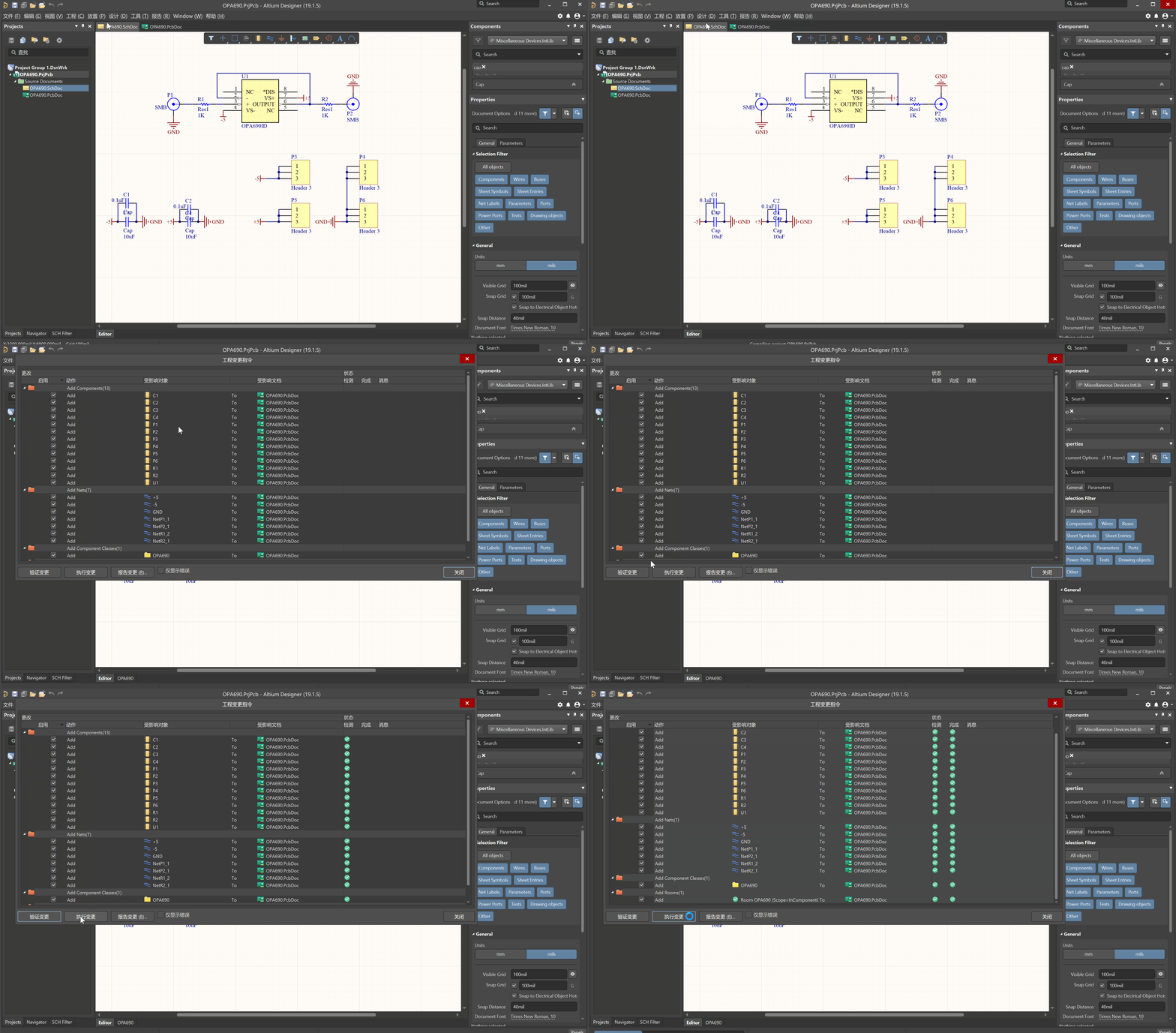
在这里插入图片描述

布局调整

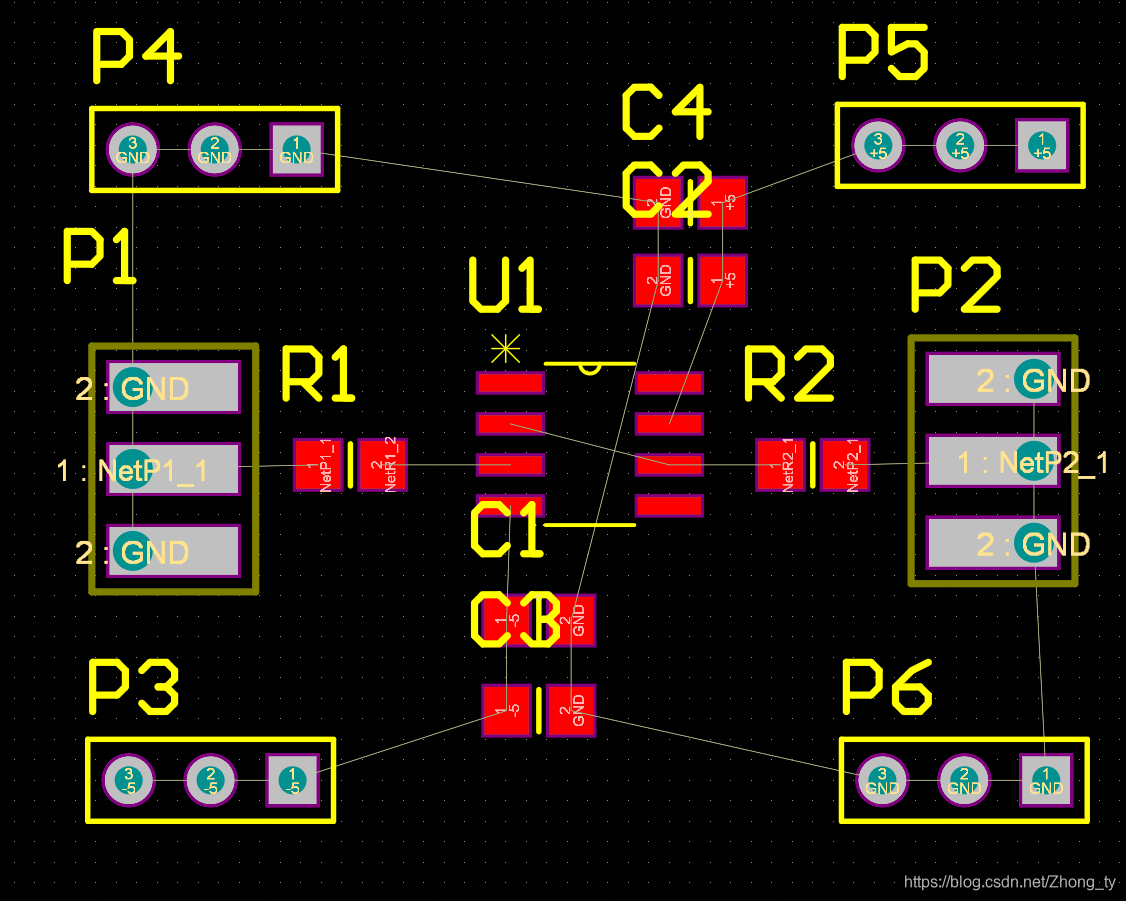
由于直接产生的PCB图,其各个元器件并不是我们理想的位置,所以要根据需求调整位置。

调整前:
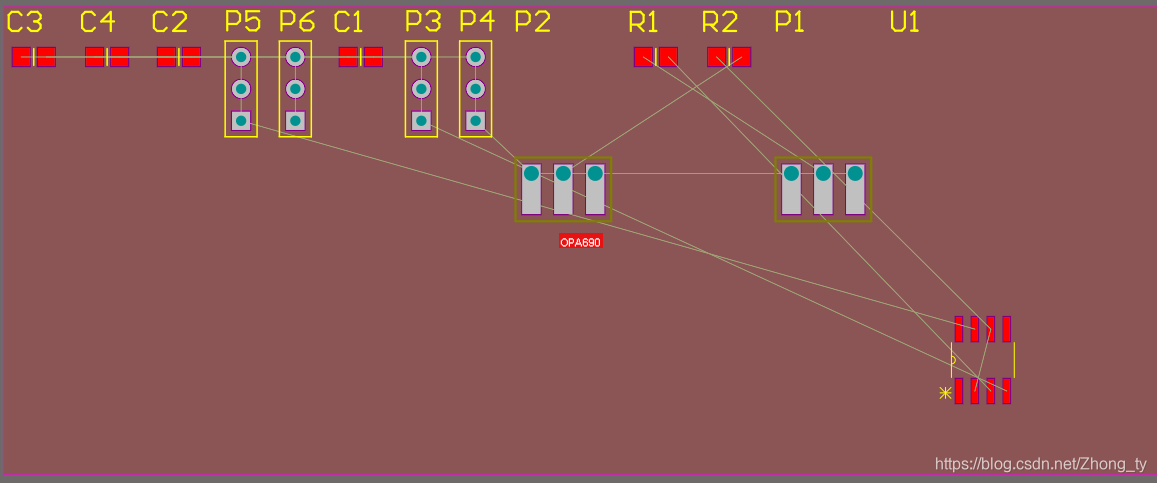
在这里插入图片描述

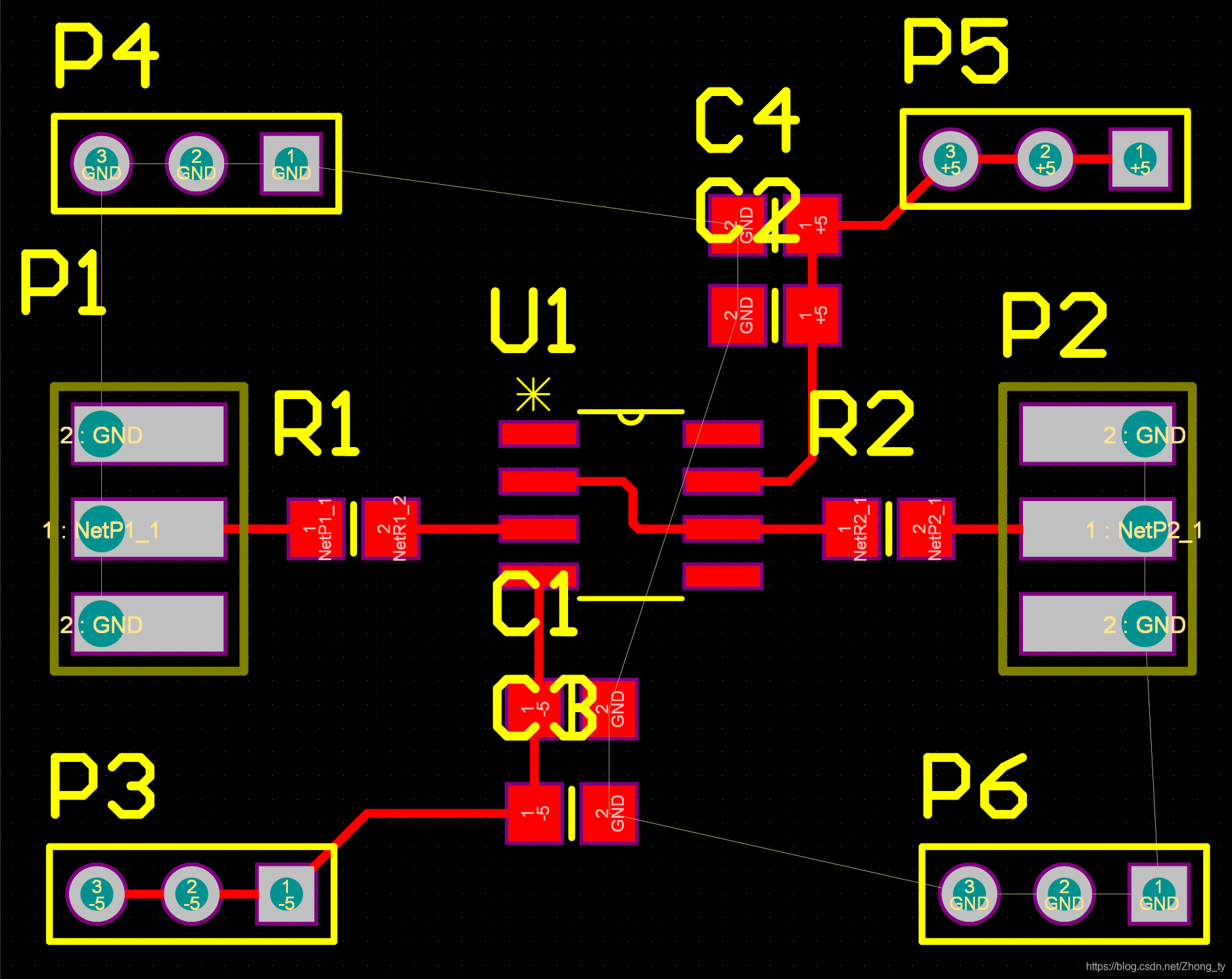
调整后:
在这里插入图片描述

连线、割板与过孔

连线
  • 选择"交互式布线连接 ",或者直接使用快捷键“Ctrl + W”进行连线。期间可以使用快捷键“Ctrl + LB”查看相连接的元器件,以减少连接失误。如下图。

在这里插入图片描述

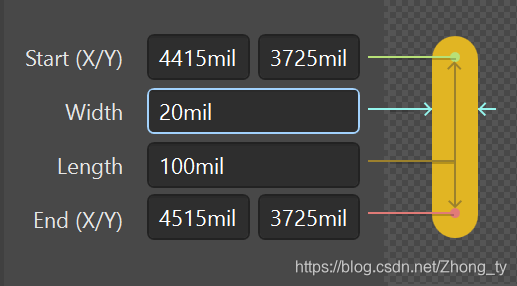
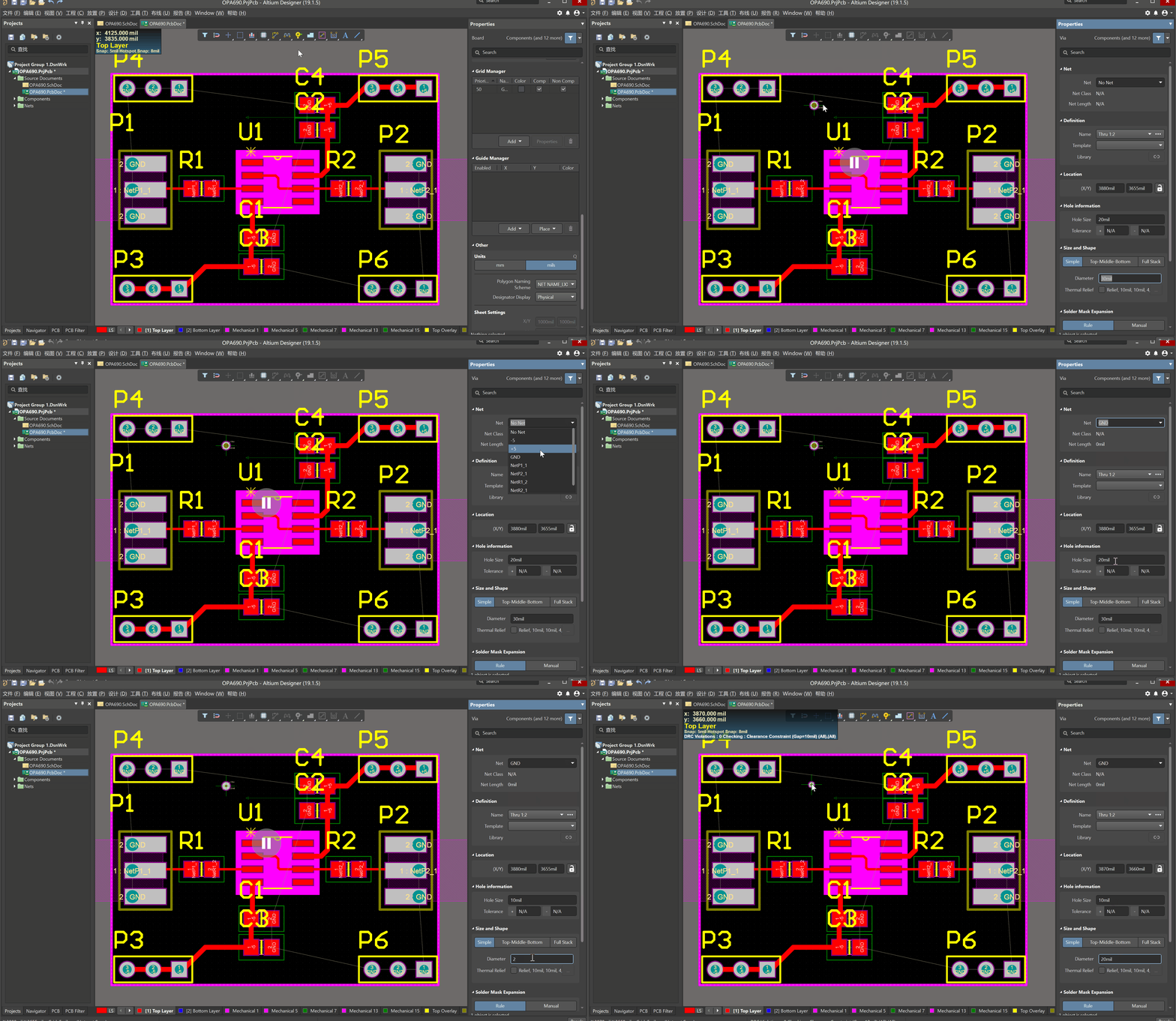
  • 这里注意一点,电源信号要尽量用更粗的线!这里设置Width为20mil

在这里插入图片描述

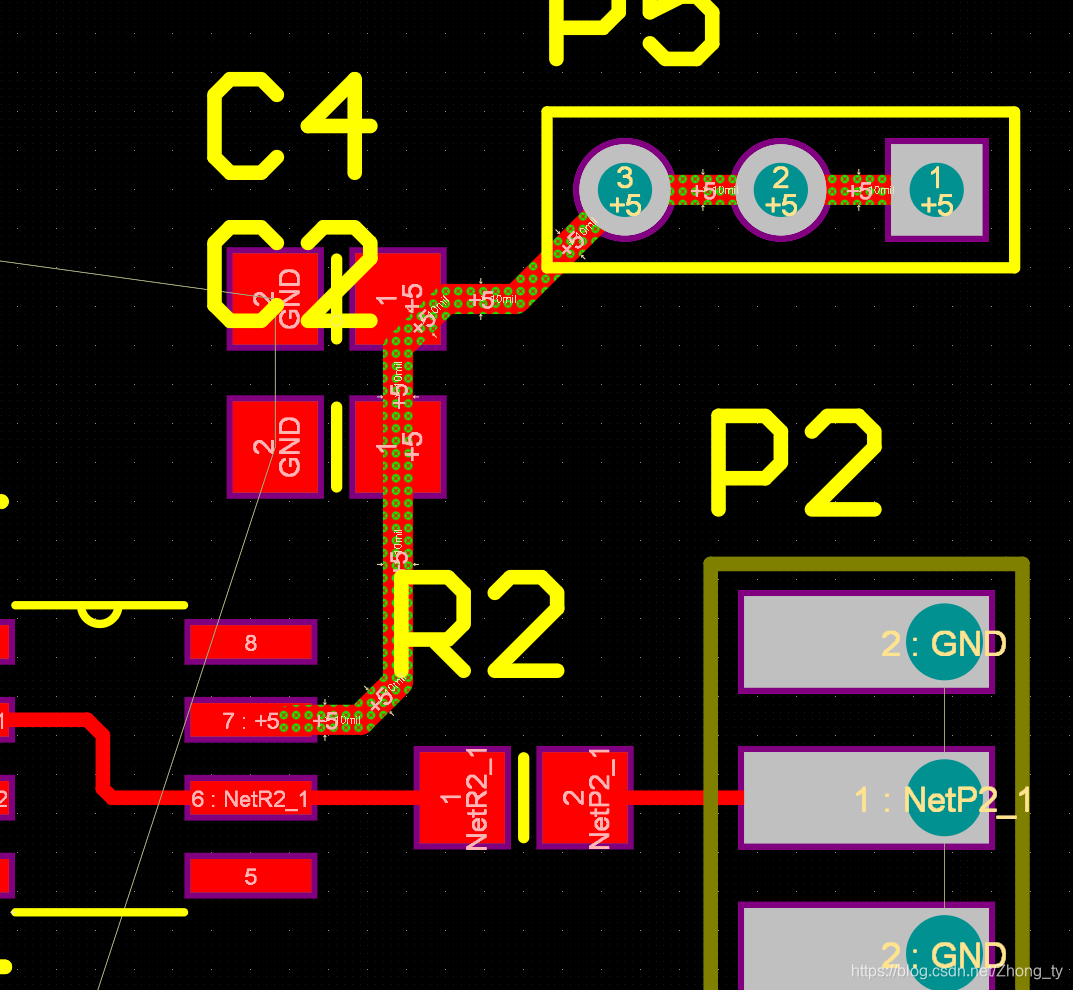
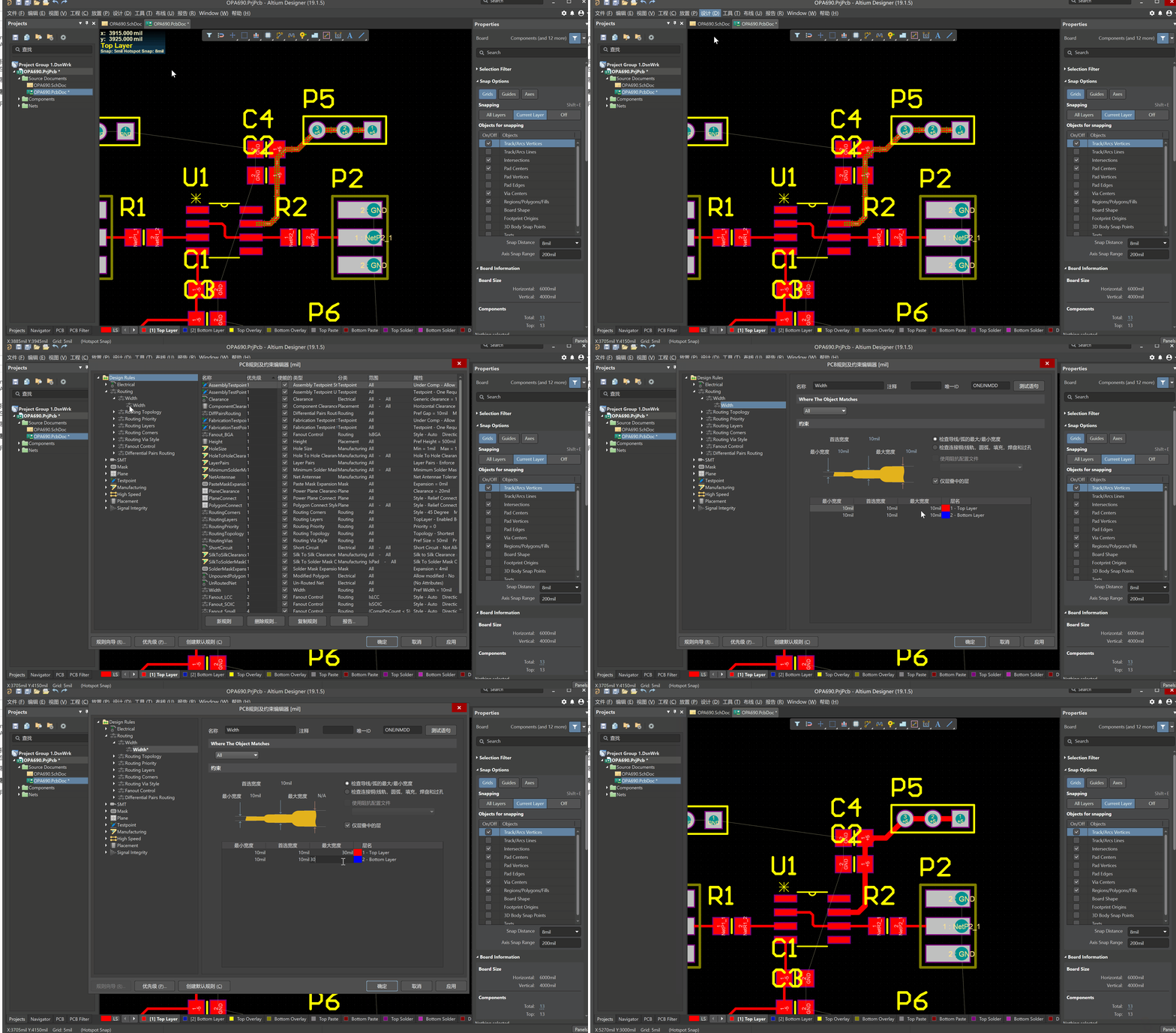
  • 如果修改Width后,发现PCB图中出现如下情况,那么考虑超过了“规则”中“最大线宽”,这时需要我们修改规则。

在这里插入图片描述

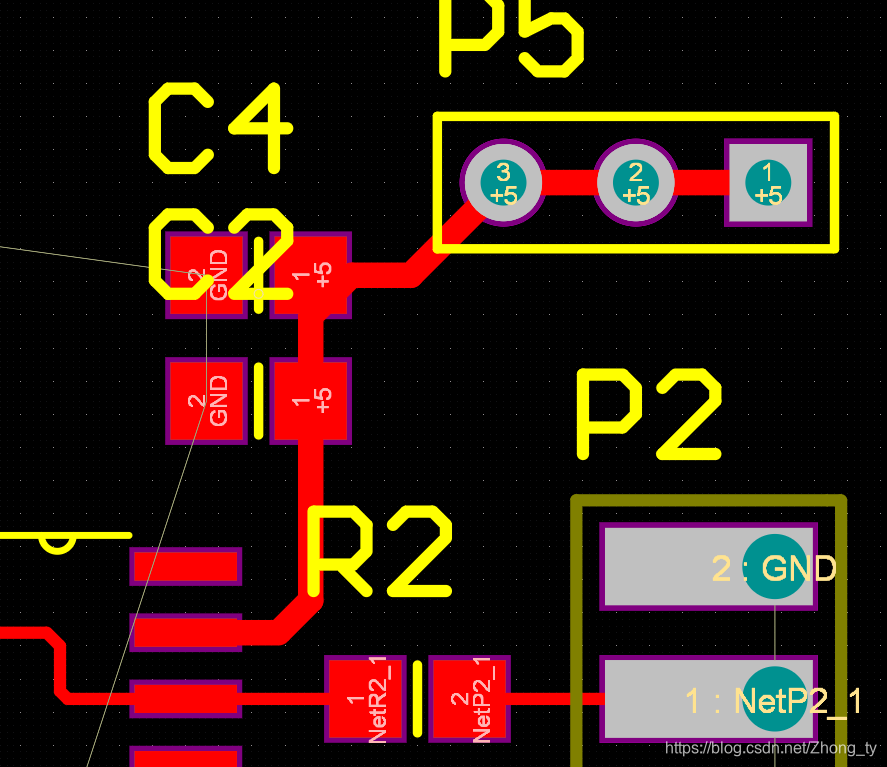
  • 修改“最大宽度 ”:“设计”->“规则”->“Design Rules”->“Routing”->“Width”->“最大宽度”。修改过后可以看到电源线变为正常。

在这里插入图片描述

在这里插入图片描述

割板
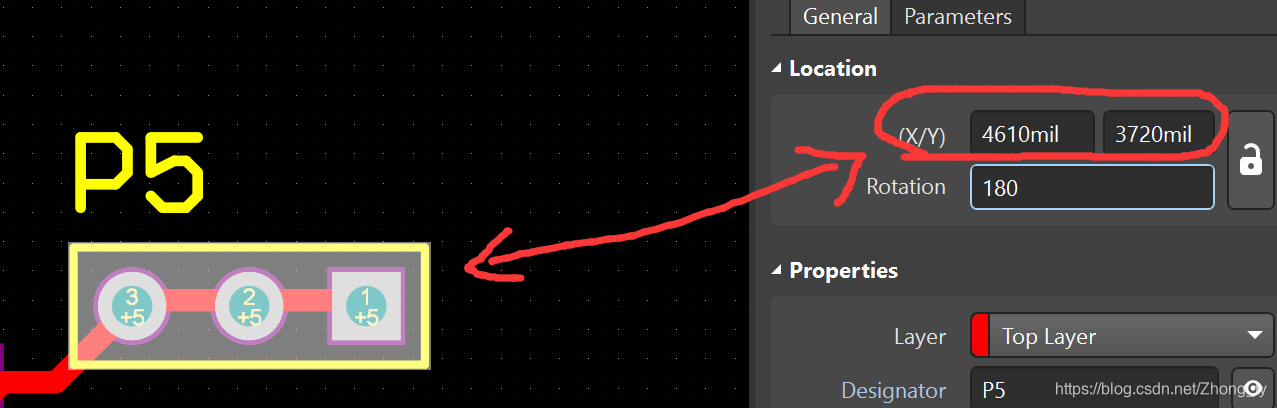
  • 割板时,首先注意四周元器件的位置尽量为10mil的整数倍,如下图所示

在这里插入图片描述

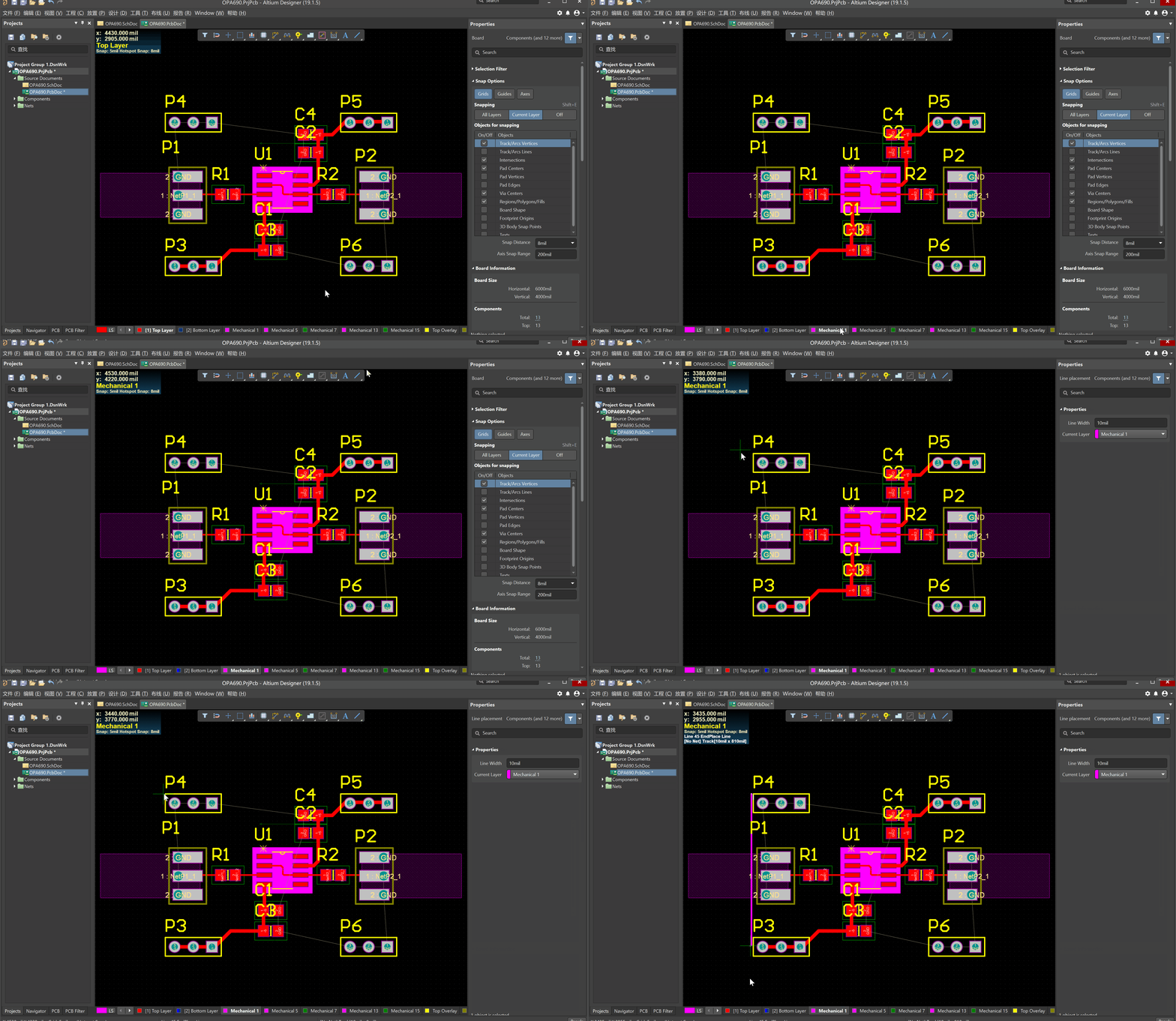
  • 在“Mechanical 1 ”层 “放置线条 ”规定我们需要的板子大小,放置线条的逻辑有些特殊,需要适应一下

在这里插入图片描述

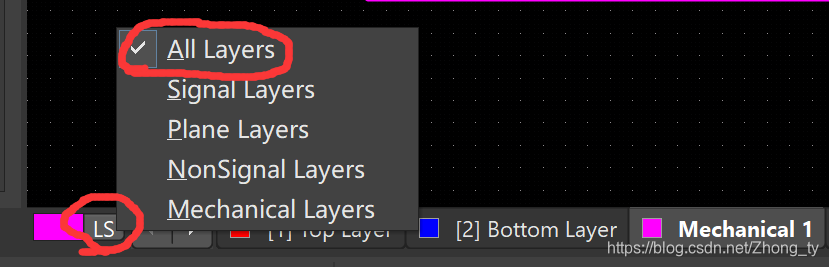
  • 如果找不到"Mechanical 1 “层 ,那么点开"LS”(管理层设置),选中”All Layers“即可看到

在这里插入图片描述

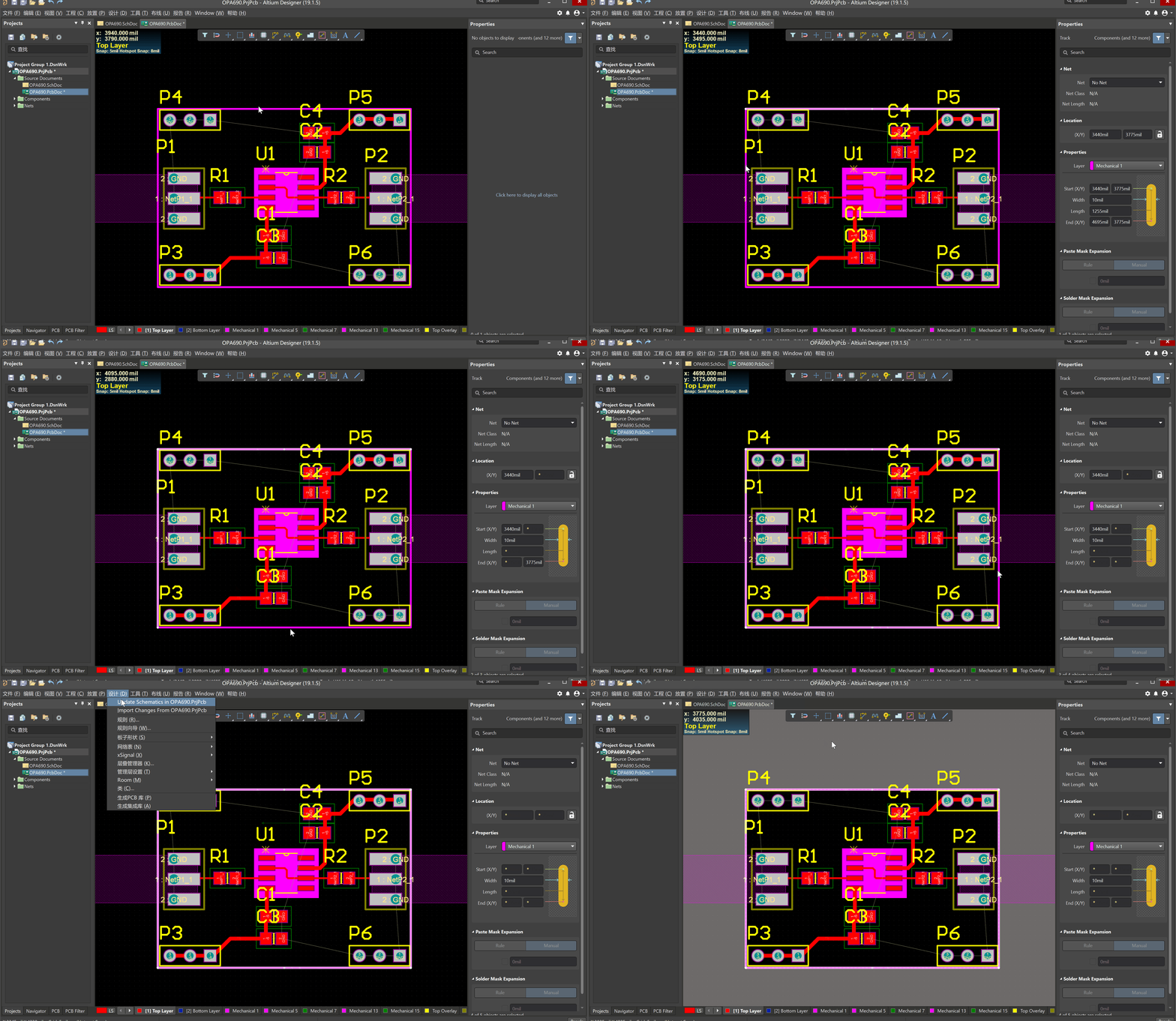
  • 调整线框到合适位置,进行割板:“Shift + 鼠标左键(选中4条边框)”->“设计”->“板子形状”->“按照选择对象定义”

在这里插入图片描述

过孔
  • 过孔可以连接"Top Layer"和"Bottom Layer"
  • 选择"放置过孔",设置"Net"、”Hole Size"与"Diameter"这里我选择"Net=GND",“Diameter=20mil”,“Hole Size=10mil”(因为没有其他信号线跨越"Top Layer"和"Bottom Layer",所以这里的"Net=GND")
  • "Tab"键可以进行暂停移动,进行参数修改。

在这里插入图片描述

  • 将过孔与对应元器件连接,步骤和上文连线相同。

铺铜

一般需要正反两面都铺铜,两层铜的"Net"均选择"GND",记得选择正确的"Layer"。但是对于这里的电压跟随器,由于存在运放,习惯上只铺单面铜,即只铺"Bottom Layer"

由于这里用到了OPA690芯片,记住功放下方不能铺铜(GND),尤其是频率比较高的时候。这时应该将芯片部分隔离:“Bottom Layer”->“放置”->“多边形铺铜挖空”
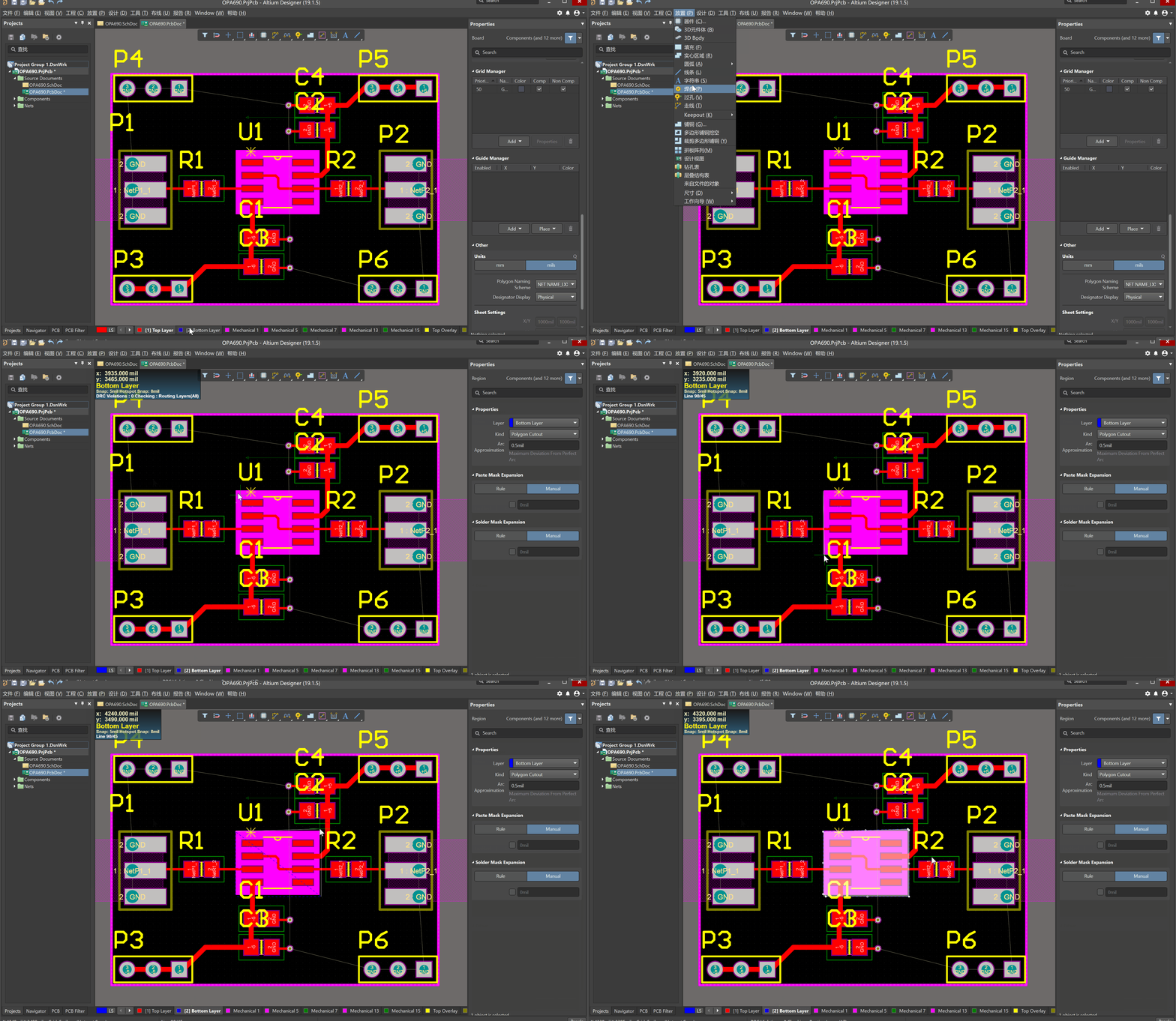
在这里插入图片描述

考虑到存在运放,所以下一步铺铜只在"Bottom Layer"铺铜:(有如下几种方法)
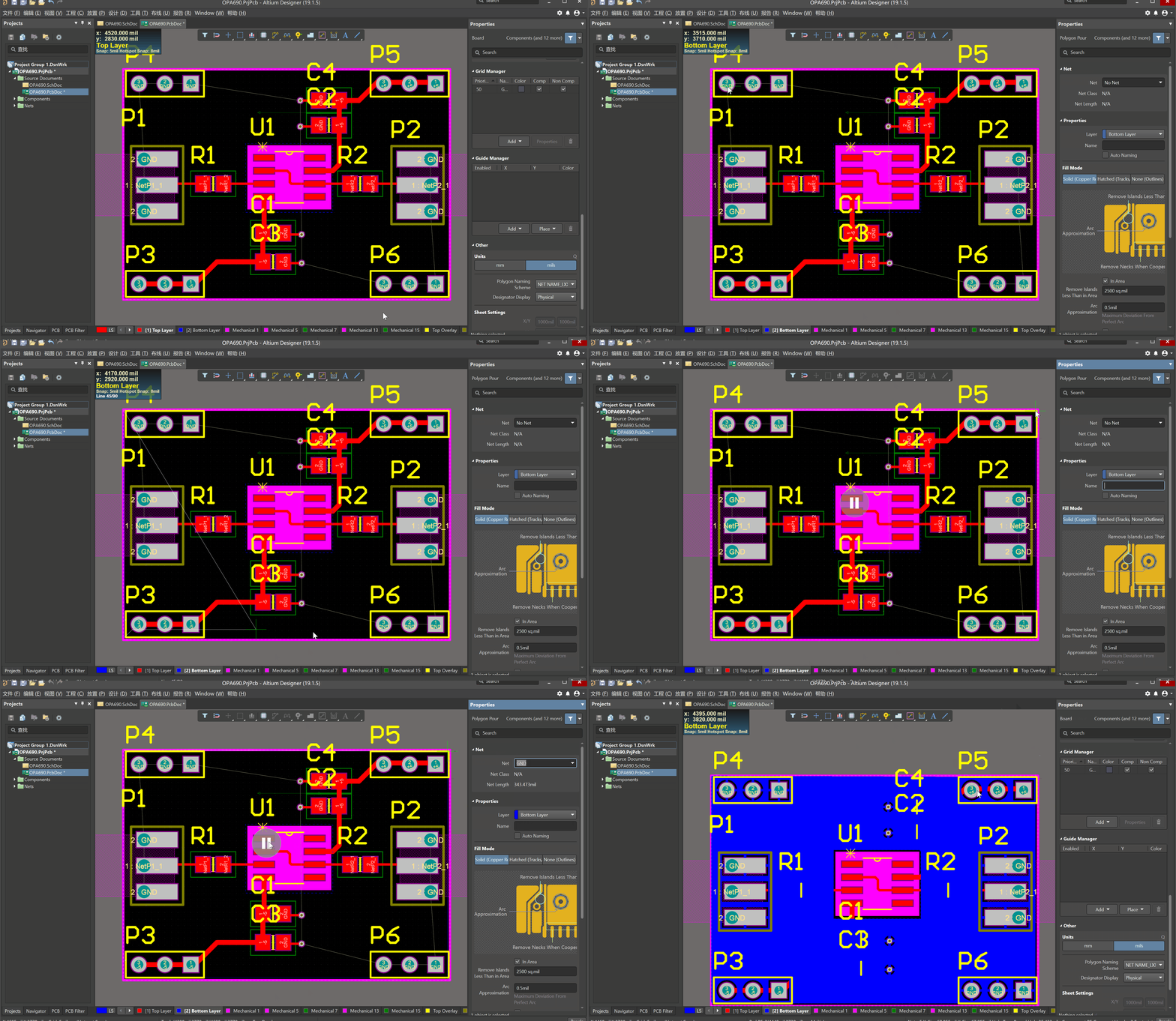
  • Bottom Layer”->“放置多边形平面”->框住所有面积->“Tab”->Net=GND"
  • Bottom Layer”->“放置”->“铺铜”->框住所有面积->“Tab”->“Net=GND
  • Bottom Layer”->“P-G(快捷键)”->框住所有面积->“Tab”->“Net=GND

在这里插入图片描述


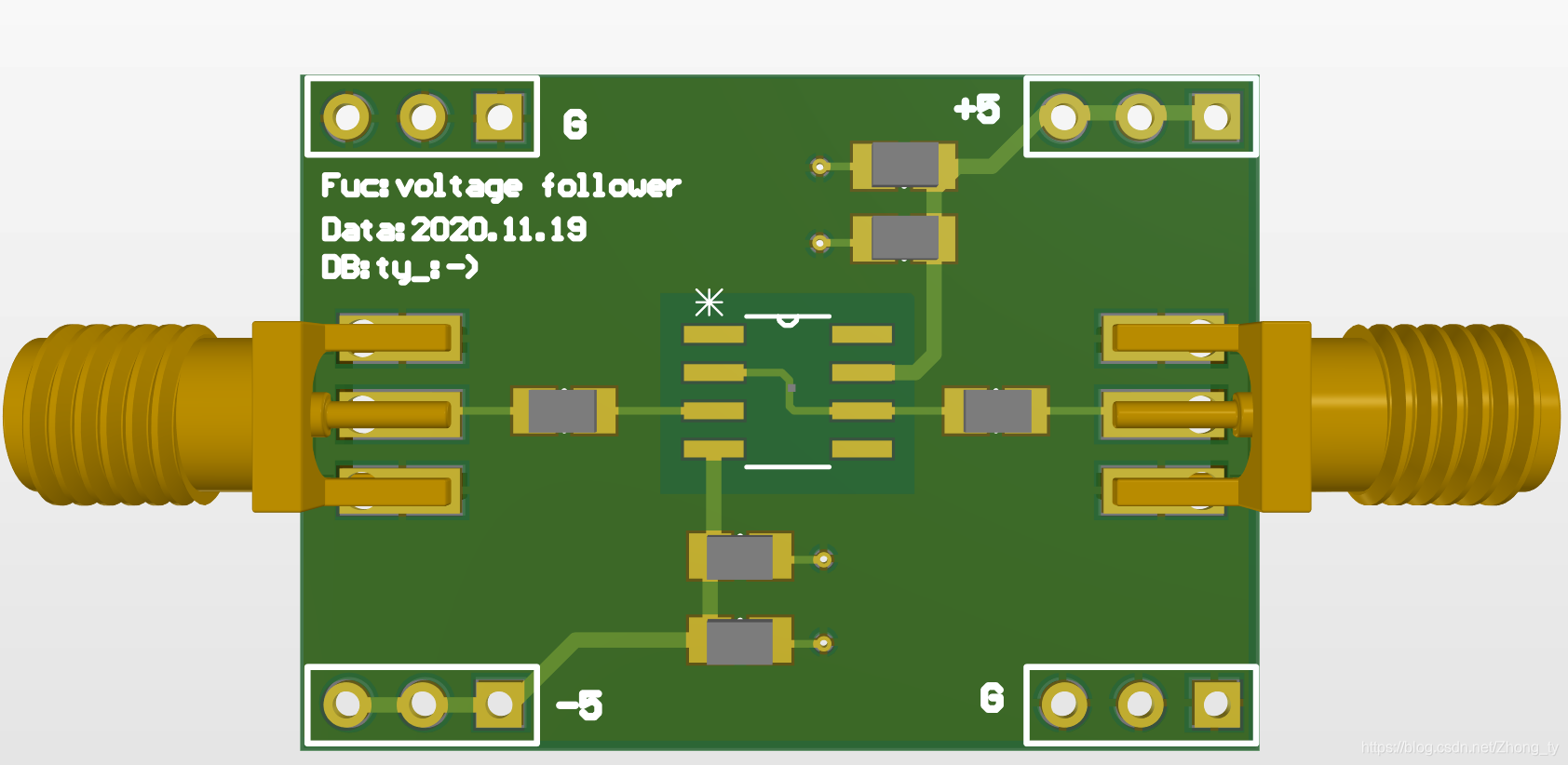
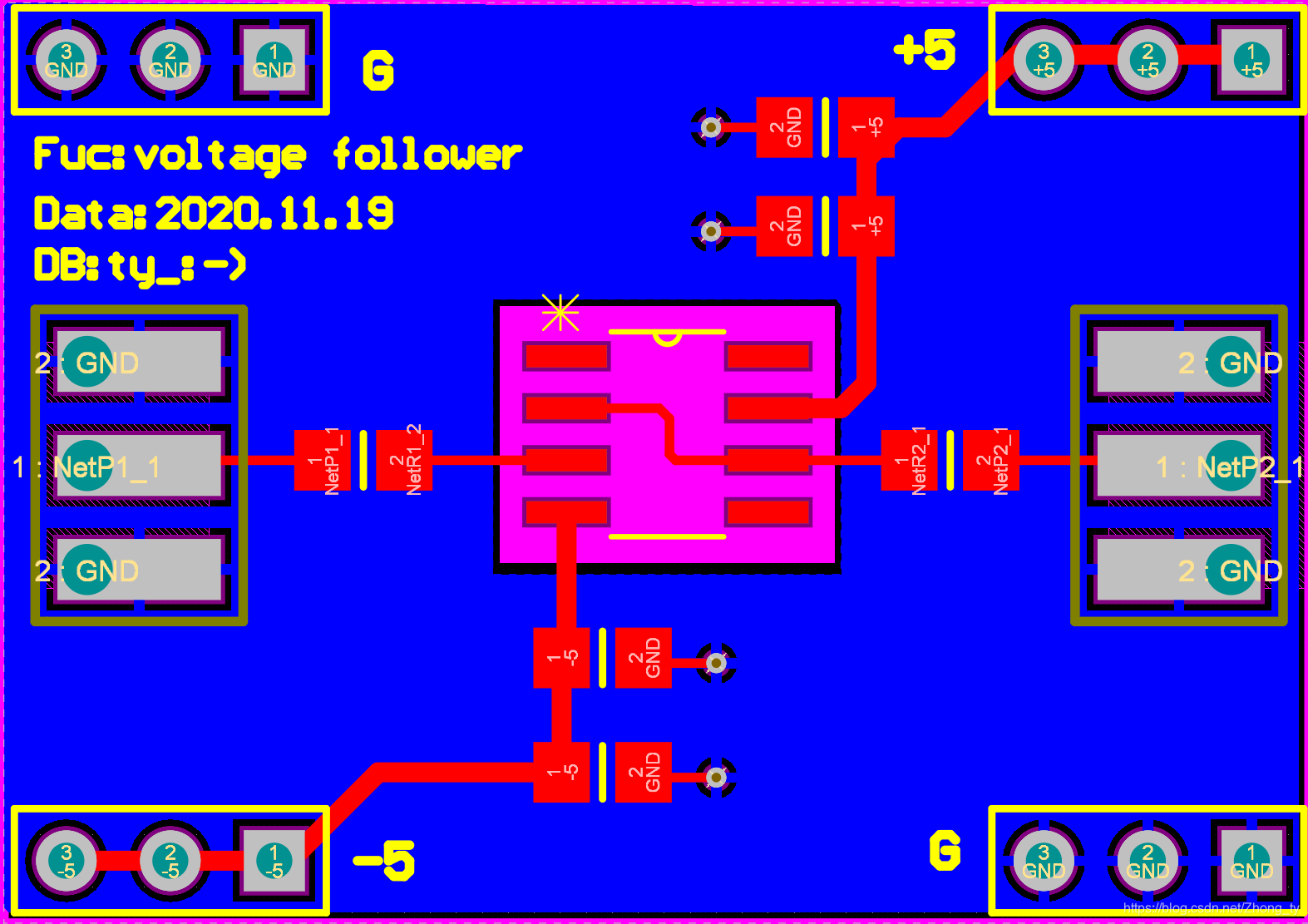
至此,以及完成了PCB的绘制,接下来便可交给厂商进行制作。如果有需要,可以在丝印层(Top/Bottom Overlay)写上PCB的相关功能。其2D&3D图示如下。
在这里插入图片描述

在这里插入图片描述

常用快捷键

个人爱好,其中绝大多数为通用快捷键:


快捷键功能
Ctrl + W放置线
Space(选中器件时)旋转器件
Shift + LB(鼠标左键)选中多个目标
Ctrl + LB(鼠标左键)显示相连器件(PCB)
Tab暂停(PCB)
P-G铺铜(PCB)
Ctrl + C复制
Ctrl + V粘贴
Ctrl + X剪切
Ctrl + Z撤回
Ctrl + Y重做
Ctrl + A全选
Ctrl + V粘贴
Ctrl + X剪切
Ctrl + Z撤回
Ctrl + Y重做
Ctrl + A全选


免责声明:本文系网络转载或改编,未找到原创作者,版权归原作者所有。如涉及版权,请联系删


相关文章
QR Code
微信扫一扫,欢迎咨询~
customer

online

联系我们
武汉格发信息技术有限公司
湖北省武汉市经开区科技园西路6号103孵化器
电话:155-2731-8020 座机:027-59821821
邮件:tanzw@gofarlic.com
Copyright © 2023 Gofarsoft Co.,Ltd. 保留所有权利
遇到许可问题?该如何解决!?
评估许可证实际采购量? 
不清楚软件许可证使用数据? 
收到软件厂商律师函!?  
想要少购买点许可证,节省费用? 
收到软件厂商侵权通告!?  
有正版license,但许可证不够用,需要新购? 
联系方式 board-phone 155-2731-8020
close1
预留信息,一起解决您的问题
* 姓名:
* 手机:

* 公司名称:

姓名不为空

姓名不为空

姓名不为空
手机不正确

手机不正确

手机不正确
公司不为空

公司不为空

公司不为空