许可优化
许可优化
产品
产品
解决方案
解决方案
服务支持
服务支持
关于
关于
软件库
当前位置:服务支持 >  软件文章 >  用Altium Designer(AD)软件画PCB的完整流程

用Altium Designer(AD)软件画PCB的完整流程

阅读数 3
点赞 0
article_banner
  1. 简介Altium Designer

        a. 下载安装AD

        b. 新建一个PC工程:文件——>new——>project——>PCB

        c. 新建一个原理图:文件——>new——>schematic

        d. 导入基本元件库:libraries——>Available Libraries——>Installe from file——>选两个.IntLib文件 打开

        e. 查找元件:

        (eg.电阻)选Miscellaneous Devices.IntLib——>下面写res——>再下面选Res2——>直接拖出来即可(按Ctrl+鼠标滚轴可放大)
常用元件的查找字母: (Miscellaneous Devices.Intlib元件库中) 电阻系列(res*)排组(res pack*) 电感(inductor*) 电容(cap*,capacitor*) 二极管系列(diode*,d*) 三极管系列(npn*,pnp*,mos*,MOSFET*,MESFET*,jfet*,IGBT*) 运算放大器系列(op*) 继电器(relay*) 8位数码显示管(dpy*) 电桥(bribridge) 光电耦合器( opto ,optoisolator ) 光电二极管、三极管(photo*) 模数转换、数模转换器(adc-8,dac-8) 晶振(xtal) 电源(battery)喇叭(speaker)麦克风(mic*)小灯泡(lamp*)响铃(bell) 天线(antenna) 保险丝(fuse*) 开关系列(sw*)跳线(jumper*) 变压器系列(trans*) 晶振(crystal oscillator) soc (Miscellaneous connectors.Intlib元件库中) ( con ,connector*) (header*) (MHDR*) 定时器NE555P 在库TI analog timer circit.Intlib中

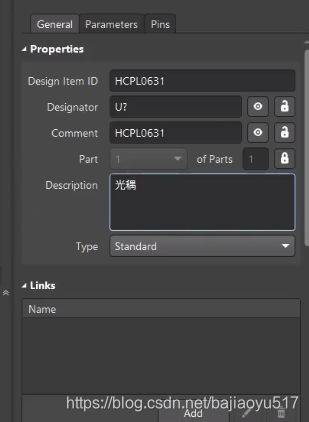
若在元件库找不到所需元件,则自建一个原理库:文件——>new——>Library——>schematic library…
  1. 做一个集成库的工程:

        new——>project——>Integrated Library——>分别保存库和项目——
  2. 在集成库里添加库:

        文件——>库——> 原理图库(电路图画在这里)。
  3. 在原理图库中添加元器件:
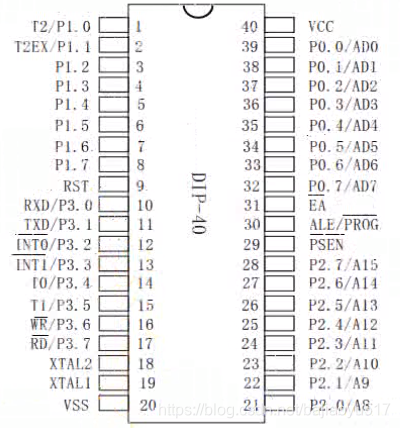
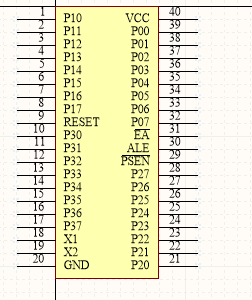
  • 画单片机:放置——>矩形——>按tab可更改属性

        ——>放置管脚(按shift放8个引脚)注:管脚的热点都在外面(×在外面)

        29号名字写法:P\S\E\N
    在这里插入图片描述

        导入网上现成库:library——>安装——>
    单片机

        给单片机改名字:Tools——>stc89c52
  • 制作电阻

        导入一个库——>选一个好看的电阻——>右击 编辑
    在这里插入图片描述

一、元件库的创建

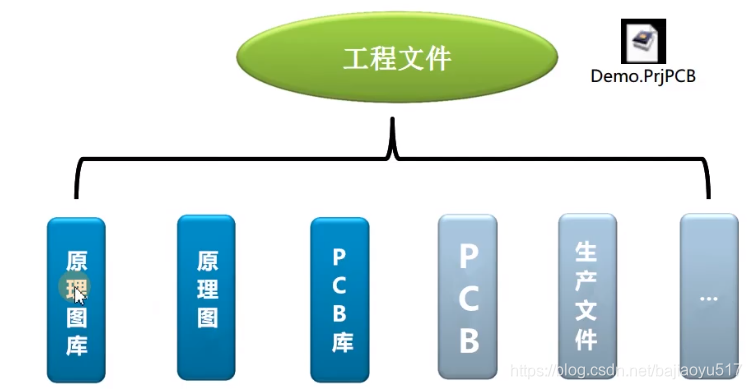
1、AD的工程组成及创建

在这里插入图片描述

   新建工程:new——>project——>项目——>PCB Project <Default>

   新建原理图库:new——>库——>原理图库——>保存 命名

   新建原理图:new——>原理图——>保存 命名

   新建PCB库:new——>库——>PCB元件库——>保存 命名

   新建PCB:new——>PCB——>保存 命名
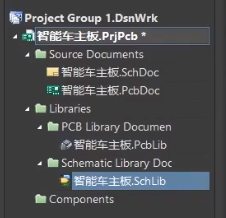
在这里插入图片描述

   注:工程文件最好一次先新建完,这样保证在一个项目中,可以关联。

2、元件库介绍及电阻、电容模型的创建

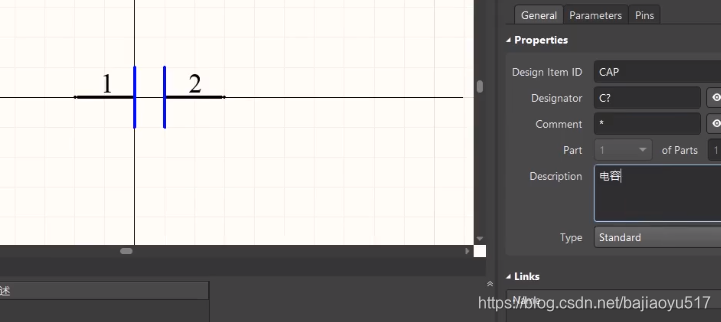
  • 打开元件库(智能车主板.SchLib)——>右下角选Panels——>SCH Library——>添加——>双击打开属性 Ihttps://www.gofarlic.comRES (电阻)、CAP(电容)
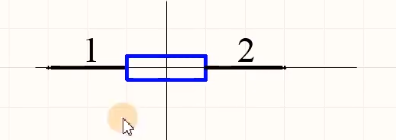
  • 画电阻:加两个管脚1、2,有十字的是电气连接点,向外(按shift拖动);加一个长方形——>改变格点大小:视图——>栅格——>设置…——>
    在这里插入图片描述

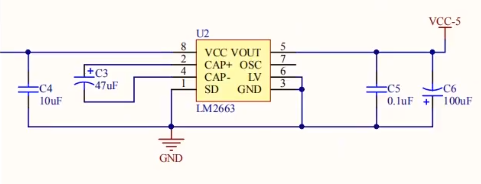
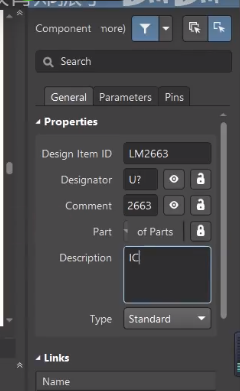
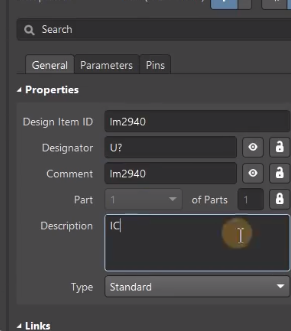
3、IC 类  元件模型的创建

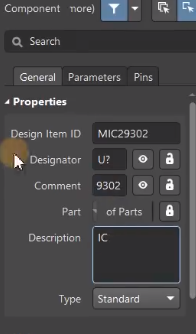
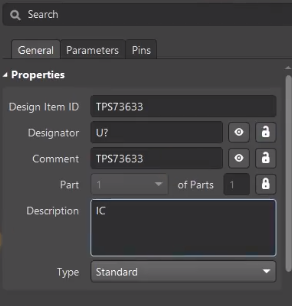
SCH Library——>添加——>命名为LM2663

   (1)
在这里插入图片描述
在这里插入图片描述

   (2)
在这里插入图片描述
在这里插入图片描述

   (3)
在这里插入图片描述
在这里插入图片描述

   (4)
在这里插入图片描述
在这里插入图片描述

   对齐:选中——>英文状态下按a——>L左对齐…

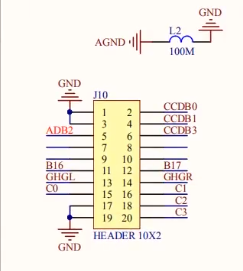
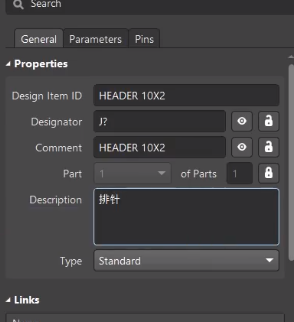
4、排针类元件模型的创建

在这里插入图片描述

   一次添加多个 引脚 :复制管脚——>编辑——>阵列式粘贴——>对象数量:管脚号 主增量:管脚号 次增量:管脚名称
在这里插入图片描述

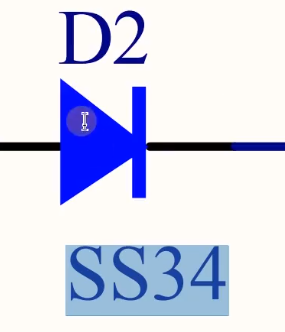
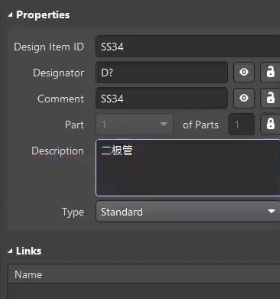
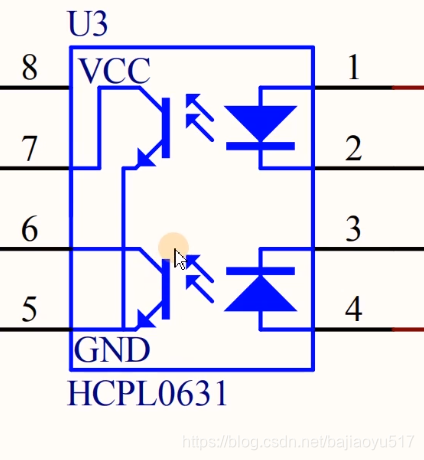
5、 光  耦及二极管元件模型的创建

(1)二极管:两条线+多边形(画一个三角)+长方形在这里插入图片描述
在这里插入图片描述

   (2)光耦
在这里插入图片描述
在这里插入图片描述

   旋转快捷键:EML

6、现有模型的调用

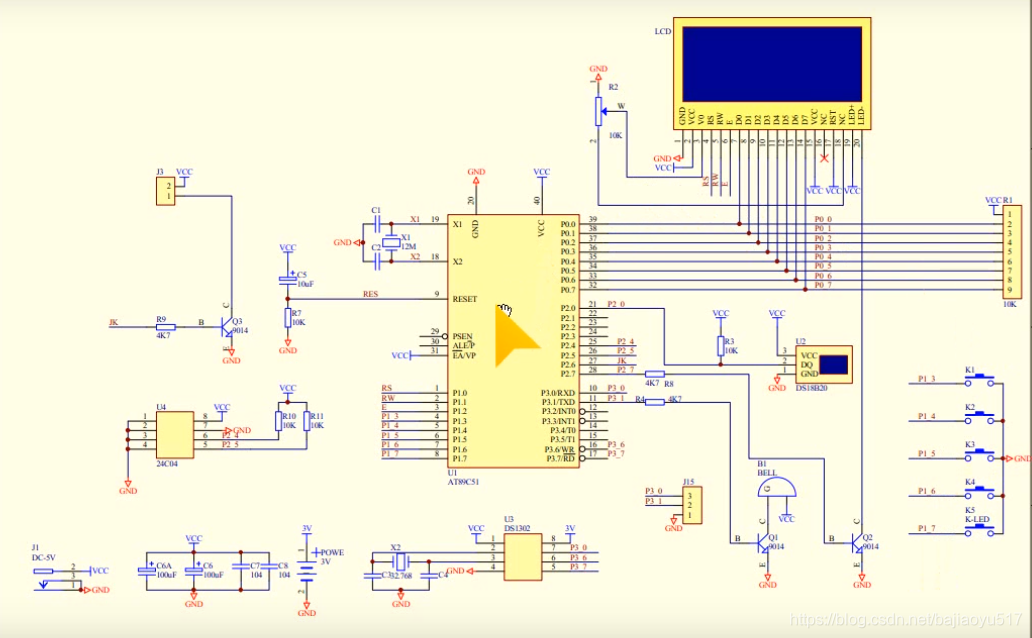
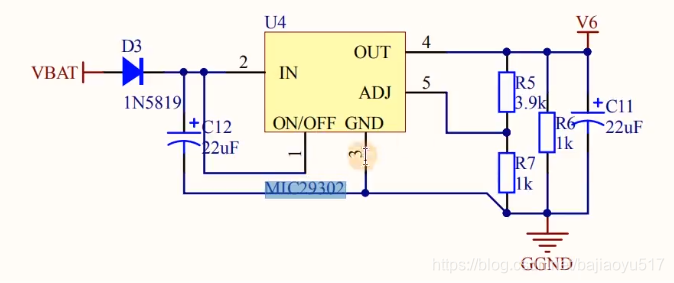
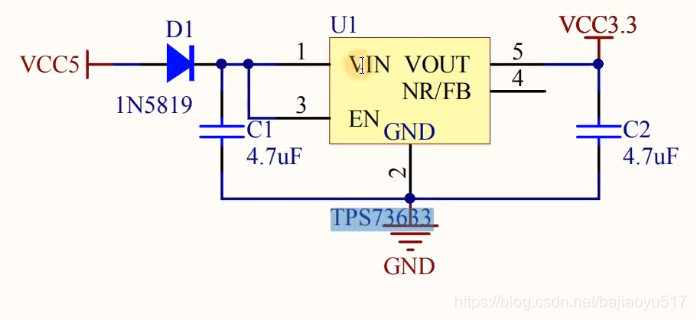
单击文件.SchDoc——>设计——>生成原理图库——>默认 OK——>(结果:生成了原理图库,在库中右击元件可以复制,进入自己的库可以粘贴)

二、智能小车的原理图绘制及编译检查

7、元件的放置

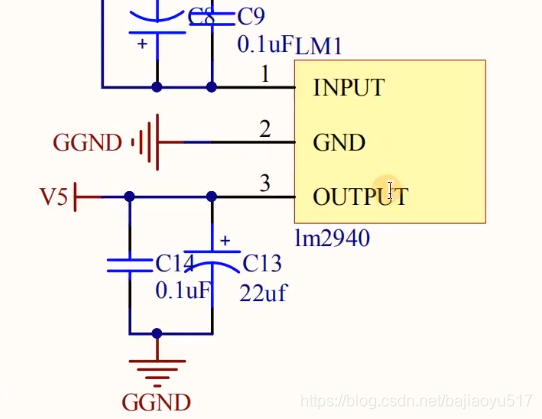
双击打开原理图(.SchDoc)——>打开库( panel  ——>components)——>拖动需要的元件到原理图上。

8、器件的复制和对齐

设置原理图的大小:在原理图(.SchDoc)——>双击边框 ——>在sheet size 中可以选A4、A3纸。

   对齐:按a——>选择对齐方式。

   翻转:鼠标左键按住元件不放——>x为左右翻转,y为上下翻转。

   画线时切换线的走向:shift+空格。

9、导线及NetLabel的添加

添加导线:Ctrl+W (是有电气性质的线)(按Tab可以退回)


免责声明:本文系网络转载或改编,未找到原创作者,版权归原作者所有。如涉及版权,请联系删

相关文章
QR Code
微信扫一扫,欢迎咨询~
customer

online

联系我们
武汉格发信息技术有限公司
湖北省武汉市经开区科技园西路6号103孵化器
电话:155-2731-8020 座机:027-59821821
邮件:tanzw@gofarlic.com
Copyright © 2023 Gofarsoft Co.,Ltd. 保留所有权利
遇到许可问题?该如何解决!?
评估许可证实际采购量? 
不清楚软件许可证使用数据? 
收到软件厂商律师函!?  
想要少购买点许可证,节省费用? 
收到软件厂商侵权通告!?  
有正版license,但许可证不够用,需要新购? 
联系方式 board-phone 155-2731-8020
close1
预留信息,一起解决您的问题
* 姓名:
* 手机:

* 公司名称:

姓名不为空

姓名不为空

姓名不为空
手机不正确

手机不正确

手机不正确
公司不为空

公司不为空

公司不为空