许可优化
许可优化
产品
产品
解决方案
解决方案
服务支持
服务支持
关于
关于
软件库
当前位置:服务支持 >  软件文章 >  Altium Designer PCB设计完整教程

Altium Designer PCB设计完整教程

阅读数 1
点赞 0
article_banner


  • 1.新建 2.从原理图到PCB图的导入 2.1 原理图的Component的来源 2.画板框 2.1 直接自定义板框大小,设置定位孔 2.2 引用现有的板框的大小 3.设置规则 3.1 元件引脚之间的间隔 4 布局&连线 5 补泪滴 铺铜 5.check 规则检查 问题 6 打印文件 常用操作


1.新建

  1. 在原有的PCB Project工程之上,先绘制完原理图
  2. 然后在PCB工程,添加一个新的PcbDoc
  3. save 可以保存和原理图一样的名字

2.从原理图到PCB图的导入

   2.1 原理图的Component的来源

  • 来源于原理图库文件(注意封装)
  • 来源于集成库文件 (注意对应封装)
  • 来源于其他原理图文件复制粘贴 (记得修改器件的标注 ,注意器件的封装)
  • 也可以把常用Snippets把一些常用的图块保存起来,下次直接使用,省去每次重新绘制或者复制粘贴的麻烦。
    如何新建和使用Snippet

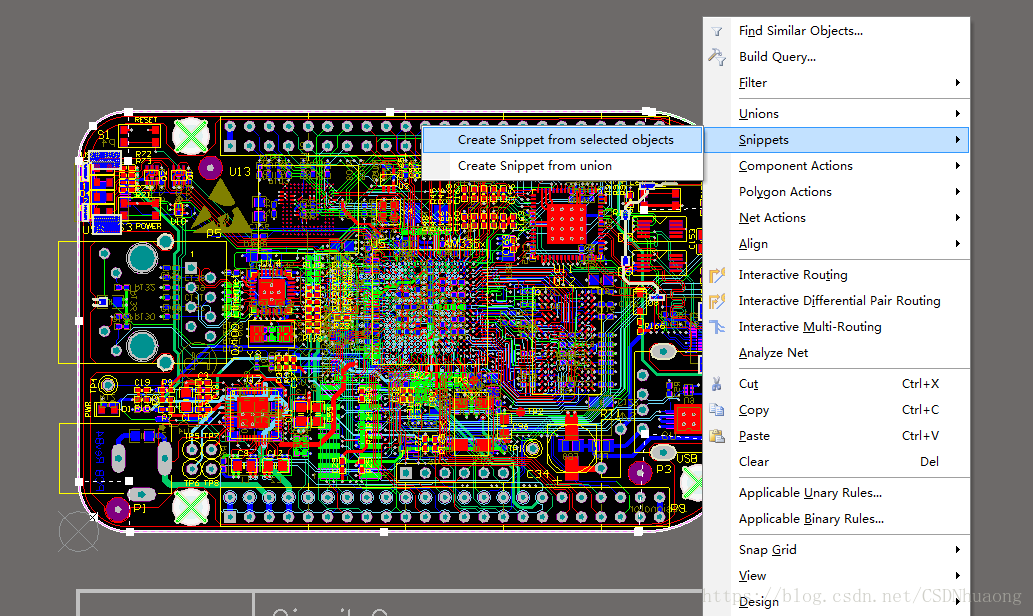
        选中原理图块–>右键–>Snippets–>Creat Snippet form selected Objects–>
    这里写图片描述

        使用的时候直接 单击右下角Syetem–>Snippets 选择要用的部分 –>Place
    这里写图片描述

        使用的时候,选中部分最好没有标注编号,有PCB封装,这样在使用的时候更方便一些。

2.画板框

2.1 直接自定义板框大小,设置定位孔

  • 首先选定 Keep-out层
  • 先画一个直线,单位改成mm 然后可以设定起始和结束坐标
  • 然后再画一条与之垂直的,然后再复制两条 就画出矩形了
  • 再画一个圆弧角 PE
  • 选中紫色的线,然后 Design–>Board shape–>define from selected object
  • 如果感觉板框大小不合适,可以重新定义 Design–>Board shape–>define from selected object

2.2 引用现有的板框的大小

  1. shift选中所需要板框的外形和定位孔
  2. 右键选择snippets–>create snippet from select objects,然后保存创建的snippet
  3. 引用时,在所需的原理图中,点击右下角 system–>snippet 选择复制即可
  4. 复制之后可以把它们合并成一个unit,这样拖动的时候不至于改变其相对位置
  5. 也可以把他们复制到一个PCB库中,创建成一个component,这样下回使用,直接使用这个component就可以
  6. 针对5,使用时,可能会出现元件重叠现象,可以把板框component放到底层去

这里写图片描述


3.设置规则

   3.1 元件引脚之间的间隔

  • Design–>Rules
  • Electrical–>Clearance
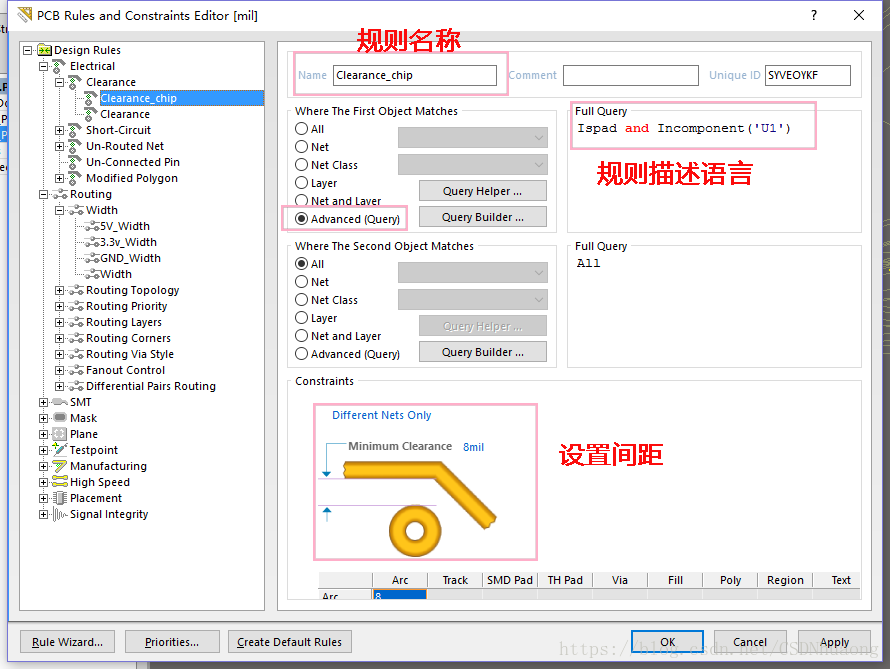
  • 默认有一个规则对所以元件的约束,但是对于一些特殊的器件,比如贴片的芯片,不满足这个要求,所以需要单独设置规则

比如这里我们针对U1元件设置的规则

这里写图片描述

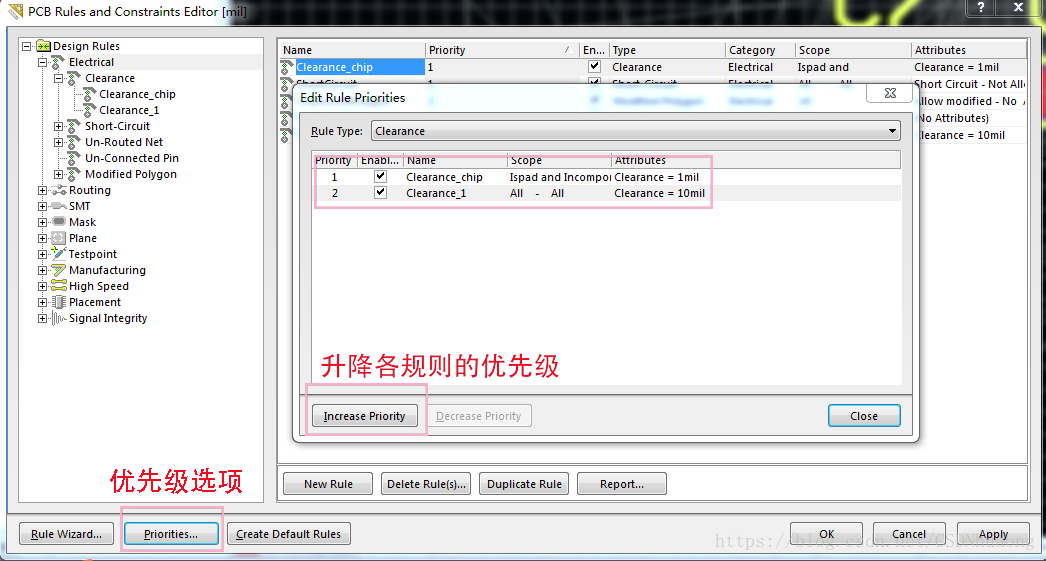
!!! 注意,设置完成之后,要把我们自定义的规则设置比默认规则高,不然实际上规则无法生效
这里写图片描述

PCB界面–>Design–>Rules
1 线宽 width

   Design Rules–> Width–>右键–>New Rules –>设置name,连接的网络,线宽规则

在Design Rules 对话框   右击标题栏可以切换单位

   第一次使用的时候还要用Table 设置一下

   设置 GND 3.3v 5V 的线宽 比如 GND30mil Power 20mil 信号线10mil

2 设置间隙 Clearance

   首先设定一个所有器件的最小间距10mil

   对于一些芯片 可以单独设置

   设置参考线 以及如何去除参考线

也可以导入之前配置好的规则文件

   [MicroEEG_MB_2v1.RUL] 注意要选中(https://download.csdn.net/download/csdnhuaong/10326922)

注意:规则设置 线 间距,孔 、优先级 第一次使用要重启软件重新加载


4 布局&连线

先主后外 主芯片大排一次布多线 再布外面少量的

   再布外面一些比较近的

   电源线 不行找一块过孔

   地线可以先不布 最后铺铜 融掉

布局的基本规则:

1.规则
2. 电容 要知道它的功能
3. 电感 放置电感尽量不要让他们平行
4. 晶振 离输入脚尽量的近,晶振下面普通,下面不要走信号线,等长

布线

低电压 电流越大,线要越宽 地线>电源>信号 30mil 20mil 10mil 数字和模拟要隔开 正面要是走横线的时候 反面尽量走竖线

5 补泪滴

铺铜

5.check

规则检查

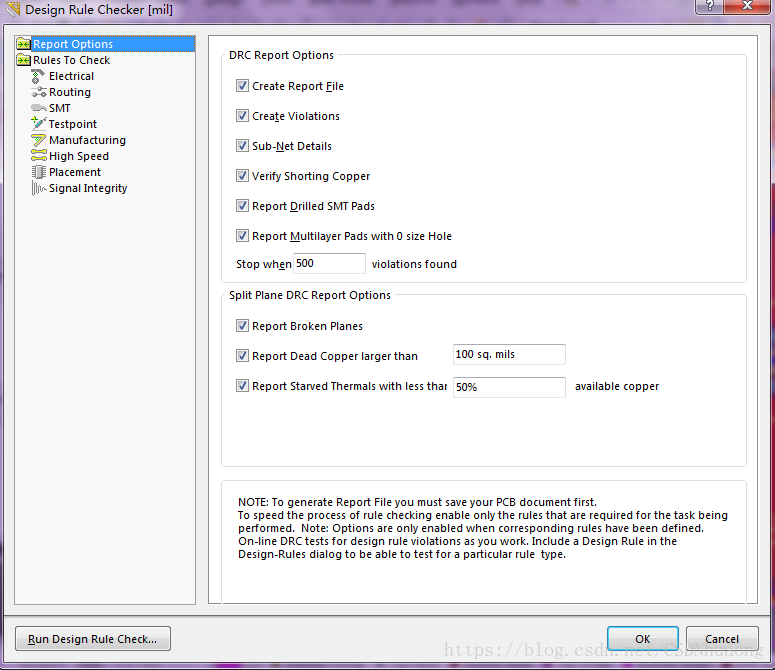
Tool–>design rule checker—Run design rule check
这里写图片描述

  • Project–>Compile Document
  • 查看System–>Messages 是否有Warning、Error
  • 如果有 双击Message对话框中Detail,就可以定位到Warning/error
  • -

问题

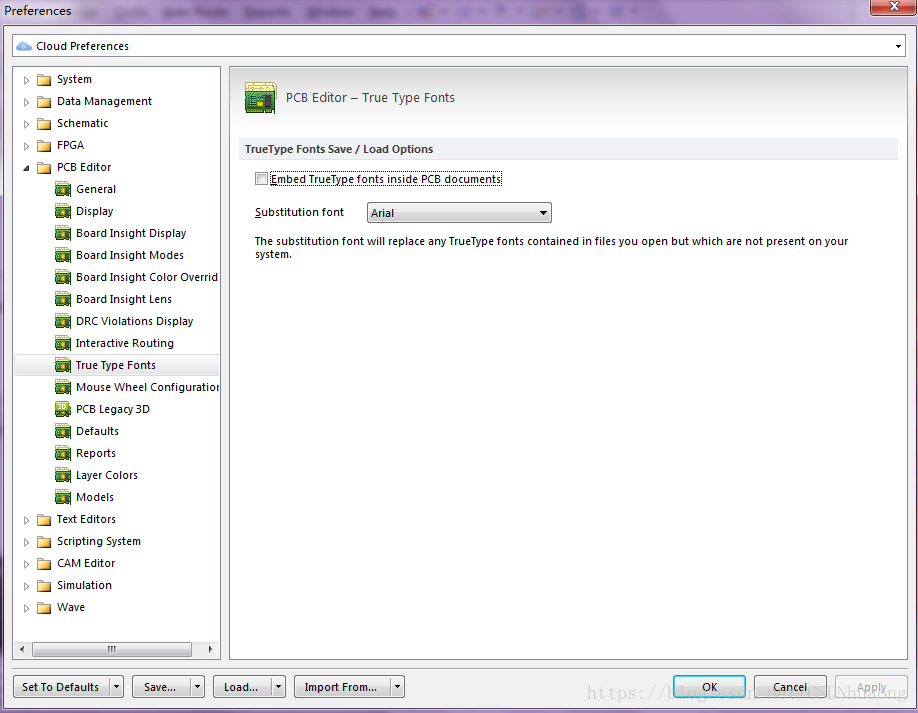
出现PCB文件过大

可能原因是丝印厂有中文字体的标识

   解决办法是,不要把字体嵌入到文件中(有点类似于 PPT  嵌入字体,结果文件就变大了)

DXP—-Perferences—PCB Editor  —True Type Fonts–Not Embed fonts inside PCB documents
这里写图片描述

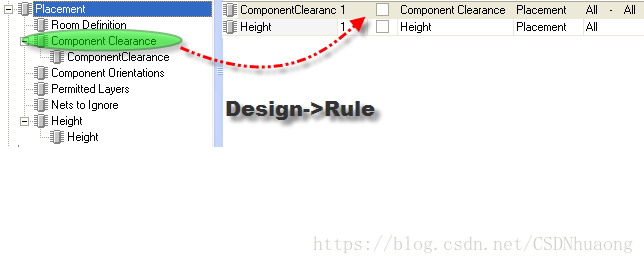
出现元件重叠问题

   DESIGNE->RULES->placement 把 componentClearance Constraint 下的规则前面的勾去掉就ok了
这里写图片描述

6 打印文件

Print Preview 可以预览

   右键 configuration 可以配置选择打印哪一层

   page setup 设置彩色打印

常用操作

单层/多层显示

   隐藏丝印层的内容 LL

   显示隐藏连线 N

   选择NEt S

   交互探针

   旋转一个角度

   拖动可以 旋转

   查找元件:在原理图中使用探针,可以在PCB中高亮显示,

   查找网络:右上角

   重定义原点 EOS  

选择空白位置 LL 会出现view configuration对话框 这里会有一个各个层 是否显示和隐藏的选项

快速切换元件在正反层 选中元件-拖动/Move –>L 瞬间切换到另一层

快速选择:S

   选择有很多功能

   比如快速选择一条线 S–>Net 这样就可以把这条线选中重新布

如果只想高亮看某条线 按住 clear可以清除

快速翻转板子 VB

   快速回到初始状态 VF

Shift+S 单层和多重快速切换

Shift+H 关闭左上角的提示

   Shift+M 切换是否打开放大镜

布线的时候,让它显示一部分飞线 N –>Hide N–>Show

布线的时候,通过按‘~’可以看到当前的一些快捷操作

   Shift+R切换模式

   Shift+W设置线宽

   Shift+V设置过孔

   Ctrl+Shift 点击鼠标左键 智能布线,可能有时不太好,需要修改

   Ctrl+shift 滚动一下管轮,自动打一个过孔,换一个层

   Shift+Space 改变走线 直线,45度,圆弧型

快速切线 EK Edit Slice Tracks

一次布多根线

   先通过shift 点选多个网络

   选择 Interactive Mutilate-Routing工具

   进行布线

   布线的时候可以通过 B Shift+B切换线间距

   尾端可能不太好,结束掉之后,单条修复一下

普通过孔 12-24mil

   电源过孔 18-36mil

   信号线 10mil

   电源线 12/15 20mil

   地线 20/30mil

   铺铜 电源部分小面积 3.3 5.0 地线 大面积铺铜

布线结束的时候,防止工艺达不到,使用一个填充工具 Tools–>Teardrops

Change 批量修改元件属性

制作图标

   图片 —> BMP 单色

   DXP–>

最后查看

   LL 显示和隐藏

删除连线

管脚交换功能 **

探针功能,高亮显示 原理图到PCB PCB到原理图

打印的时候 可以 适合页面打印,也可以1:1打印 Start Print Smart PDF

给画好的PCB加注长宽尺寸

place–Dimension–Linear 然后选择线,空格选择位置


免责声明:本文系网络转载或改编,未找到原创作者,版权归原作者所有。如涉及版权,请联系删

相关文章
QR Code
微信扫一扫,欢迎咨询~
customer

online

联系我们
武汉格发信息技术有限公司
湖北省武汉市经开区科技园西路6号103孵化器
电话:155-2731-8020 座机:027-59821821
邮件:tanzw@gofarlic.com
Copyright © 2023 Gofarsoft Co.,Ltd. 保留所有权利
遇到许可问题?该如何解决!?
评估许可证实际采购量? 
不清楚软件许可证使用数据? 
收到软件厂商律师函!?  
想要少购买点许可证,节省费用? 
收到软件厂商侵权通告!?  
有正版license,但许可证不够用,需要新购? 
联系方式 board-phone 155-2731-8020
close1
预留信息,一起解决您的问题
* 姓名:
* 手机:

* 公司名称:

姓名不为空

姓名不为空

姓名不为空
手机不正确

手机不正确

手机不正确
公司不为空

公司不为空

公司不为空