


软件

产品


ERC/DRC检查及Gerber导出
在PCB设计完成后,进行电气规则检查(ERC)和设计规则检查(DRC)是至关重要的步骤,以确保设计的正确性和可制造性。最后,需要导出Gerber文件,这是PCB制造厂生产板卡所需的标准文件。
1. ERC(Electrical Rule Check)电气规则检查:
ERC主要针对原理图,检查电气连接的逻辑正确性。
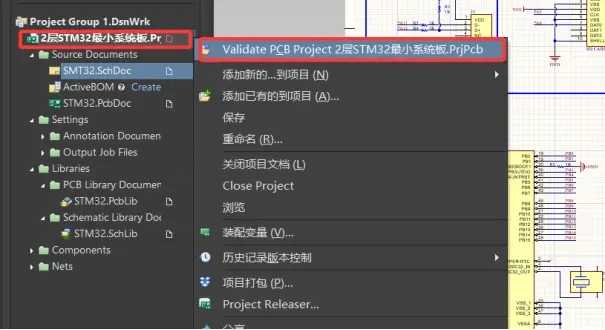
在原理图界面,右键点击工程文件选择Validate,开始ERC检查。
l 编译完成后,在“Messages”面板中查看所有错误和警告。
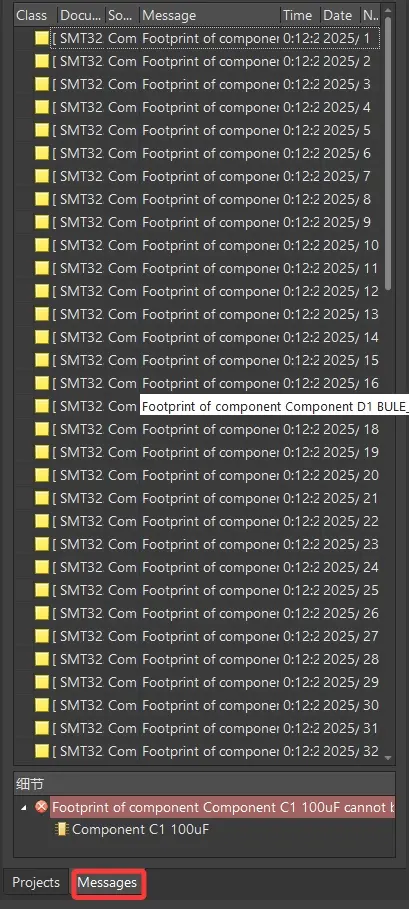
l 常见的ERC错误包括:
¡ 未连接的引脚: 元器件引脚没有连接到任何网络。
¡ 网络冲突: 两个不同名称的网络被意外连接。
¡ 电源/地连接问题: 电源或地符号使用不当。
¡ 输出引脚短路: 多个输出引脚连接到同一网络。
l 根据错误和警告信息,返回原理图进行修正。
2. DRC(Design Rule Check)设计规则检查:
DRC主要针对PCB布局布线,检查设计是否符合预设的制造和电气规则。
l 在PCB界面,点击菜单栏的“Tools” -> “Design Rule Check”。
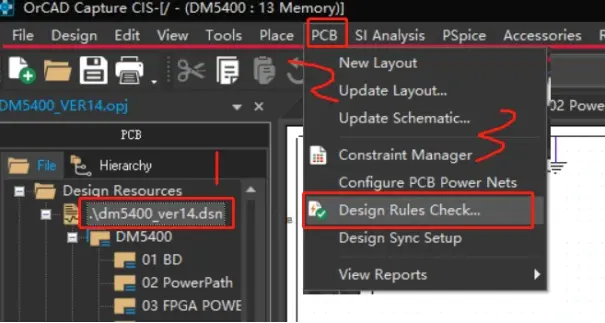
l 在弹出的“Design Rule Checker”对话框中,确保所有需要检查的规则都已启用。
l 点击“Run Design Rule Check”。
l 检查完成后,在“Messages”面板中查看所有DRC违规。
l 常见的DRC违规包括:
¡ 间距违规: 导线、焊盘、过孔之间距离小于设定值。
¡ 线宽违规: 导线宽度小于设定值。
¡ 过孔尺寸违规: 过孔孔径或焊盘直径不符合要求。
¡ 丝印与焊盘重叠: 丝印层文字或图形覆盖到焊盘上。
¡ 开路/短路: 网络未完全连接或存在意外短路。
¡ 阻焊开窗不足: 阻焊层开窗小于焊盘尺寸。
l 根据违规信息,返回PCB进行修正。DRC是确保PCB可制造性的最后一道防线。
3. Gerber文件导出:
Gerber文件是PCB制造的标准格式,包含了PCB的每一层图形信息(如铜层、阻焊层、丝印层、钻孔层等)。
l 点击菜单栏的“File” -> “Fabrication Outputs” -> “Gerber X2 Files”。
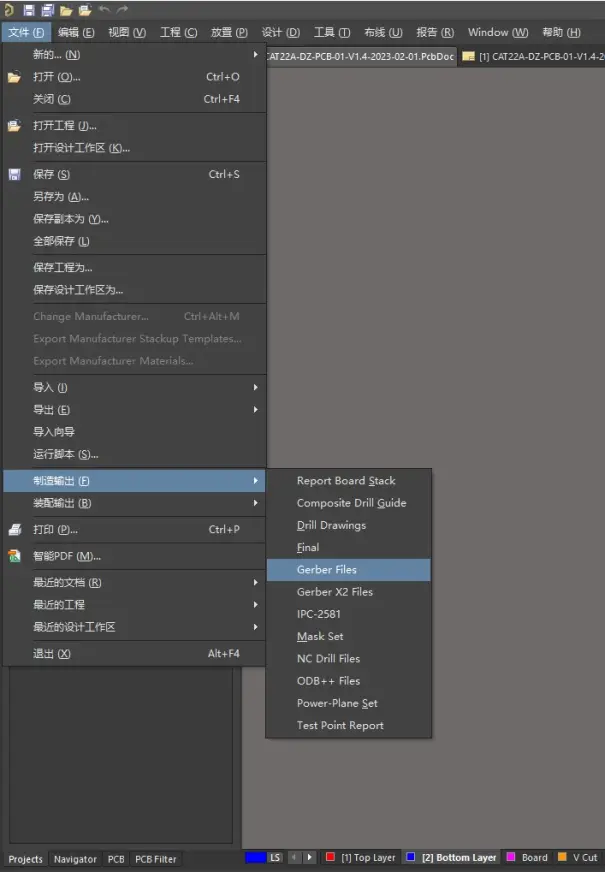
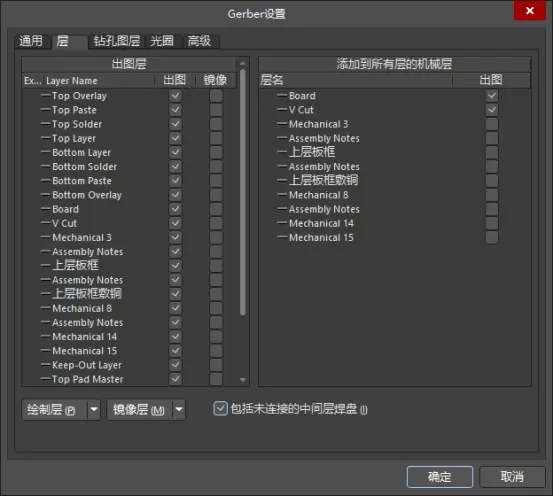
l 在“Gerber Setup”对话框中,进行以下设置:
¡ Layers(层): 勾选所有需要导出的层,包括所有信号层(Top Layer, Bottom Layer, Mid Layer)、阻焊层(Top Solder, Bottom Solder)、丝印层(Top Overlay, Bottom Overlay)、钻孔层(Drill Guide, Drill Drawing)、机械层(Mechanical Layer,通常用于板框和尺寸信息)等。
¡ Units(单位): 选择“Millimeters”或“Inches”,并确保与制造厂要求一致。
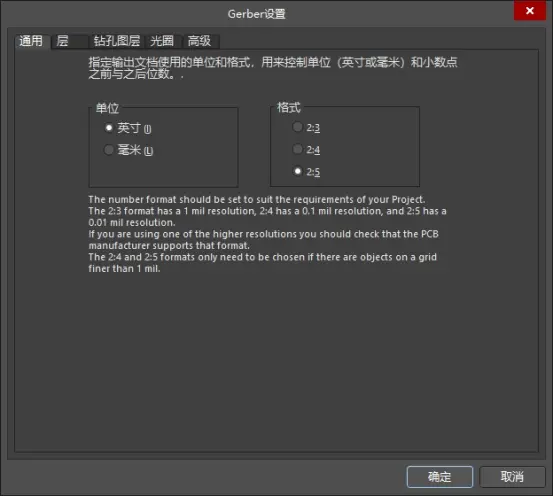
¡ Format(格式): 通常选择“2:5”或“2:4”等精度格式。
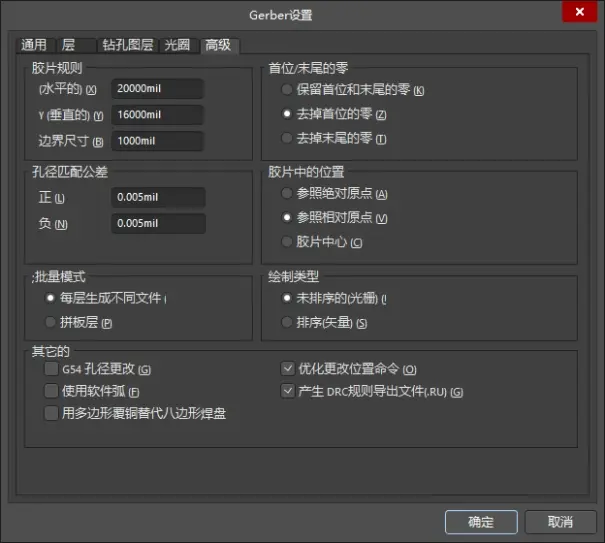
¡ Apertures(光圈): 保持默认设置即可。
l 点击“OK”生成Gerber文件。
l 导出钻孔文件:
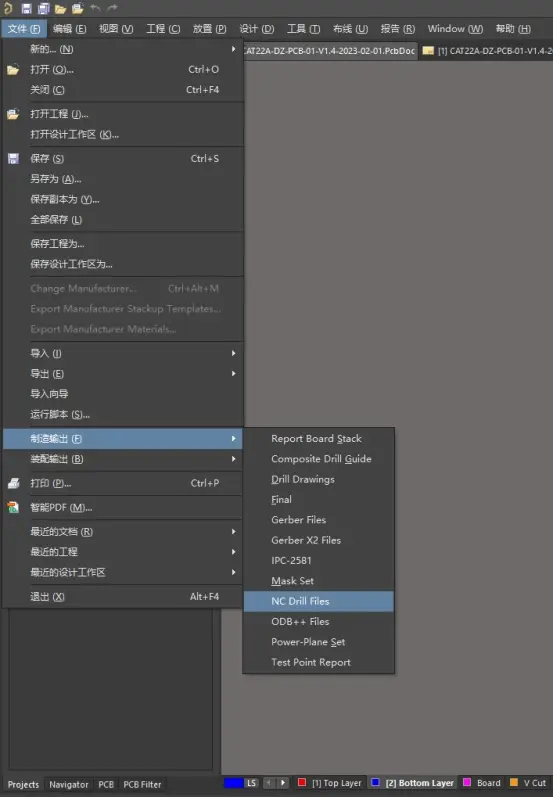
¡ 点击菜单栏的“File” -> “Fabrication Outputs” -> “NC Drill Files”。
¡ 在“NC Drill Setup”对话框中,设置单位和格式,与Gerber文件保持一致。
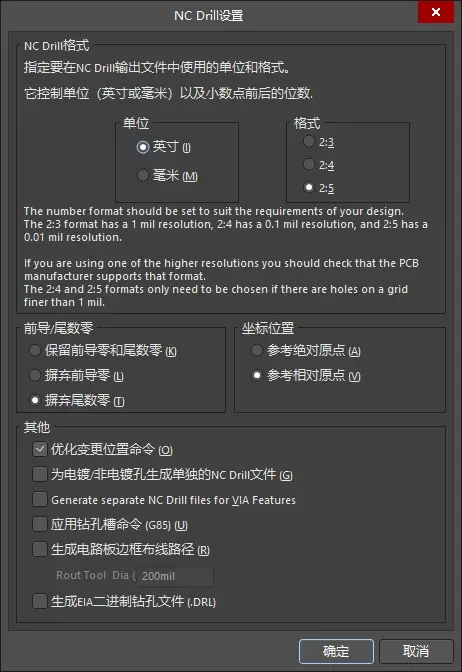
¡ 点击“OK”生成钻孔文件。
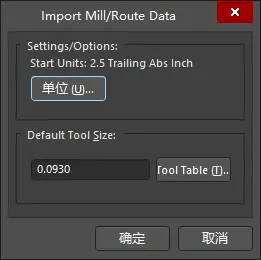
l 生成装配图和BOM(可选):
¡ “File” -> “Assembly Outputs” -> “Pick and Place Files”用于自动贴片机。
¡ “File” -> “Reports” -> “Bill of Materials”生成物料清单。
l 打包文件: 将所有生成的Gerber文件、钻孔文件、以及可能需要的装配图和BOM文件打包成一个压缩文件(如.zip),发送给PCB制造厂。
在发送文件前,务必使用Gerber查看器(如Altium Designer自带的CAMtastic或第三方查看器)打开所有Gerber文件,进行最终的视觉检查,确保所有层都正确无误。
在捷配PCB,我们随时为您的项目提供量身定制的高质量 PCB 制造和组装服务,为您的旅程提供支持。
免责声明:本文系网络转载或改编,未找到原创作者,版权归原作者所有。如涉及版权,请联系删
 技术文档
技术文档
 推荐好文
推荐好文





 155-2731-8020




