


软件

产品


生产文件的输出,俗称Gerber Out。Gerber文件是所有电路设计软件都可以产生的文件,在电子组装行业又称为模板文件(Stencil Data),在PCB制造业又称为光绘文件。可以说,Gerber文件是电子组装业中最通用、最广泛的文件,生产厂家拿到Gerber文件可以方便和精确地读取制板的信息。
(1)在PCB设计交互界面中,执行菜单命令“文件-制造输出-Gerber Files”,进入“Gerber Setup”界面,如下图所示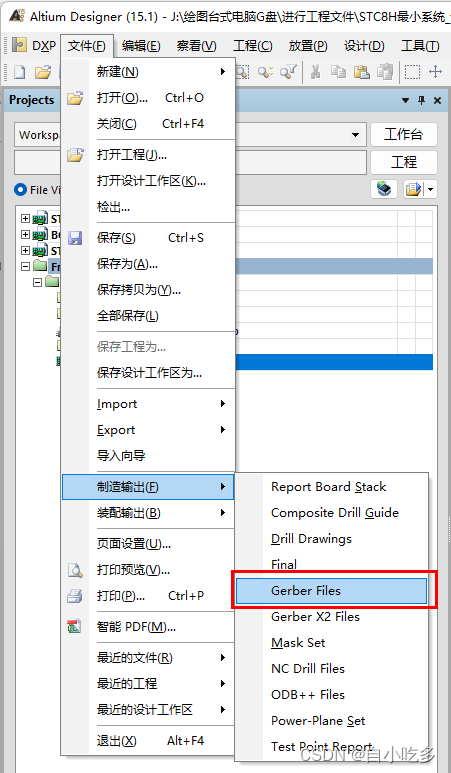
① Units:输出单位选择,通常选择“Inches”。
②Format:比例格式选择,通常选择“2:4”。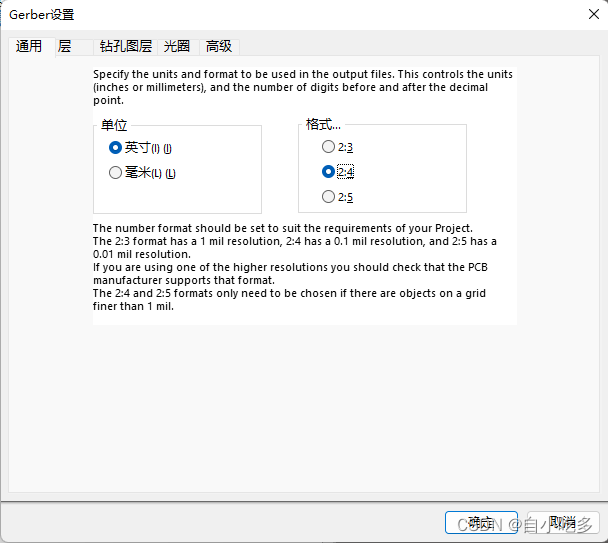
(2)“Layers”选项设置如下。
①在“画线层”下拉菜单中选择“所有使用的”选项,意思是在设计过程中用到的层都进行输出,当然,对于不需要输出的层,可以直接在上面的列表框中取消勾选。
②在“ Mirror Layers”下拉菜单中选择“All off”选项,意思是全部关闭,不能镜像输出。
③层的输出选择如下图所示,注意必选项和可选项。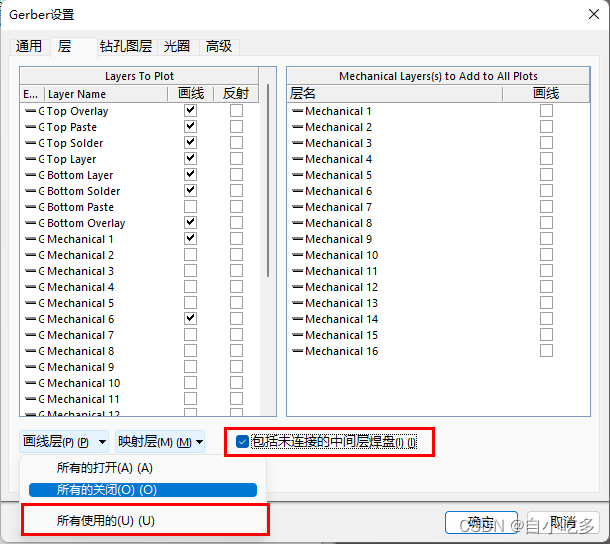
层的英文释义如下:
● GTP=Gerber Top Paste 顶层钢网层
● GTS=Gerber Top Solder 顶层阻焊层
● GTO=Gerber Top Overlayer 顶层丝印层
● GTL=Gerber Top Layer 顶层线路层
● GP1=Gerber Plane 1第1个负片内层
● G1=Gerber Layer 1第1个正片内层
● G2=Gerber Layer 2第2个正片内层
● GP2=Gerber Plane 2第2个负片内层
● GBL=Gerber Bottom Layer 底层线路层
● GBO=Gerber Bottom Overlayer 底层丝印
● GBS=Gerber Bottom Solder 底层阻焊层
●GBP=Gerber Bottom Paste 底层钢网层
● GMI=Gerber Mechanical 1 机械标注1层
● GKO=Gerber Keep -Out Layer禁止布线层
(3)Drill Drawing Plots和Drill Guide Plots:对两处“Plot all used drill pairs”进行勾选,表示对用到的钻孔类型都进行输出,如下图所示。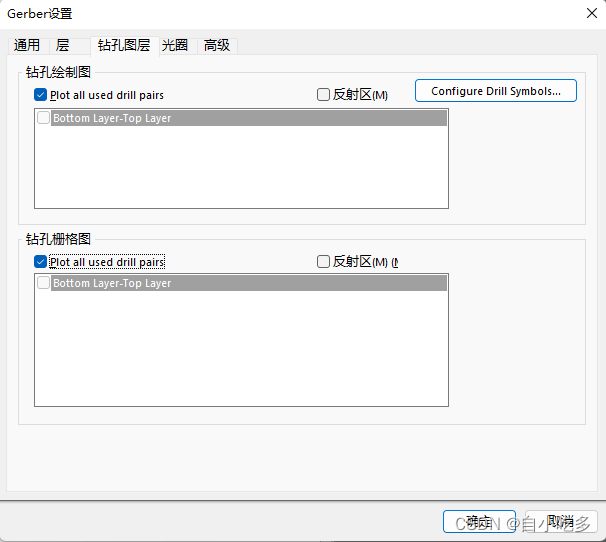
(4)Apertures:默认设置此项,选择“RS274X”格式进行输出,如下图所示。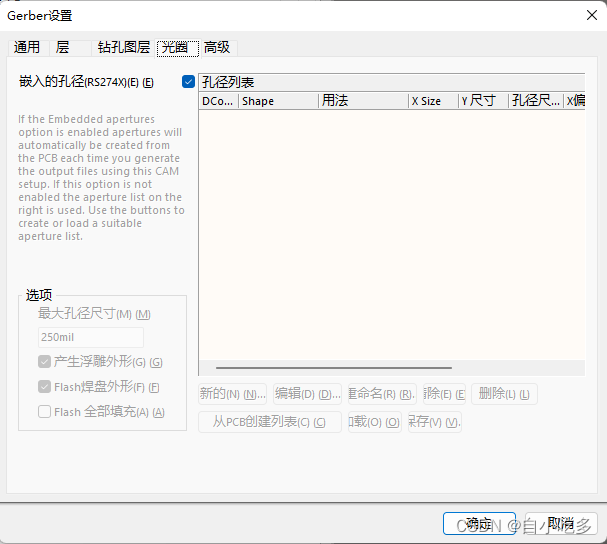
(5) Advanced :如下图所示,3项数值都在后面增加一个“0”,增大数值,防止出现面积过小的情况。其他选项采取默认设置即可。如果不扩大设置,有可能造成文件输出不全的情况,按面设置可以得到解决。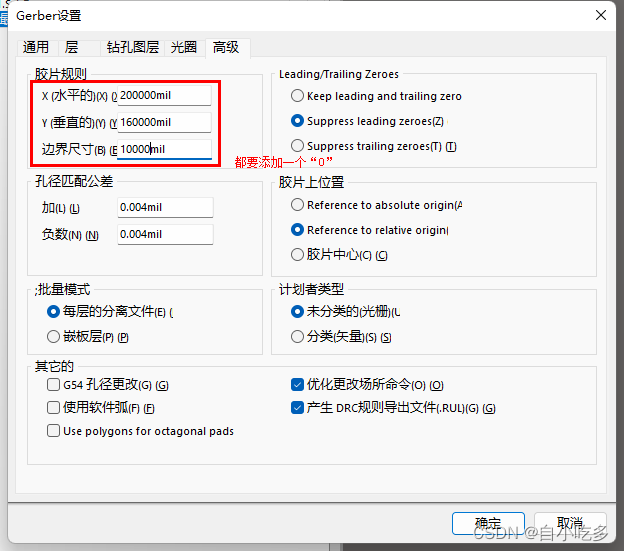
(6)Gerber文件输出效果预览如下图所示。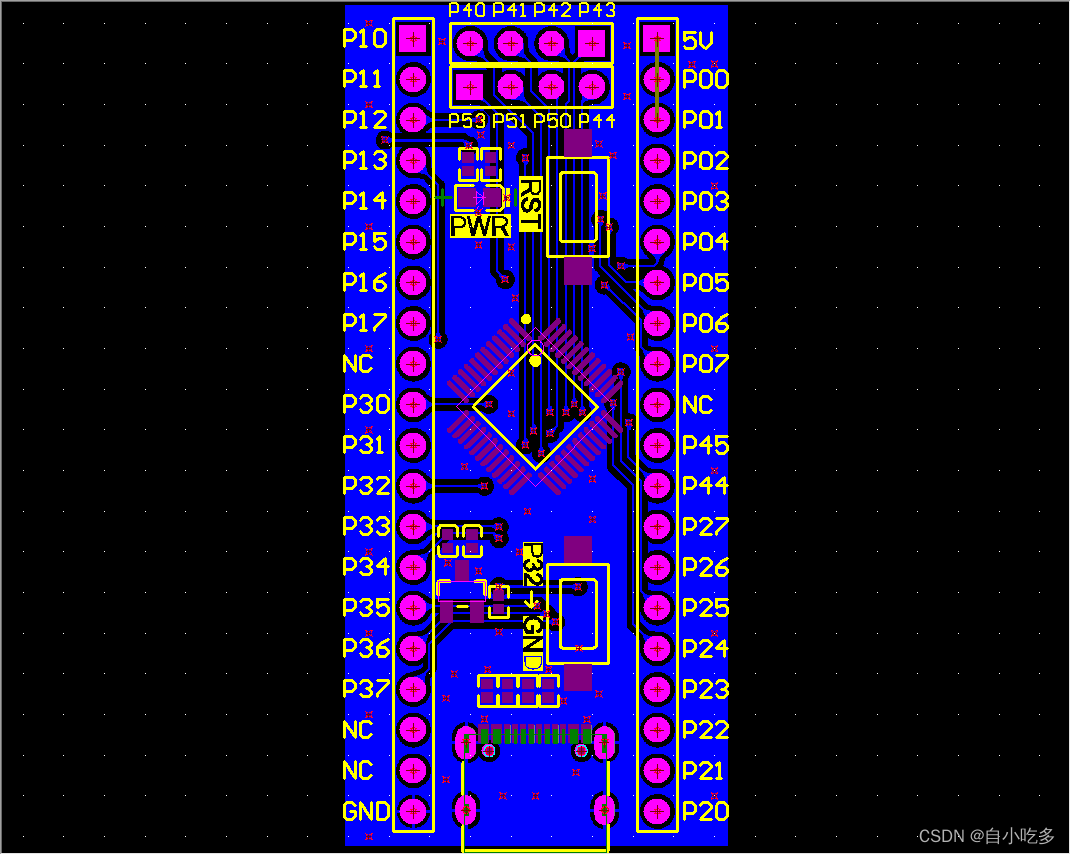
设计文件上放置的安装孔和过孔需要通过钻孔文件输出设置进行输出。在PCB设计交互界面中,执行菜单命令“File-Fabrication Outputs-NC Drill Files”,进入钻孔文件的输出设置界面,如下图所示。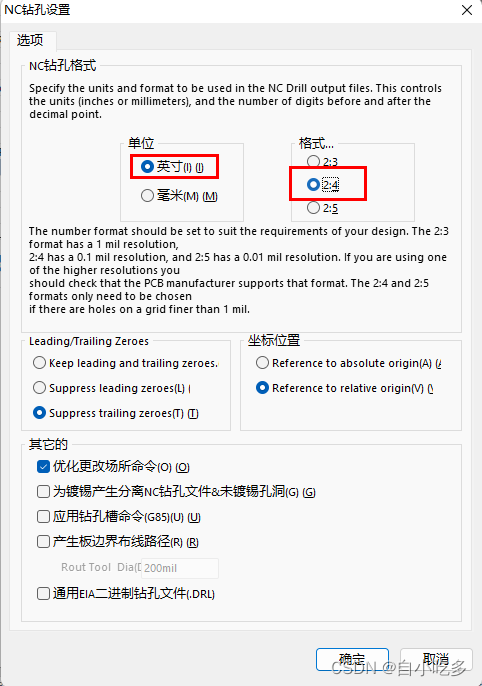
(1)Units:输出单位选择,通常选择“fnches”。
(2)Format: 比例格式选择,通常选择“2:4"。
(3)其他选项进行默认设置。
如果在提交Gerber文件给生产厂家时,同时生成IPC网表给厂家核对,那么在制板时就可以检查出一些常规的开路、短路问题,可避免一些损失。在PCB设计交互界面中,执行菜单命令“File-Fabrication Outputs-Testpoint Reportl”,进入IPC网表的输出设置界面。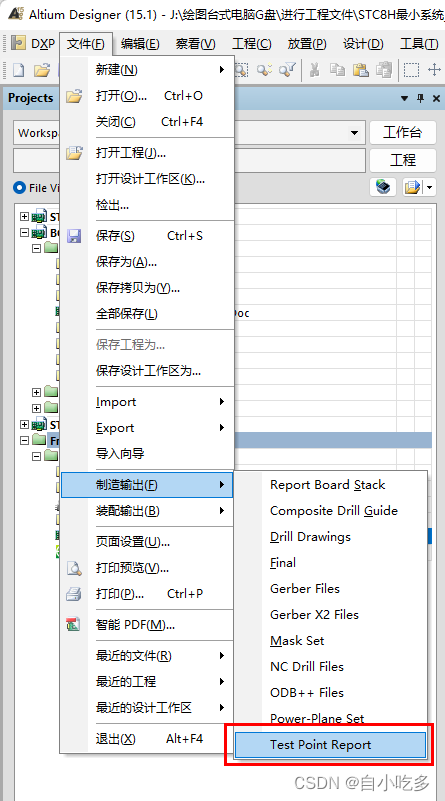
按照下图所示进行相关设置,之后输出即可。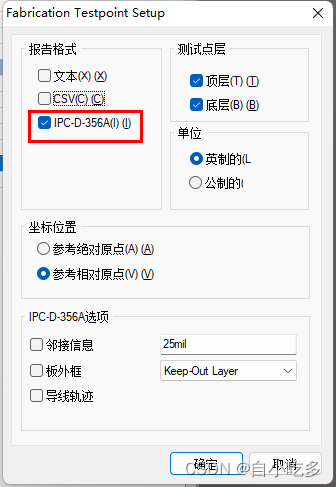
制板生产完成之后,后期需要对各个元件进行贴片,这需要用各元件的坐标图。A1bium Doigpner通常输出 TXT文档类型的坐标文件。在PCB 设计交互界面中,执行菜单份“FilcAtscmbly Outputs-Gcnerte Pick and Place Filcs”,进入贴片坐标文件的输出设置界面,选择输出坐标格式和单位,如下图所示。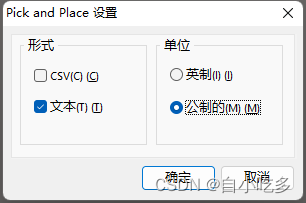
至此,所有的Gerber文件输出完毕,把当前工程目录下输出文件夹中的所有文件进行打包,即可发送到PCB加工厂进行加工。
免责声明:本文系网络转载或改编,未找到原创作者,版权归原作者所有。如涉及版权,请联系删
 技术文档
技术文档
 推荐好文
推荐好文





 155-2731-8020




