


软件

产品


一块PCB板,元器件并不是只能布在一面上(top layer或者是bottom layer),为了优化空间可以将元件步在两边(top layer和bottom layer);
快捷键N-H-N(et),输入GND,VCC即可
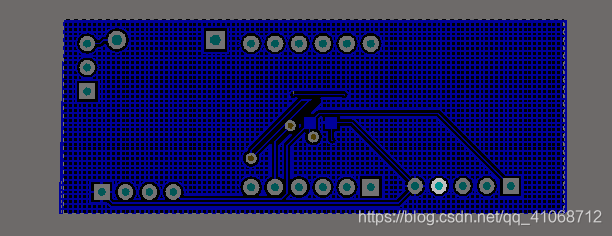
效果如图所示:
![BWC8A7%X851M}[`$$]{KL9.png)](https://www.gofarlic.com\upload\csdn\505\b629114434a5ca56c60da46ba442322d.png)
就进原则,和同一模块摆放在一起的原则;
具体:由于此中的N76E003管脚较多;所以采取以N76E003为核心的布局方法;所有元件根据在N76E003摆放的位置进行布局;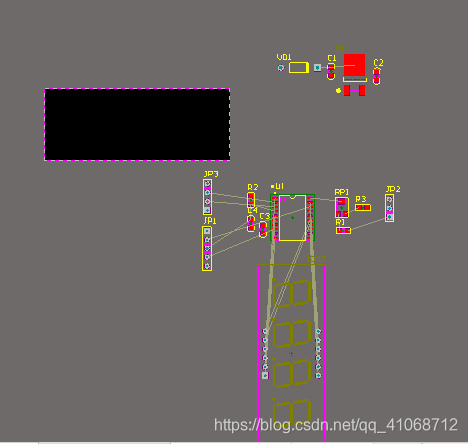
这里面涉及到line的宽度,焊盘与导线的安全距离,丝印与焊盘的关系;
淘宝随便搜了一家店的报价表格: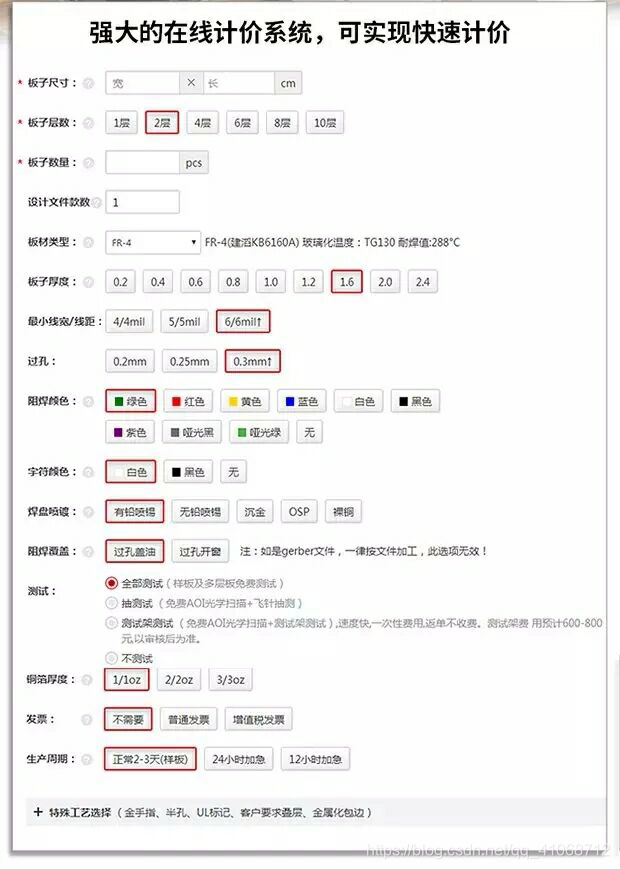
| 过孔直径(与你做板的厂家有关) | 0.3mm,0.5mm |
| line的宽度(与你做板的厂家有关) | 6mil |
| 焊盘与导线的安全距离 | 0.2mm—? |
| 焊盘与焊盘的间距 | 0.2mm |
| line与line之间的安全距离 | 4mil |
| 铜皮与板边 | 0.3mm |
| 丝印与焊盘的距离 | 4mil-8mil |
AD规则优化: |
1.线宽设置:最小线宽(min width),首选线宽(preferred size )设置为6mil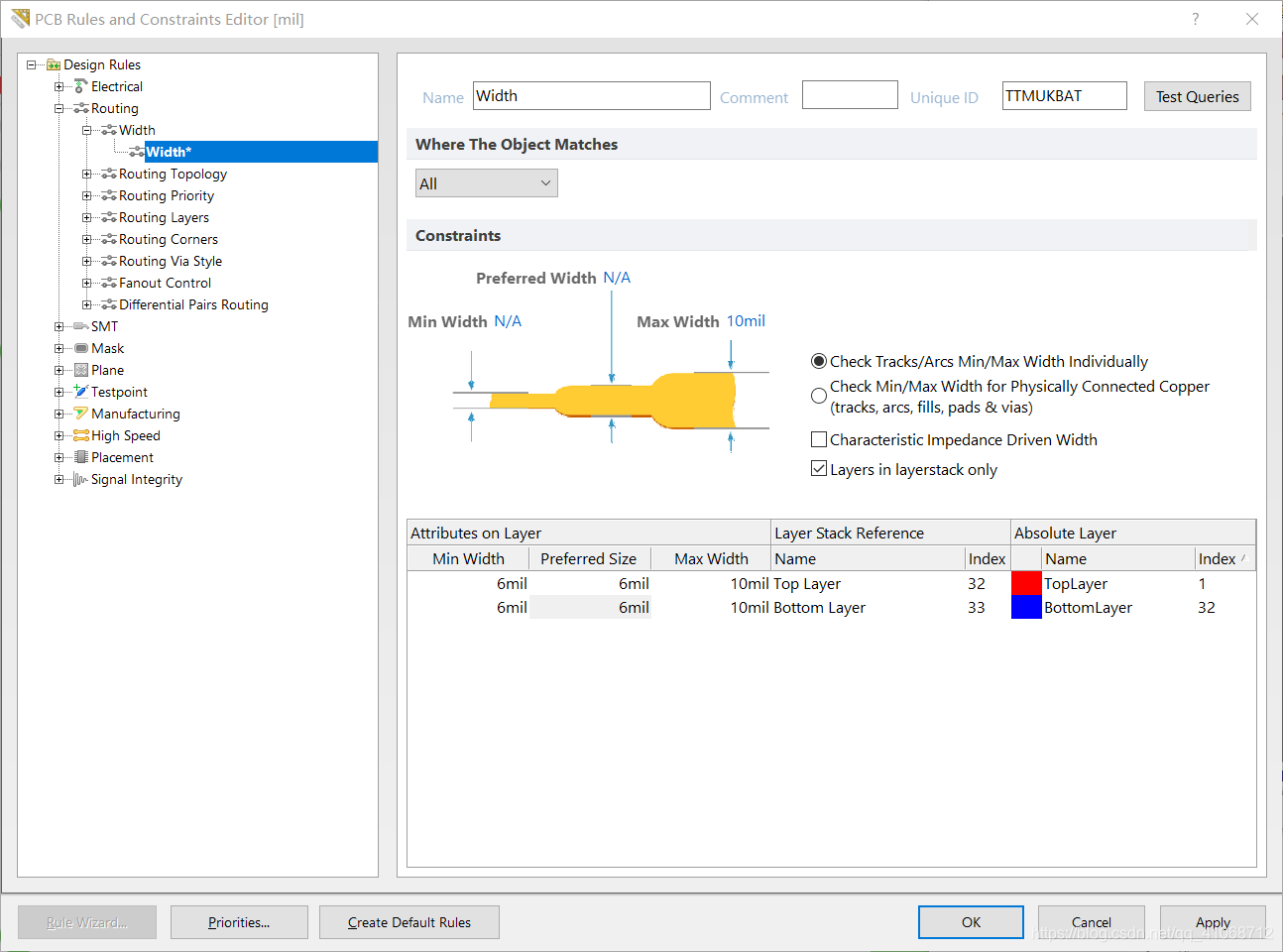
2.其他设置:
http://blog.csdn.net/qq_29350001/article/details/52199356
3.设置焊盘大小设置
我没找到批量化设置的方法;只能一个一个在做的时候设置
4.显示当前层高亮 shift+s;
5.(除了GND,VCC)其他的线布置完毕后,自动布线;(自动布线布GND与VCC比较的好)
6.点泪滴;(注意先泪滴,再敷铜)
介绍:https://jingyan.baidu.com/article/cbcede072fa28f02f40b4da2.html
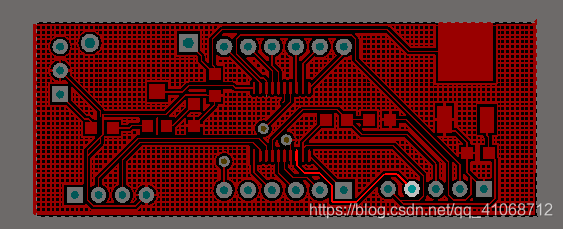
7.敷铜;
免责声明:本文系网络转载或改编,未找到原创作者,版权归原作者所有。如涉及版权,请联系删
 技术文档
技术文档
 推荐好文
推荐好文





 155-2731-8020




