许可优化
许可优化
产品
产品
解决方案
解决方案
服务支持
服务支持
关于
关于
软件库
当前位置:服务支持 >  软件文章 >  【Altium Designer】学习笔记与实战经验分享

【Altium Designer】学习笔记与实战经验分享

阅读数 4
点赞 0
article_banner

     Altium Designer是一种电子设计 自动化  (EDA)软件,用于设计和开发各种电子设备和电路板。它提供各种设计和开发工具,包括原理图编辑器、PCB设计工具、仿真工具、布局工具等,可以帮助工程师快速创建高质量的电子设计。Altium Designer通常用于生产电子产品、工业控制和自动化系统、通信设备、汽车电子系统等领域。

学习视频来源:【入门PCB设计(全30集带目录) 杜洋工作室 AD09 Altium Designer 09 电路板设计 AD经典稳定版】https://www.bilibili.com/video/BV1w7411s7De?vd_source=9fc60e52ab5a617faf06f3536939ede5

一、建立AD工程

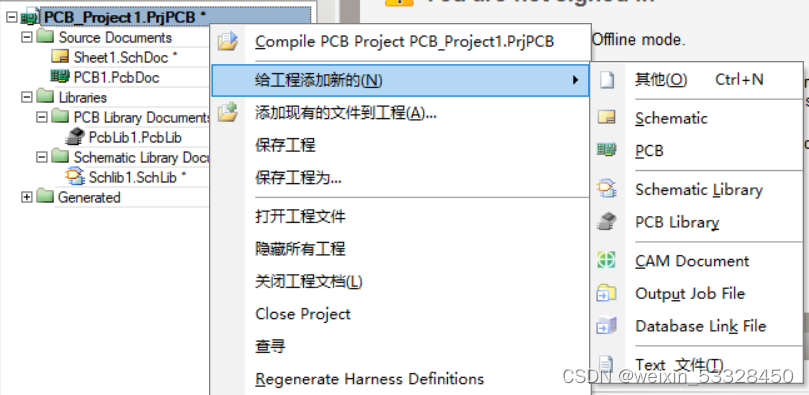
       打开AD软件后新建一个Projects工程文件,并可以选择在此工程 文件夹  下添加不同的文件
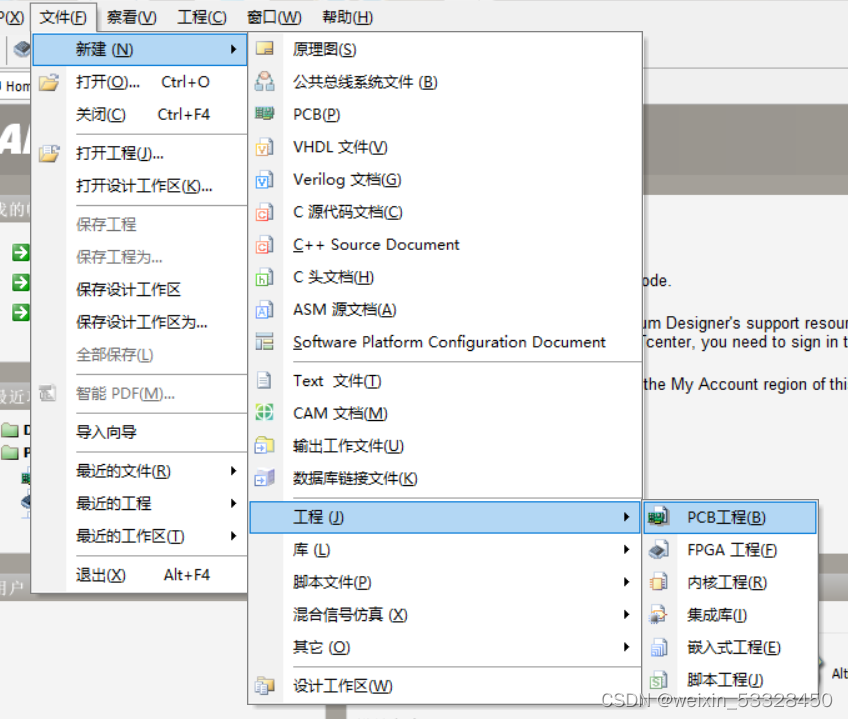
  • Schematic:原理图
  • PCB
  • Schematic Library:原理图图库(可用于自主创建原理图部件)
  • PCB Library:PCB库(可用于自主创建PCB部件)

//建立工程后保存各个文件,养成良好习惯

二、在原理图上增加元器件及DIY元件库的方法

2.1 如何在AD中打开库

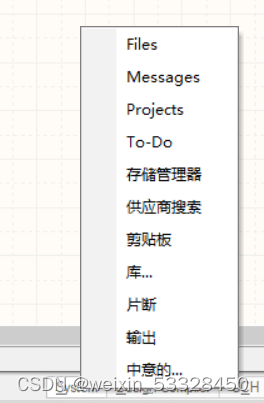
方法一:选择软件最下一栏的System,点击库即可


方法二:在原理图绘制页面双击"P"键,可调出放置端口功能
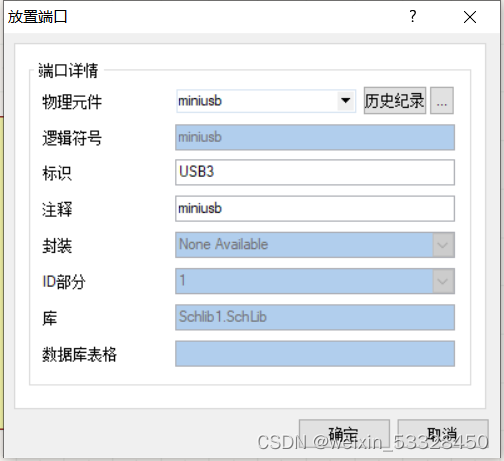
选择"..."即可进入库页面
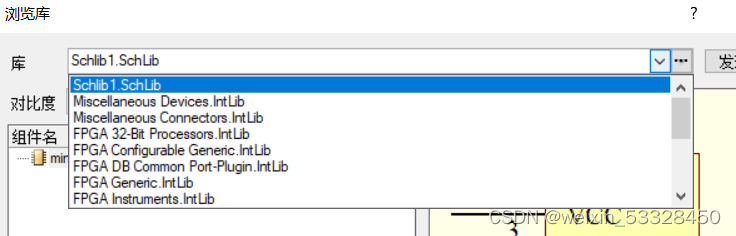
2.2 使用库页面

可以选择不同的库完成设计

  • Schlib 1.SchLib:自主设计的原理图图库
  • Miscellaneous Devices.IntLib:杂项设备库
  • Miscellaneous Connectors.IntLib:杂项接插件库

2.3 DIY元件库

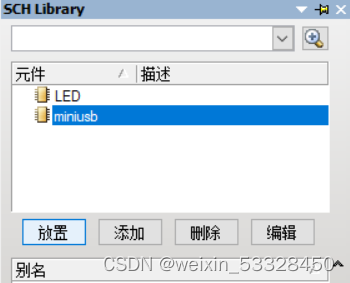
进入原理图图库(SCH Library)查看属性

方法:在原理图图库中点击右下角SCH栏中的SCH Library
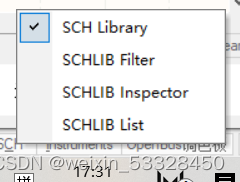
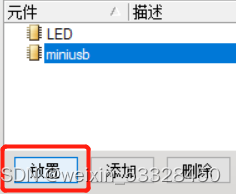
在此处可进行元件库的放置、添加、删除和编辑

在查看元件属性中有几点需要注意

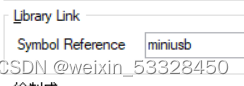
1.Library Link——Symbol Reference  中的名称为元件名(并不会随着元件放置而自增)
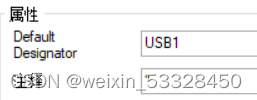
2. 属性——Default Designer中的名称为设备具体名(会随着元件放置而自增)

2.4 绘制元件

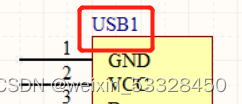
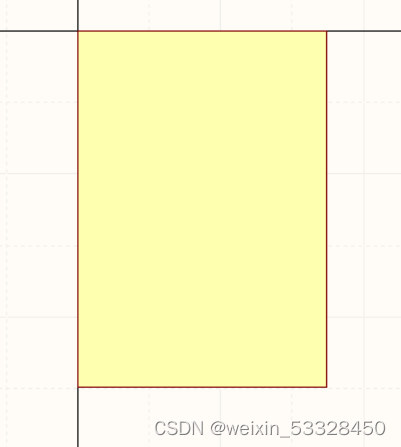
2.4.1 绘制排针

  • 放置一个矩形使其一个角位于经纬线中心

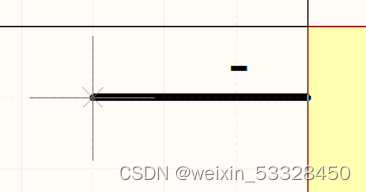
  • 放置引脚(鼠标所在的引脚X一段必须朝外)

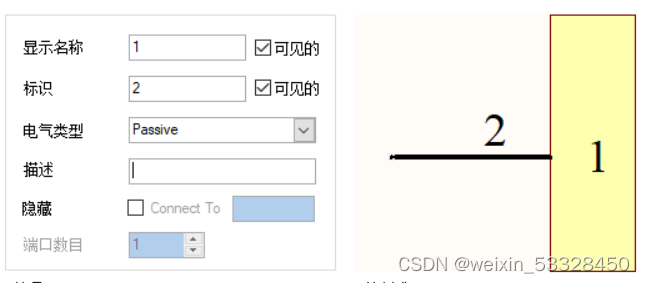
(在未放置时可通过tab键进行属性调整)

  • 显示名称为排针对应的功能
  • 标识为排针序号

(在未放置前按空格键可90度旋转调整)

2.4.2 绘制LED

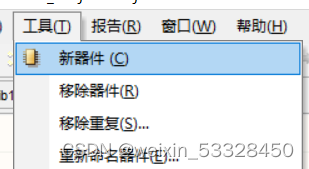
  • 在工具中选择新器件(不覆盖元件库的绘制,在库中再画一个别的)

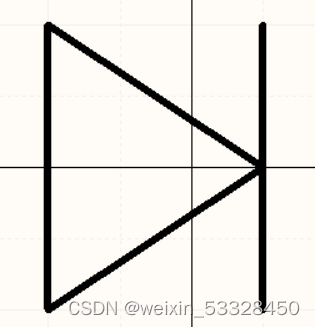
  • 放置线条以绘制LED形状

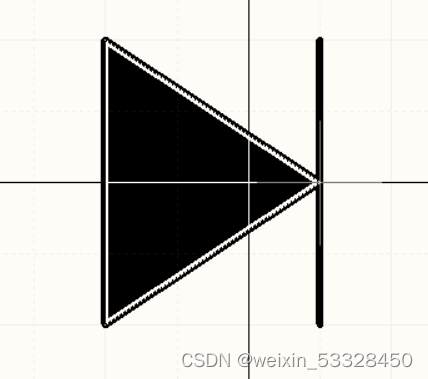
  • 放置多边形以填充空白部分

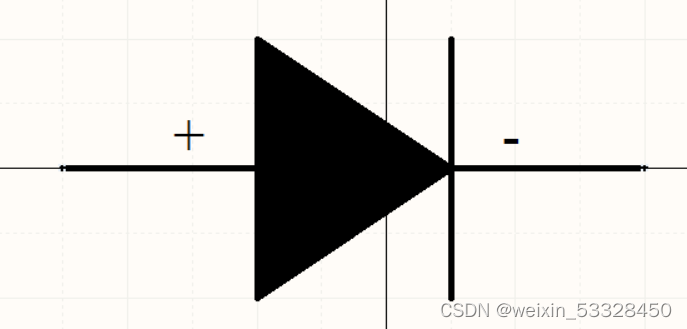
  • 放置引脚并添加正负极标识

2.5在原理图中使用DIY元件库

方法一:直接点击放置

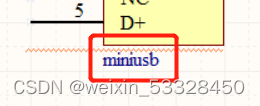
方法二: DIY元件完成后保存当前原理图图库,即可在原理图绘制中引用所制作库中的元件
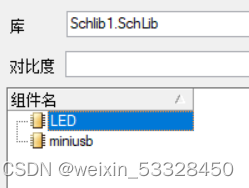
三、将原理图转成PCB图并修改元器件封装

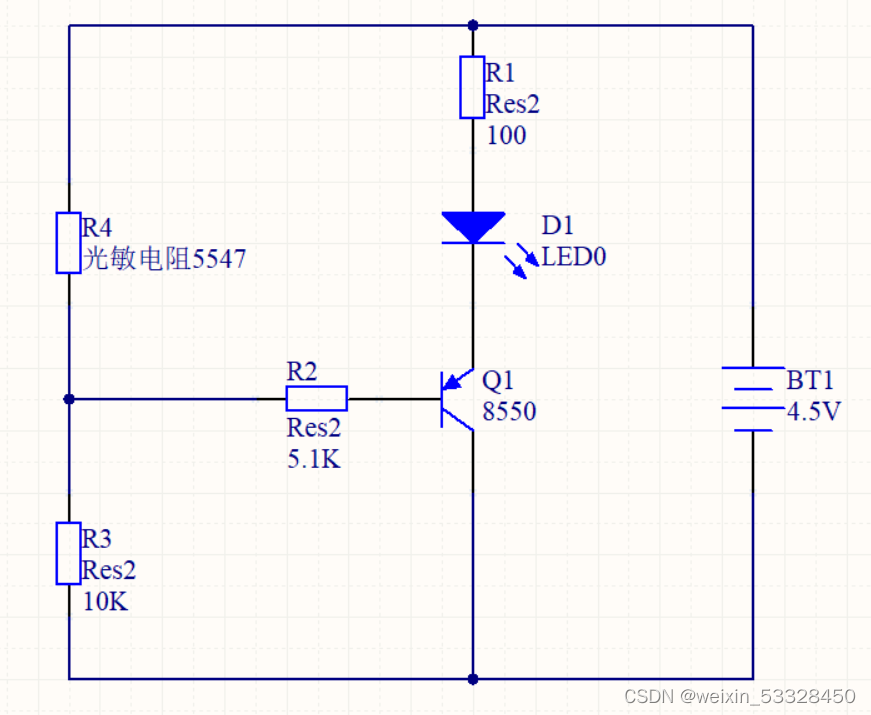
光  敏小夜灯为例

3.1 在转PCB图之前检查库元件

集成库:元器件的PCB封装和原理图绑定

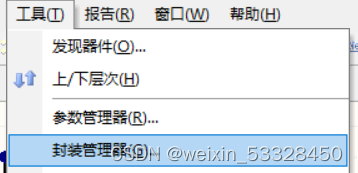
打开工具栏的封装管理器

元件列表显示当前原理图中所有的元件
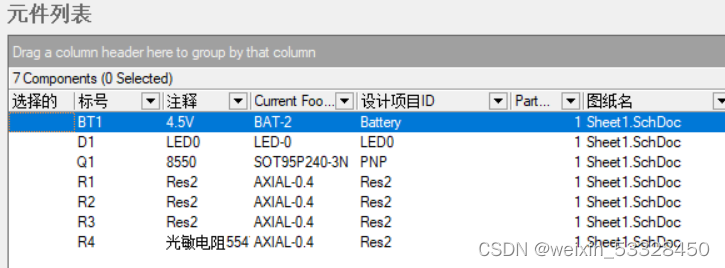
选中一个元件,可以在右下窗口看到此元件封装的样子
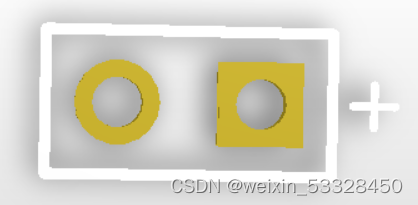
3.2 将原理图转成PCB图

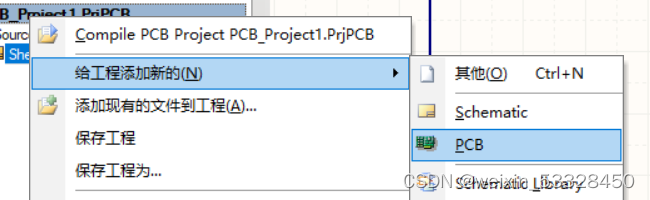
  • 在项目中新建一个PCB图并保存

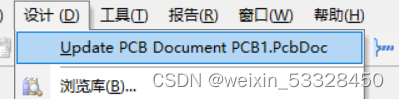
  • 原理图绘制页面点击设计并选择"Update PCB Document"

  • 点击后出现工程修改顺序表,相当于修改日志,里面包括了图中的元件和连接网络等信息
       
  • 确定选择好哪些需要修改后,点击生效更改,状态检测正确后点击执行更改

3.3 初步修改PCB图

  • 将生成PCB图的红层删除(这涉及以后多元件多层级的设计,目前暂时不用)
       
  • 把板子裁剪为合适的尺寸

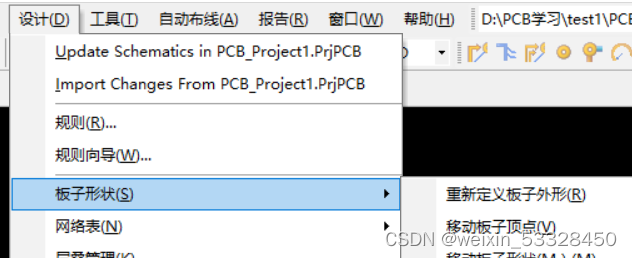
点击设计——板子形状——重新定义板子外形

用鼠标左键依次定位板子形状的四个顶角(可用g键调整栅格 精度  ),再点击鼠标右键完成裁剪
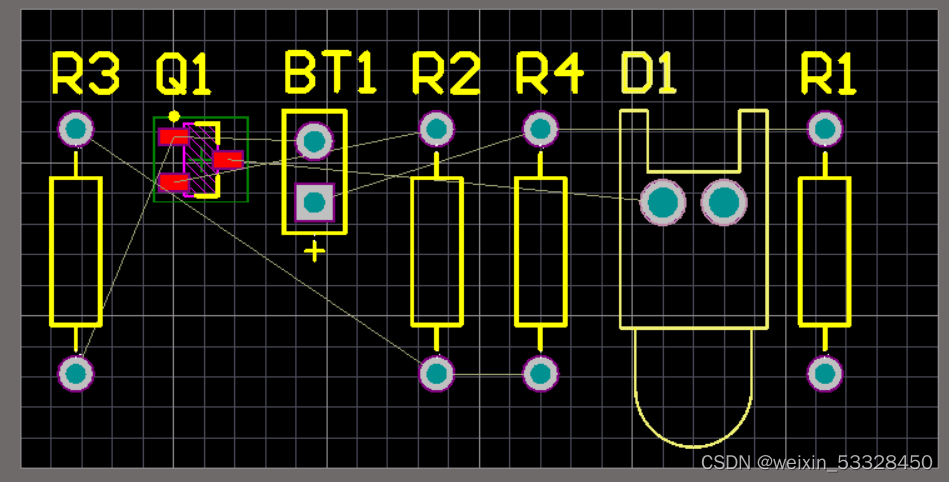
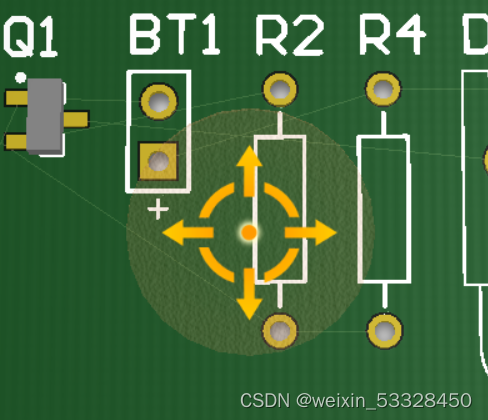
  • 查看板子的三维视角

点击察看——切换到三维显示

操作:按住shift+右键控制视角

3.4 如何改变元器件的PCB封装

在不改动原理图的前提下改变元件的封装(直插——贴片)

  • 选择工具——封装管理器
  • 选择想要封装的元件(可多选)点击编辑
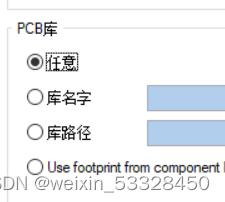
  • 选择PCB库——任意

  • 再从封装模型——浏览中选择想要改变成为的目标封装
       
  • 完成选择后点击接受变化(创建ECO)
  • 需要注意的是,在原理图中改变封装请先保存PCB图

————以确保原理图更新后PCB图只改变封装,而不影响板子尺寸和元件布局

四、原理图设计中的操作事项

4.1 放置导线

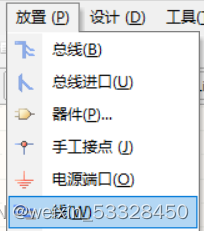
方法一:选择软件最上一栏的放置,点击"P",选择线即可


方法二:在原理图绘制页面点击"P—W"键,可调出放置导线功能

4.2 改变导线的放置栅格精度

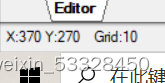
在原理图绘制页面点击"g"键,可通过右下角Grid观察此时的栅格精度值(注意使用英文 输入法  


总结

以上就是今天通过视频所学的AD知识要点,与之前使用的立创EDA有所不同,AD软件功能更加强大,模式更加规范,不过相应的操作要点也更多,难度更大,这需要投入更多的精力和 注意力  。好好学习,天天向上!


免责声明:本文系网络转载或改编,未找到原创作者,版权归原作者所有。如涉及版权,请联系删

相关文章
QR Code
微信扫一扫,欢迎咨询~
customer

online

联系我们
武汉格发信息技术有限公司
湖北省武汉市经开区科技园西路6号103孵化器
电话:155-2731-8020 座机:027-59821821
邮件:tanzw@gofarlic.com
Copyright © 2023 Gofarsoft Co.,Ltd. 保留所有权利
遇到许可问题?该如何解决!?
评估许可证实际采购量? 
不清楚软件许可证使用数据? 
收到软件厂商律师函!?  
想要少购买点许可证,节省费用? 
收到软件厂商侵权通告!?  
有正版license,但许可证不够用,需要新购? 
联系方式 board-phone 155-2731-8020
close1
预留信息,一起解决您的问题
* 姓名:
* 手机:

* 公司名称:

姓名不为空

姓名不为空

姓名不为空
手机不正确

手机不正确

手机不正确
公司不为空

公司不为空

公司不为空