


软件

产品


当然,资料在哪里找我们已经说过很多次了,立创商城搜索即可
甚至连电阻都有,当然,我们有封装库的画直接调用就行,新手建议自己画,达到熟悉的程度。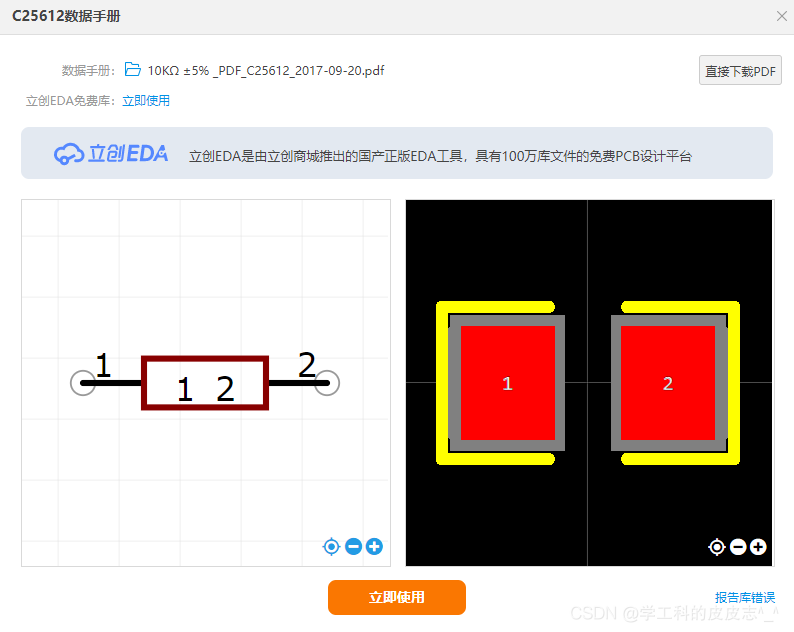
在绘制封装前我们必须要,计算好之后才开始绘制
我们计算两个引脚之间的距离是得7.30-6.20=1.1,
1.1/2=0.55mm=21.6mil。但是对于我们来时太小.所以我们要拉长一点。所以我们决定用1.2mm,好在上一讲我们绘制了的焊盘
48mil约等于1.2mm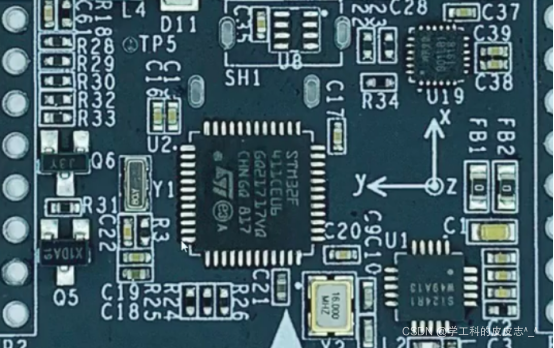
假设在几何中心,那么我们下面一排第一个焊盘的位置就已经确定了。这个位置很重要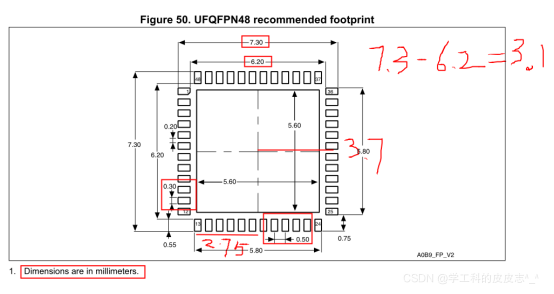
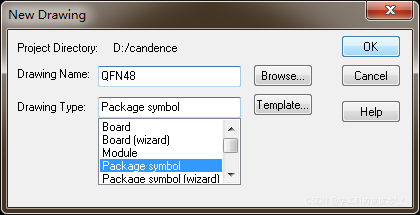
我们选择PCB Editor 打开,点击new,选择 package symbol,然后放到我们的pcblib文件夹里面,文件名和文件存放路径都要选择,否则丢了就不好办了。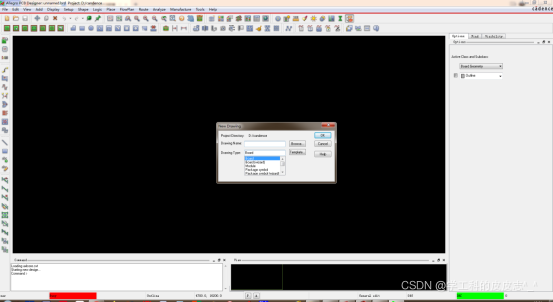
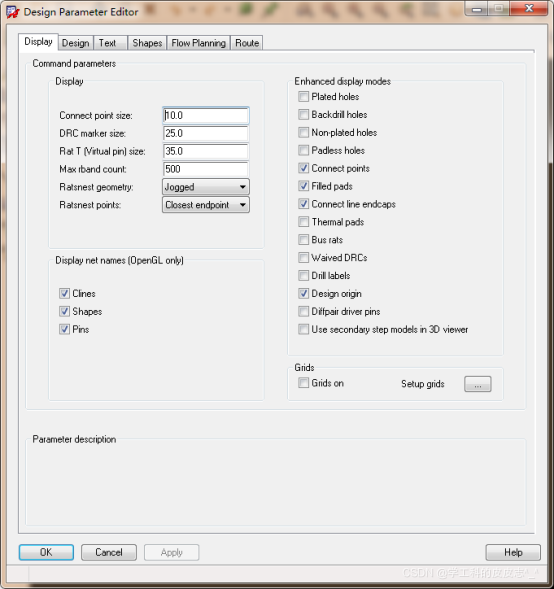
点击,选择第一个,design parameter editor,我们要设置我们封装的一个大概的大小。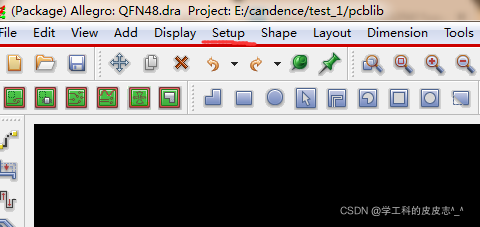
其中 left x 和lower y 代表我们右下角的点,相当于AD的原点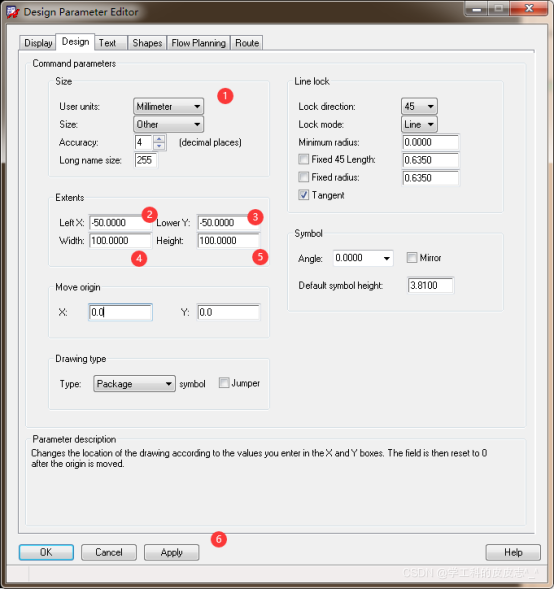
接下来我们要,大家应该还记得,我们之前时费了功夫制作了焊盘的,点击
Setup,点击user preference,选择path,选择library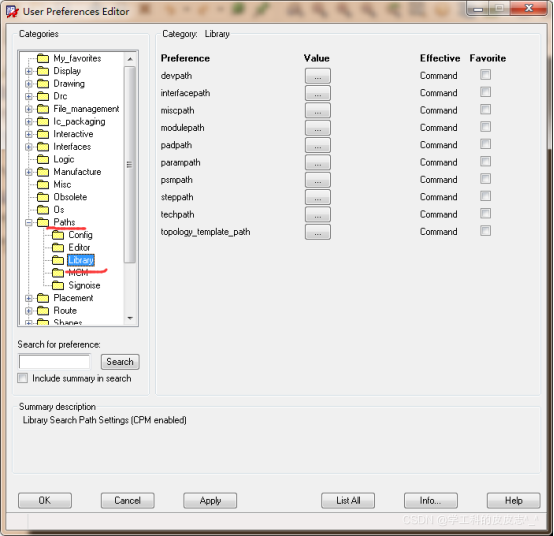
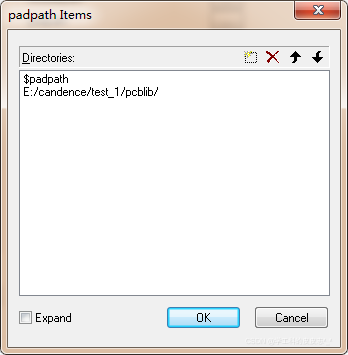
点击 apply ,OK这里注意,如果不删除第一个,那就是,挺多的,这里为了方便,我们,有需要再加回来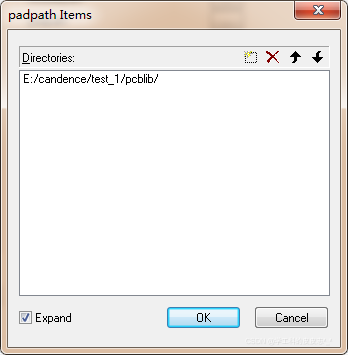
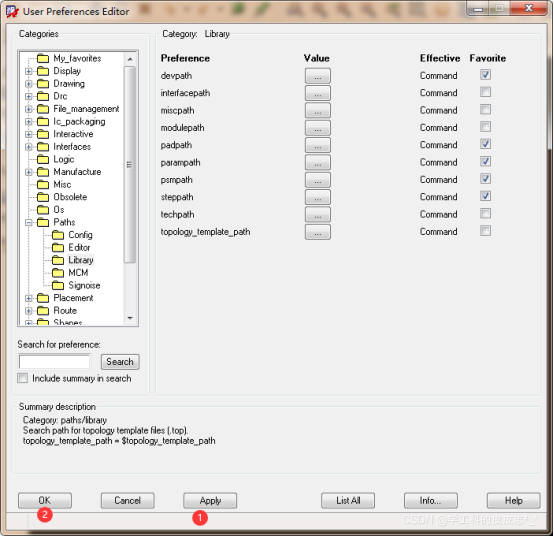
然后点击 ==add pin ==
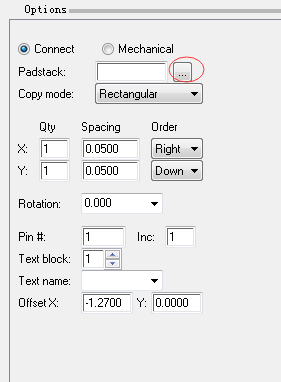
选择我们制作的焊盘,就出现了我们制作的焊盘的形状,从芯片手册中我们知道,,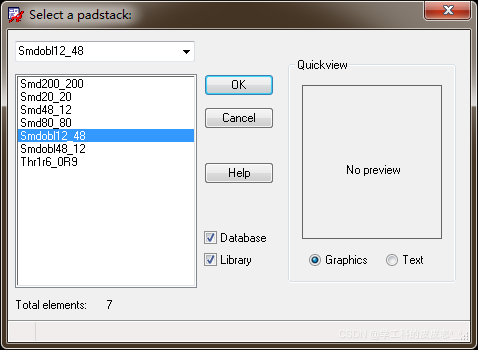
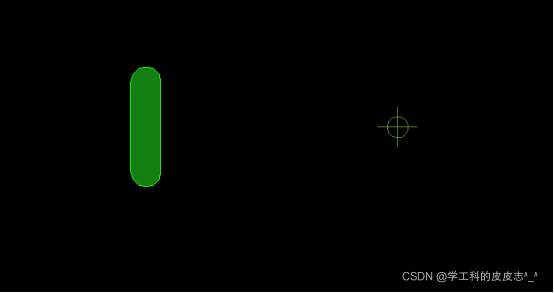
前面我们说了,第一个左下角的坐标为-2.75 -3.7,所以,我们在命令行输入
坐标 x -2.75 -3.7,后面的y可以省略,然后按回车就行了。之后鼠标点击右键Done 完成添加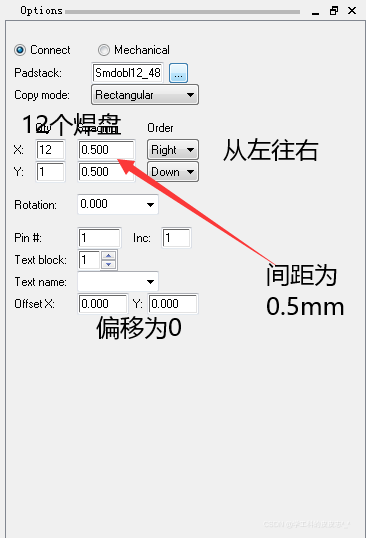
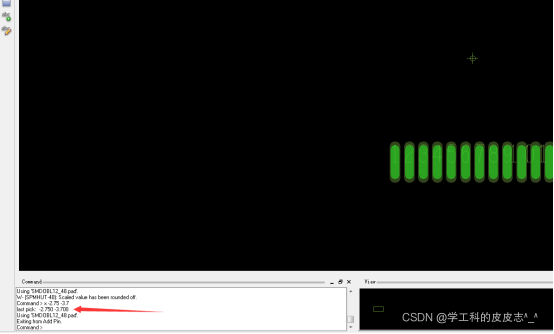
同理我们可以知道这一排,参数这样设置,=,坐标为 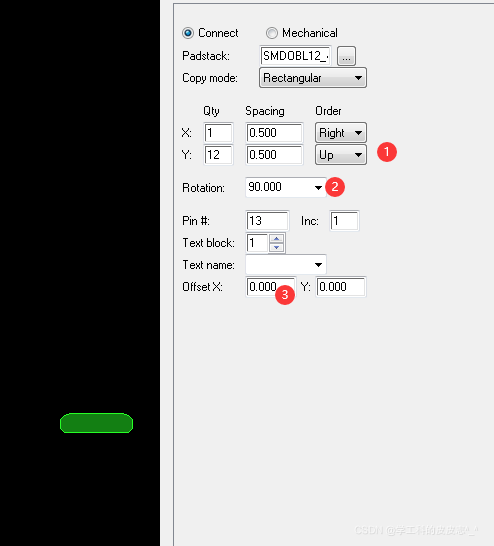
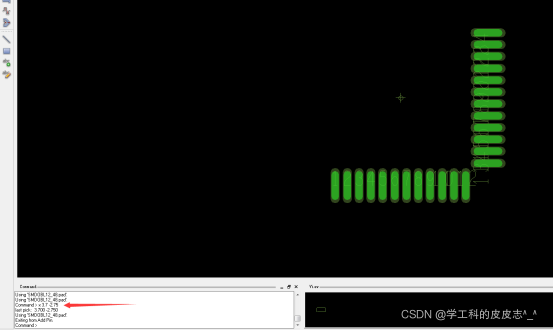
剩下两个也是一样。思路清晰。参数设置好就行了。这里就不重复了,可以发现,用candence来制作这些封装非常的快速,
还有我们的散热片不能忘了,直接放在中间就行。他会自动捕捉的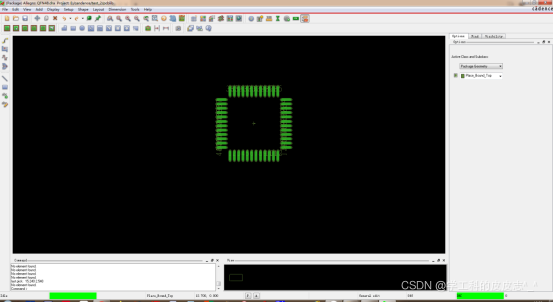
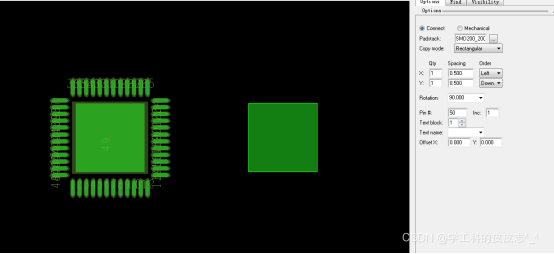
当然我们还要放置一个的矩形,来表示它的大小,选择 类 和子类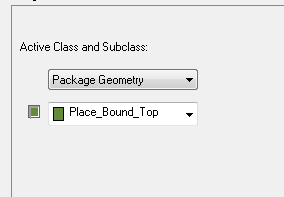
然后,小一点,点击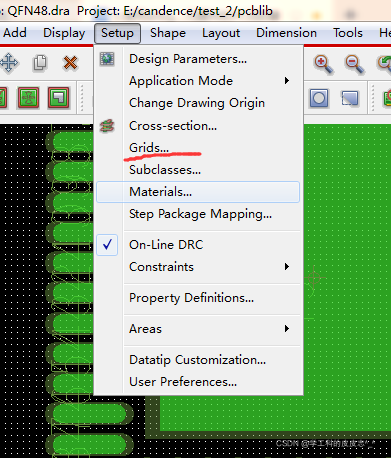
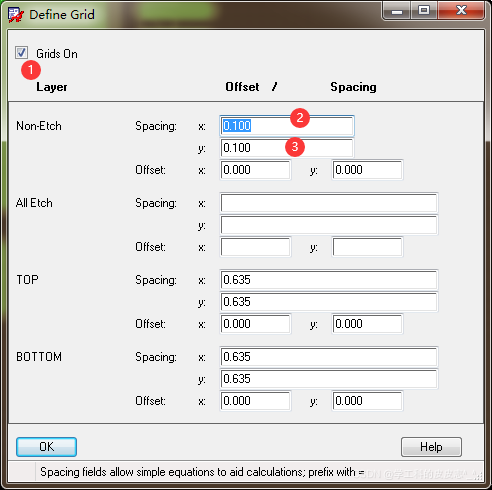
然后确定位置坐标,左下角,一般与我们的焊盘相切是最好的,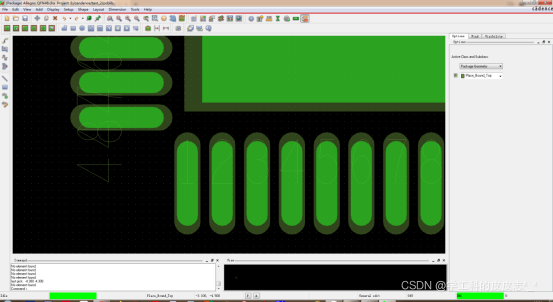
点击add line,然后把我们这个芯片给包围就行了,参数都是对称的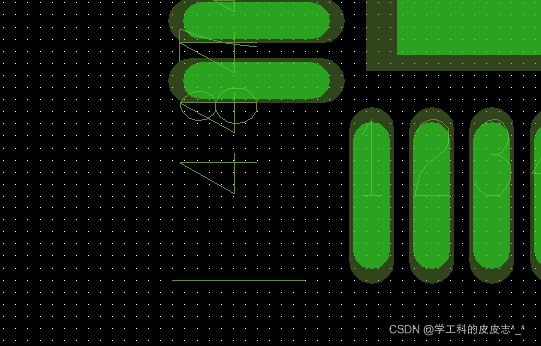
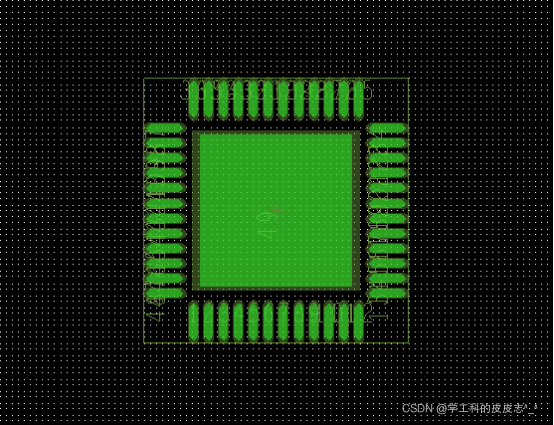
然后我们还要添加装配层,也是围绕一圈就行了,直接临摹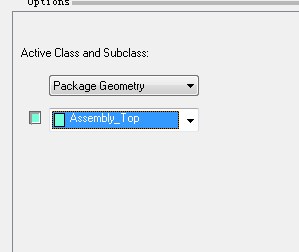
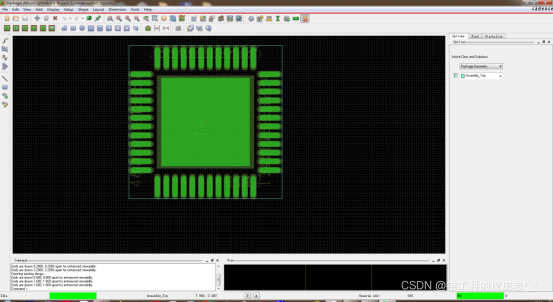
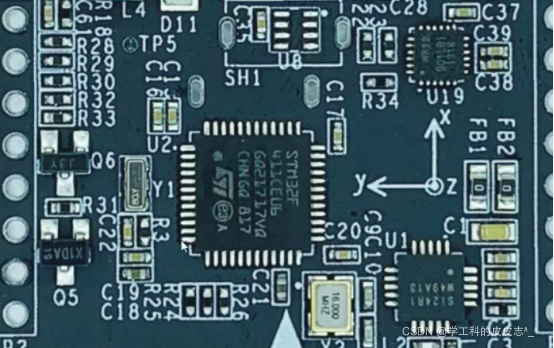
我们看实际的板子,四周是,一个小直角,还有丝印比如U1,和。接下来我们要添加丝印层
,这个线是有宽度的,我们设置成5mil,即0.127mm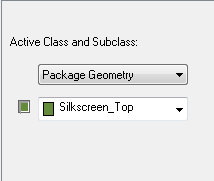
Add line,然后差不多在这个点就行,其他坐标是对称的,只是符号不一样而已,这里我们选择==x -3.7 y -3.7 ==注意我们画完一条线之后鼠标右键,==next ==就可以继续画了。不用再点一次了。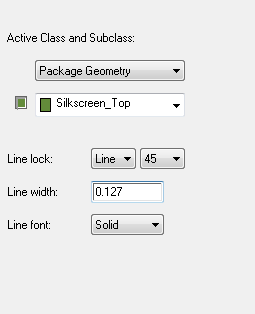
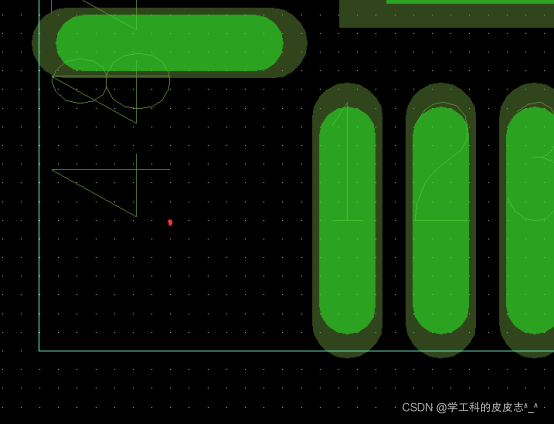
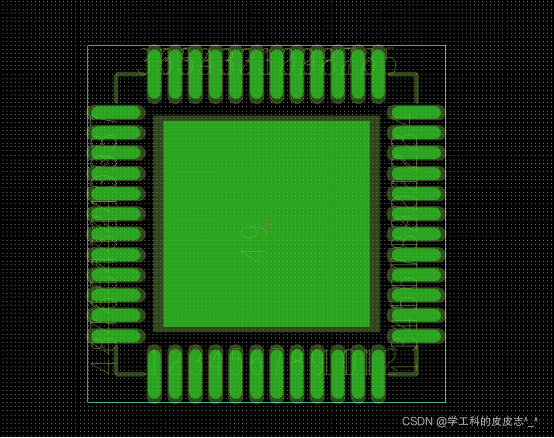
最后还要一个小点,我们点击shape,然后circular,在silkscreentop这一层添加
我们半径为0.25的一个小圆,然后估摸着位置大概在 x -2.75 y -4.65,回车,然后半径为ix 0.25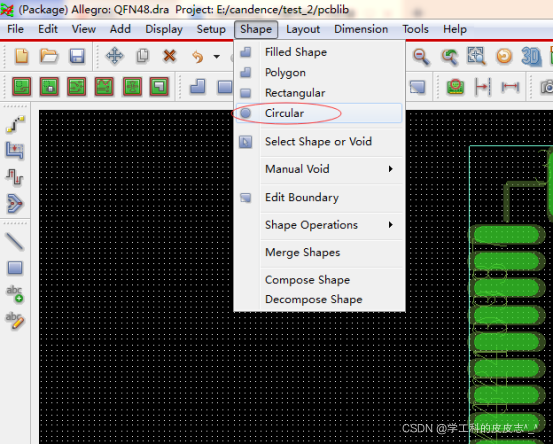
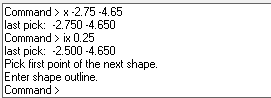
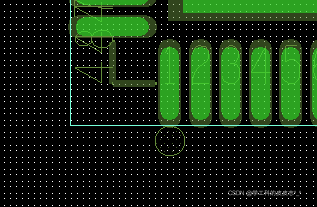
然后在装配层也加一个,相同的圆,就可以了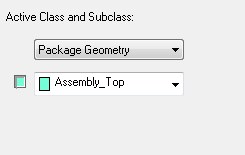
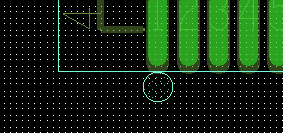
最后为元器件添加标签!设置好参数,,垂直90°,在后在圆的旁边点击输入就可以了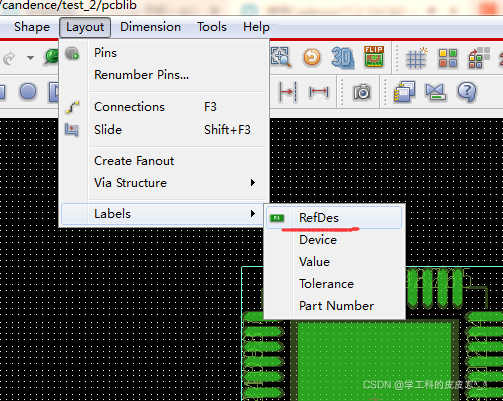
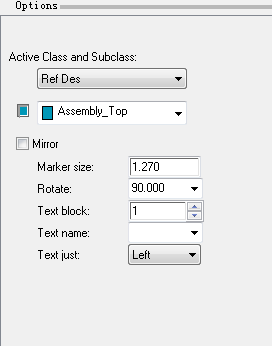
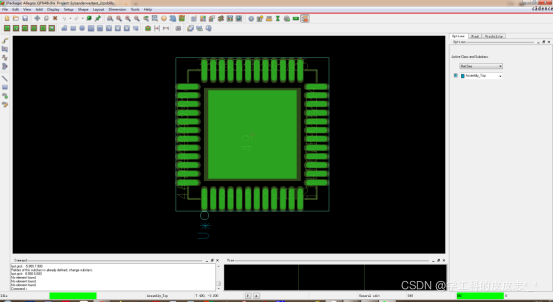
使用命令行,不支持大写,
使用命令行和焊盘可以批量放置,所以用allegro来制作封装简直不能太简单!
可能大家一开始不太熟悉这个命令行,但是习惯了就发现这种方式,,同时
免责声明:本文系网络转载或改编,未找到原创作者,版权归原作者所有。如涉及版权,请联系删
 技术文档
技术文档
 推荐好文
推荐好文





 155-2731-8020




