


软件

产品


你是否曾经遇到过这样的情况:辛辛苦苦绘制了一个草图,却发现因为一个细节的疏忽——草图没有完全封闭,导致拉伸操作失败?这样的经历相信很多新手都曾有过。别担心,这并不是你的错,而是因为对软件还不够熟悉。下面,我们就来一步步教你如何解决这个问题,并且学会如何预防此类问题的再次发生。
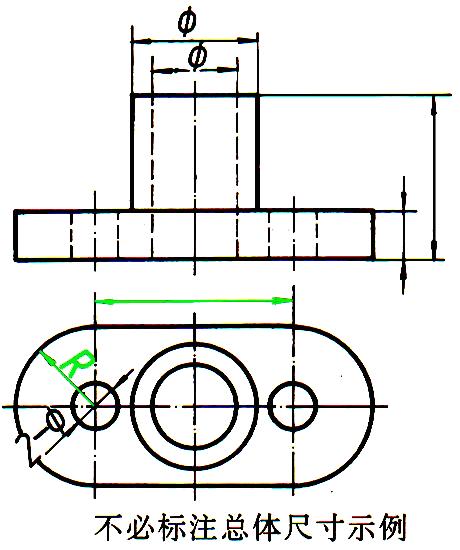
在SolidWorks中,绘制草图是创建复杂零件的第一步。以下是一些你需要注意的细节:
很多新手在使用SolidWorks时,经常找不到退出草图的按钮。请注意,退出草图时,你需要点击屏幕右上角的关闭按钮(看起来像一个“X”),而不是直接关闭软件。这样,你就可以避免因意外关闭软件而丢失草图。
在拉伸草图时,你会看到一个“拉伸凸台/基体”的按钮。这个按钮的图标通常是一个向上的箭头,中间有一个矩形或圆形。找到这个按钮,点击它,然后按照你的设计意图拉伸草图。
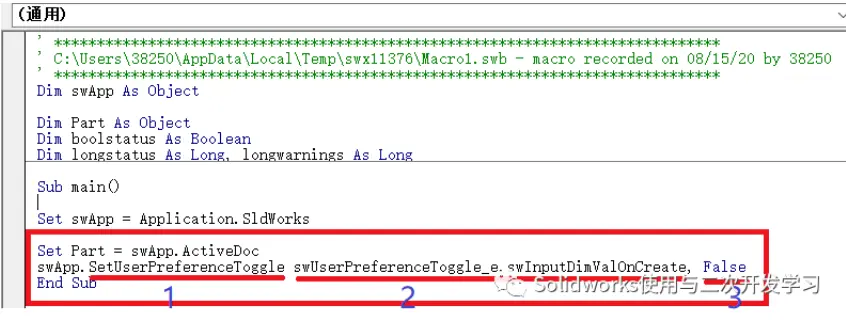
在拉伸草图时,你会遇到“给定深度”和“两侧对称”这两个参数。这里,我们用简单的比喻来帮助你理解它们:
为了避免再次出现“草图没封闭”的情况,你可以采取以下措施:
请注意,不同的SolidWorks版本可能会有一些细微的差别。在使用上述方法时,请确保你的软件版本支持这些功能。
在开始使用SolidWorks之前,你需要了解以下基本概念:
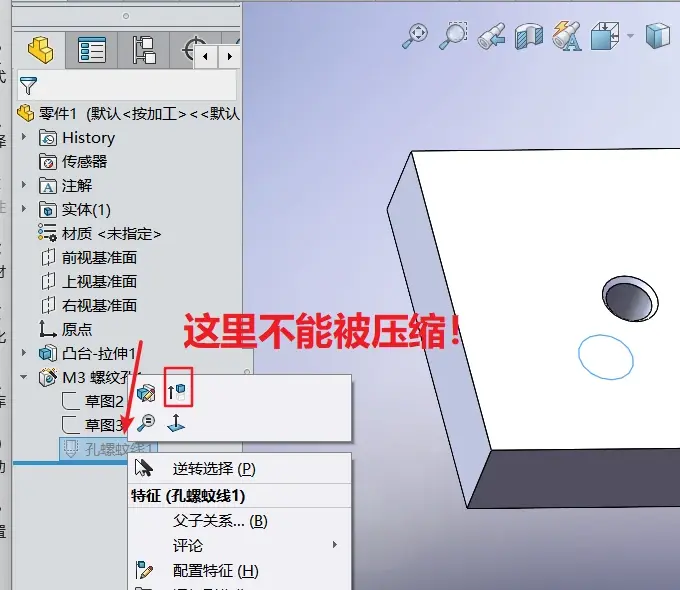
除了“草图没封闭导致拉伸失败”,你可能会遇到以下问题:
通过上述指南,相信你已经对SolidWorks的重设默认参数有了全面的了解。现在,你可以轻松地调整你的软件设置,让工作更加顺畅。别担心,操作很简单,只要按照步骤来做,你一定可以成功!
 技术文档
技术文档
 推荐好文
推荐好文





 155-2731-8020




