


软件

产品


亲爱的SolidWorks初学者们,你是否曾在SolidWorks中遇到零件固定无法移动的难题?今天我要给大家带来一篇详细的入门指南,让你轻松掌握解除固定的方法,让你的SolidWorks设计更加得心应手。
在SolidWorks中取消固定,最直接的办法是右键点击零件选“浮动”。操作后,零件前的 (f) 符号会消失,就能自由移动了。
关键操作:右键点击 → 浮动
很多新手会误以为取消固定需要复杂的操作,其实只需要简单的一步——右键点击“浮动”即可。
这个方法在所有版本的SolidWorks中都是通用的。
在左侧设计树里,找到名字旁边带有 (f) 标记的零件,这代表它被固定死了。
关键操作:左侧设计树 → 查找带 (f) 标记的零件
对着这个零件名字点鼠标右键,在弹出的菜单里点击“浮动”。
关键操作:鼠标右键 → 浮动
看到 (f) 变成了 (-),说明已经解开,现在随意拖动它。
关键操作:观察 (f) 符号变化
如果是整个子装配体动不了,右键点击子装配体名称,选择“浮动”。
关键操作:鼠标右键 → 浮动
如果浮动后内部零件还是不能动,右键子装配体选“属性”,把“求解为”改成“灵活”。
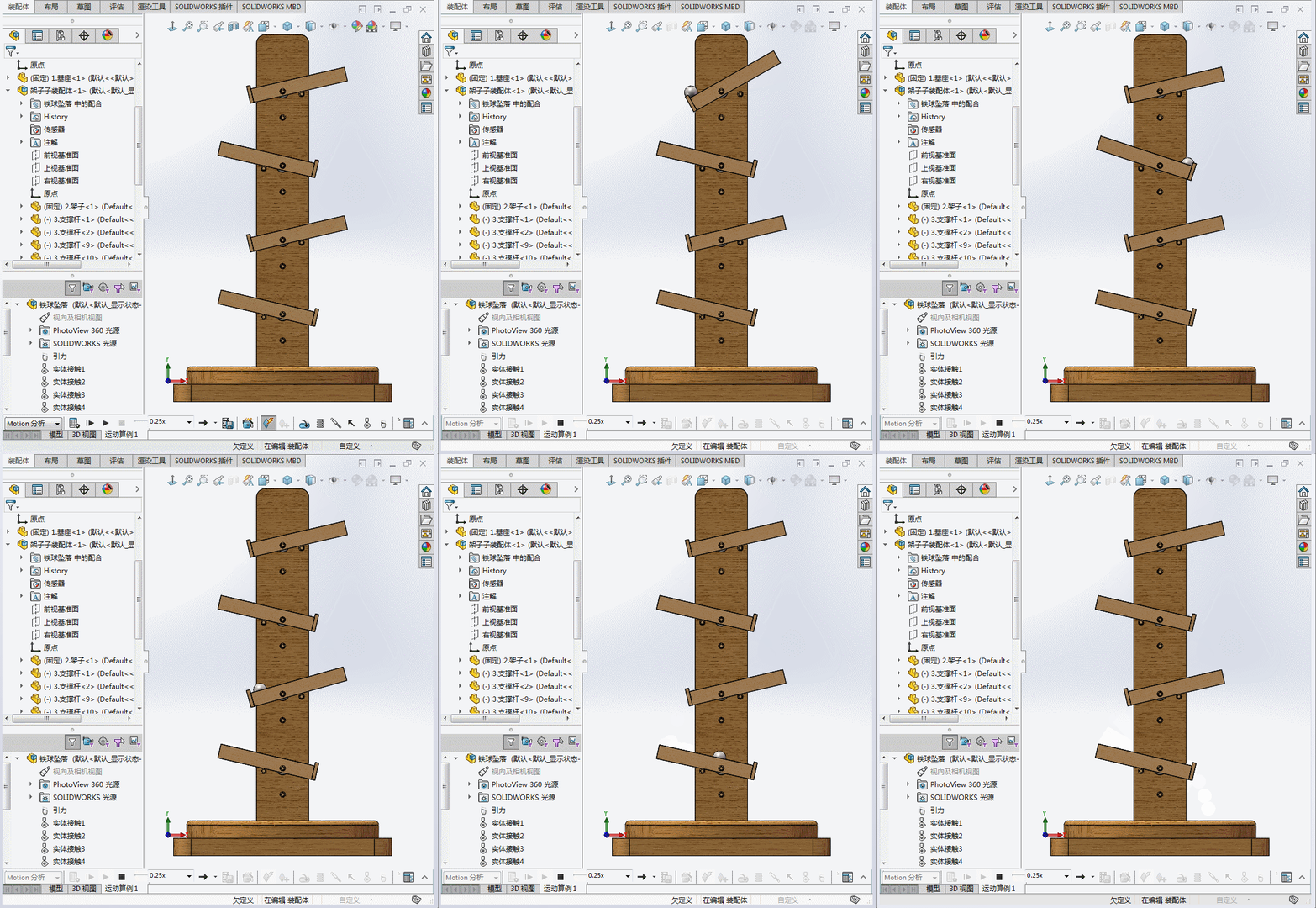
关键操作:鼠标右键 → 属性 → 求解为 → 灵活
如果浮动了还拖不动,是添加的配合关系太多,试着删除或修改一些限制死的配合。
关键操作:检查配合关系 → 删除或修改
如果是草图里的线动不了,右键线条选“显示/移除关系”,把“固定”关系删掉就行。
关键操作:鼠标右键 → 显示/移除关系 → 删除固定关系
你已经掌握了在SolidWorks中解除固定的方法。但在实际操作中,你会遇到以下关联问题:
每一步学习都会让你更加熟练地使用SolidWorks。
 技术文档
技术文档
 推荐好文
推荐好文





 155-2731-8020




