


软件

产品


亲爱的你是否对 SolidWorks 中的曲面绘制感到困惑?今天我要带领你一步步走进这个充满创造力的世界。我们将一起探索 SolidWorks 曲面绘制的奥秘,用简单易懂的方式让你轻松上手。就让我们开始这段愉快的学习之旅
问题现象:当你需要创建一个简单的规则形状曲面时,比如一个长方体或圆柱体。
原因分析:拉伸和旋转曲面命令适合于这些规则形状,因为它们直接直线方向上的拉伸或绕轴旋转来生成。
其他可行方案:
前置知识铺垫:
问题现象:当你需要创建一个有机形态或渐变结构的曲面。
原因分析:扫描和放样曲面创建更复杂的形状,因为它们允许在多个截面轮廓间过渡。
其他可行方案:
问题现象:当你需要精确控制形状或修补不规则开口区域。
原因分析:边界曲面双向曲线精确控制形状,而填充曲面用于修补不规则开口区域。
其他可行方案:
步骤:
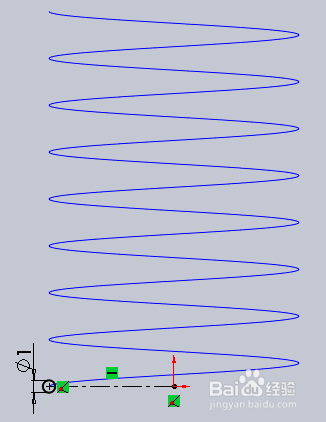
步骤:
步骤:
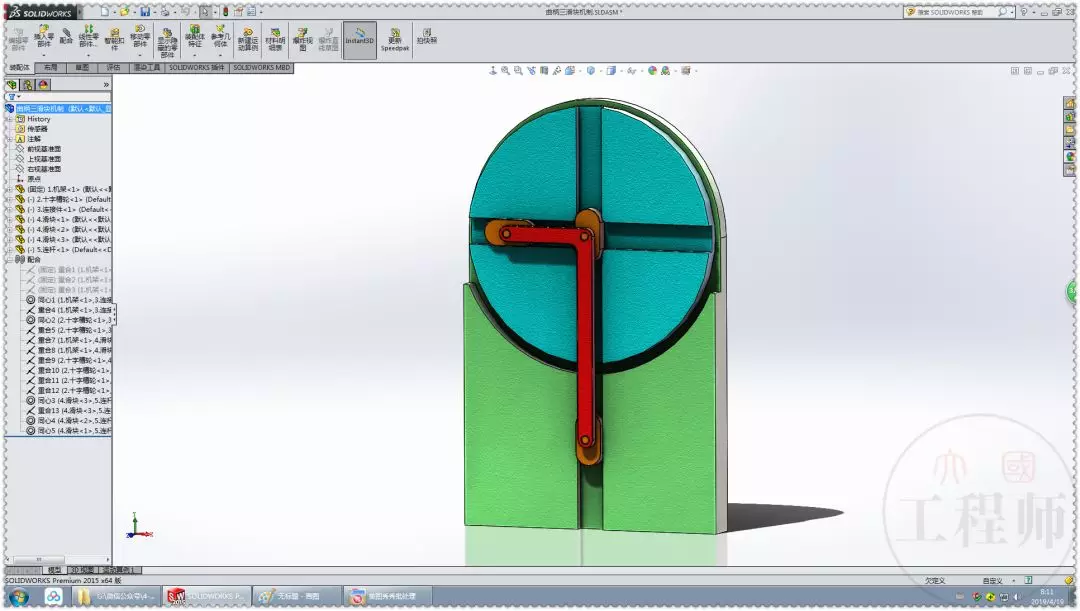
步骤:
步骤:
步骤:
步骤:
 技术文档
技术文档
 推荐好文
推荐好文





 155-2731-8020




