


软件

产品


【开头场景引入:三个新手高频搜索问题】
你是不是也遇到过这种情况?明明按教程一步步操作,却在抽壳时出现"空白边框"?明明拉伸了却出现曲面?抽壳后发现壁厚不均匀?很多新手在使用SolidWorks时都碰到过类似的困惑。作为每天回答500+建模问题的版主,我发现这三个问题最受困扰:1)点拉伸按钮没反应是因为草图未封闭;2)拉伸后出现曲面是因为未正确选择面;3)抽壳后壁厚不均匀往往因为未做好移除面判断。今天这篇抽壳教程,我特别针对这些问题准备了超详细的实操指南,相信能帮你避开这些常见的"翻车现场"。
【新手常见错误+正确操作演示】
一、新建零件模式选择错误新手常见错误:误选"装配体"模式导致后续特征无法生成正确操作演示:
新手推荐设置值:首次建模使用"工程图"模板,确保所有特征都在统一坐标系下生成
二、草图未封闭导致拉伸失败新手常见错误:草图绘制时忘记闭合封闭区域正确操作演示:
新手推荐设置值:草图绘制先用10mm基准线试画,确保轮廓闭合后再调整尺寸。绘制一个正方形轮廓时,先画出外框再填充内部细节
三、错误选择拉伸方向导致曲面新手常见错误:拉伸时误用"双向拉伸"导致非实体结果正确操作演示:
新手推荐设置值:初次拉伸深度设置为10-15mm范围,观察预览效果后再调整数值
四、抽壳特征设置不当导致空腔新手常见错误:直接设置过大壁厚引发自交报错正确操作演示:
新手推荐设置值:首次抽壳用2.0mm标准厚度,若遇到"抽壳失败红色报错"则逐步缩小厚度值
五、边缘处理不善导致结构断裂新手常见错误:未检查边缘是否需要圆角正确操作演示:
新手推荐设置值:对于10mm厚壁面,推荐先添加2.5mm半径的圆角,再进行抽壳操作
六、多厚度设定操作失误新手常见错误:选择多个面时误触"合并"选项正确操作演示:
新手推荐设置值:不同面的厚度设置为5mm、8mm、10mm等递进数值,避免出现"抽壳厚度不一致"的问题
七、移除面选择错误导致结构失效新手常见错误:误将支撑面设为移除面正确操作演示:
新手推荐设置值:移除面每次仅选择1-2个面进行测试,避免出现"抽壳后变成曲面"的意外
八、参数输入时忽略单位问题新手常见错误:直接输入数值未考虑单位设置正确操作演示:
新手推荐设置值:对新手设置厚度为0.5-2.0mm范围内,避免出现"厚度过大导致自交"的问题
九、特征顺序影响效果新手常见错误:未注意特征树顺序导致结构错误正确操作演示:
新手推荐设置值:每次操作先创建基础实体特征,再添加抽壳特征,避免出现"特征无法展开"的报错
十、材料分布异常导致结构失效新手常见错误:未检查材料密度分布正确操作演示:
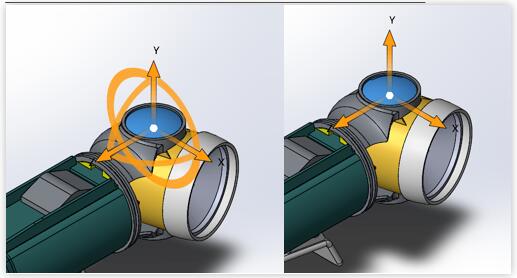
新手推荐设置值:对于直径200mm的圆柱体抽壳,设置1.5mm厚度,观察是否有"壳厚过小导致空腔"的问题
【深度解析:三个高频报错场景】
抽壳失败红色报错:这种报错出现在壁厚大于曲率半径时,比如3mm厚的壳面遇到R0.5mm的圆角。先手动添加圆角(设置为≥1.2×壁厚),再重新执行抽壳命令。保存文件前最好进行"检查模型",避免出现"非实体结构"报错。
拉伸实体不显示:这种现象一般发生在草图未封闭时。记得使用"草图封闭"工具检查,如果发现有缺口,用"延伸"命令扩展线条。新手推荐先绘制简单的矩形轮廓,再逐步添加复杂结构,更容易发现"草图未封闭"的错误。
草图怎么检查封闭:直接使用"草图封闭"工具,系统会自动找出未闭合的线条。如果此功能未激活,"工具→草图工具→检查封闭"手动验证。特别注意圆角和倒角处的连接情况,这些细节往往会导致"拉伸特征失败"。
【延伸小教程三合一】
拉伸后怎么修改深度参数:右键点击特征树中的拉伸特征,选择"编辑特征",在弹出的参数框中直接修改数值。如果出现"深度参数报错",尝试在进入草图时先标注尺寸,修改会更方便。推荐修改时采用"智能尺寸"工具,避免出现"特征维度错误"。
多个封闭草图怎么一次性拉伸成不同高度实体:先创建多个基准面,用"拉伸特征"时选择不同草图,记住在属性管理器中勾选"同一方向"和"不同深度"选项。对于新手先制作两个简单的矩形草图,分别设置10mm和15mm深度,观察"特征重叠检测"的结果。
抽壳后结构变形处理技巧:如果发现壁厚不均匀,用"拔模"命令对有方向性变化的面进行修正。先检查模型是否有"非对称结构",再"移动面"工具调整移除面。遇到"抽壳后成曲面"的问题,回到特征树修改厚度值,或者用"实体合并"解决模型碎片问题。
【新手避坑指南:7个常见误区】
直接使用"曲面工具"代替实体:很多新手分不清曲面和实体的区别,拉伸生成曲面时,请务必在属性管理器中选择"固体"选项,才能得到"拉伸实体不显示"的正常结果。
忽略特征顺序影响:当多个特征共存时,抽壳的顺序会影响最终效果。先完成所有基础拉伸,再进行"抽壳"操作,能有效避免"特征无法展开"的错误。
重用旧草图导致结构错误:每次拉伸都应使用新的草图,如果发现"拉伸实体出现缺口",请检查是否重复应用了之前草图的尺寸参数。
未确认模型为实体:在执行抽壳前,用"质量属性"工具确认模型为实体。如果出现"非实体结构"报错,检查是否有现有多余的曲面,或者用"合并"功能整合碎片。
壁厚设置过大会导致自交:特别对于有曲面过渡的结构,将厚度值控制在曲率半径的1.2倍以内。比如R5mm的曲面,厚度不应超过6mm,才能避免出现"自相交特征"。
移除面选择影响结构完整性:先用"面属性"工具标记所有移除的面,在图形区选择时用"Ctrl+Shift"进行精确选取,避免误选支撑面导致"结构不完整"。
不保存版本导致操作失误:每次修改前保存为".sldprt"格式,如果出现"特征树报红",用"恢复"功能找回原始状态。推荐在完成每个主要特征后进行阶段性保存。
【答疑时间:五个老问题新解答】
Q1:为什么我的抽壳结果有三角形空腔?A:这是因为选择了曲面作为移除面,先检查所有要移除的面是否都是实体面。要注意"壳厚朝外"选项的设置,确保材料扩展方向正确。
Q2:抽壳后壁厚显示不统一?A:这种情况一般发生在多个面设置不同厚度时,需要仔细检查每个面的参数设置。记得在"多厚度设定"展开后,单独调整每个面的数值,并使用"线性草图"保持厚度均匀。
Q3:我的拉伸草图每隔一段时间就会消失?A:这是因为使用了衍生草图,在创建草图时直接新建,而不是基于其他草图。如果出现"拉伸基准面丢失"的情况,需要重新定位草图平面。
Q4:抽壳后出现细长的"多边形空腔"?A:这是因为选择了错误的移除面,需要回到"抽壳"属性管理器重新选择。要检查是否所有要移除的面都正确设置,避免出现"不平衡结构"。
Q5:为什么相同厚度参数会出现不同效果?A:这是因为材料分布不均,在抽壳前使用"线性草图"保持几何一致性。对新手先尝试简单的矩形结构,再逐步过渡到复杂形状。
【操作强化:四步进阶技巧】
深度参数玩转:使用"线性尺寸"标注深度参数,便于后续调整,特别是遇到"深度参数报错"时能快速定位问题。
面属性掌控:每个面应设有不同的用途属性,在选择移除面时就能快速判断是否影响结构完整性,避免出现"结构失效"。
属性管理器精通:掌握"多厚度设定"的使用技巧,Ctrl键选择多个面,分别设置不同厚度,能解决"多厚度抽壳"的设计需求。
特征树解读:经常观察特征树的显示状态,当出现"红色报错"时,先进行局部调整,特别是遇到"无法展开特征"的情况时。
【常见长尾问题清单】
每个问题都关联着具体的操作场景,比如遇到"拉伸选错方向报错",单独创建基准面进行调整。而出现"抽壳后出现缺口"时,用"延伸"或"镜像"命令补充缺失线条。这些细节往往被新手忽略,但却会影响最终建模效果。
【点睛之笔:三个实战技巧】
Tips1:在抽壳前先用"加强筋"创建内部支撑结构,能防止"抽壳后强度不足"的问题。设置加强筋时保持3:1的长度与厚度比例。
Tips2:对于复杂曲面结构,在抽壳前用"填充"命令确保所有空隙都关闭,特别是遇到"自相交警告"时。先添加1.5mm的圆角,再进行抽壳操作。
Tips3:如果你发现"抽壳特征在特征树显示异常",尝试访问"历史特征"选项,检查每个步骤的参数是否合理。对于出现"特征维度错误"的情况,重新定义草图参数。
【结语:新手进阶】
每天练习至少3个不同结构的抽壳操作,比如先做简单的圆柱抽壳,尝试带倒角的阶梯结构,挑战多厚度抽壳。遇到"抽壳后结构变形"的问题时,回退到上一步,用"缩放"或"移动"工具微调已经建立的特征。记住,使用SolidWorks时要保持耐心,每个步骤都影响后续操作,比如"拉伸复合曲线"或"曲面延伸"等都需要特别注意。持续实践,你会逐渐掌握这些"非实体结构解决方案",建立起对建模问题的敏感度,成功避开"特征无法生成"等常见陷阱。
 技术文档
技术文档
 推荐好文
推荐好文





 155-2731-8020




