


软件

产品


还记得刚开始使用SolidWorks的时候,我曾经犯了一个常见的错误——草图没封闭导致拉伸失败。这让我感到非常沮丧,但也是一个宝贵的教训。今天,我就来和大家分享一下如何在SolidWorks草图中显示已有标注尺寸,希望避免你们也遇到类似的尴尬。
首先,进入草图编辑模式是关键。你可以通过以下两种方式进入:
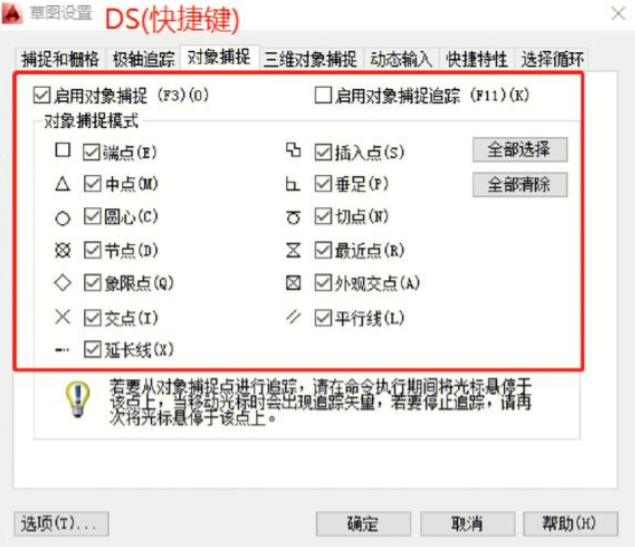
别担心,这个步骤很简单,就像打开一个文件一样。
接下来,我们需要进行标注尺寸。这里有两种方法:
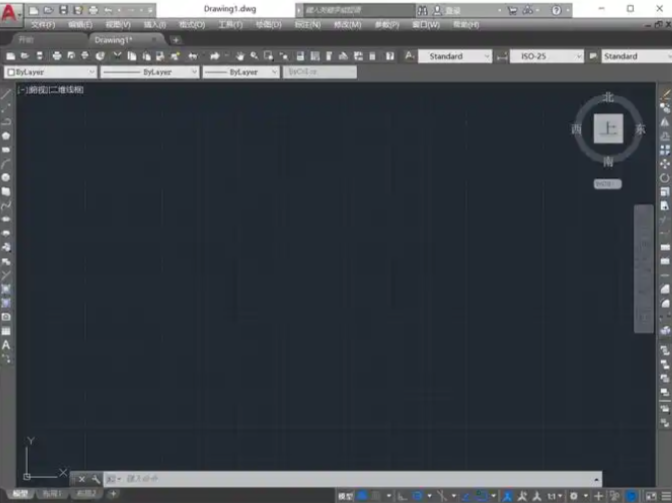
请注意,新手经常找不到“退出草图”的按钮,它通常位于界面的右上角,看起来像一个小门。
当你完成标注后,就可以进行拉伸操作了。这里有一个重要的按钮——拉伸凸台/基体。这个按钮的图标看起来像两个箭头,指向一个向上和向下的方向。你可以在“草图”选项卡中找到它。
现在,让我们来谈谈“给定深度”和“两侧对称”这两个参数。
在使用SolidWorks进行设计时,安全与合规是非常重要的。以下是一些合规内容:
通过以上步骤,你现在已经学会了如何在SolidWorks草图中显示已有标注尺寸。希望这篇文章能够帮助你避免“草图没封闭导致拉伸失败”的尴尬,并且让你在使用SolidWorks时更加得心应手。记住,多加练习,你会越来越熟练的!
 技术文档
技术文档
 推荐好文
推荐好文





 155-2731-8020




