


软件

产品


案例背景:SolidWorks是一款广泛使用的三维CAD/CAM软件,正确标注尺寸对于确保产品的精度和质量至关重要。本案例将围绕如何在SolidWorks中准确标注尺寸,特别是确定最准确的尺寸标注位置,展开详细的工作流实战。
准备工作:

核心操作:实战案例:某金属加工厂需要为一批角钢件进行尺寸标注,以便于后续的加工和装配。
步骤1:打开SolidWorks软件,加载需要进行标注的角钢件模型。
步骤2:在SolidWorks顶部工具栏点击“工具”,选择“选项”,再点击“系统选项”。
步骤3:在左侧列表中选择“文件位置”,在右侧下拉菜单中找到“焊件轮廓”。
步骤4:查看右侧显示的路径,这个路径就是当前软件读取型材库的地方。如果需要确认路径是否正确,直接复制这个路径到资源管理器中打开,检查路径下的文件是否符合预期。
步骤5:如果发现路径不正确或需要更改型材库的位置,在“文件位置”中点击“添加”,将新文件夹路径指过去。
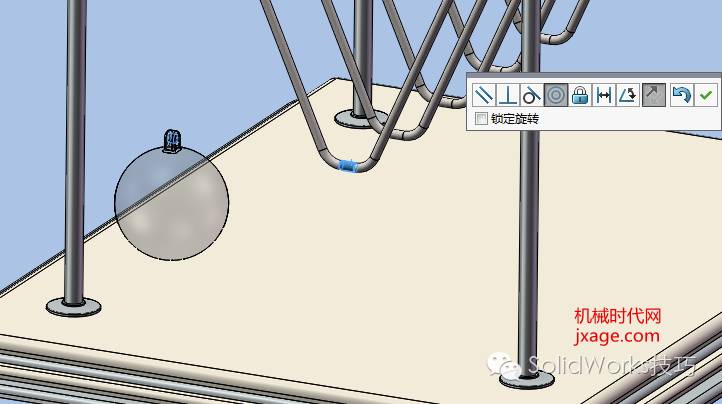
步骤6:将型材库中的角钢文件放入一个嵌套的文件夹结构中,“国标铝型材文件” -> “GB” -> “角钢”。
步骤7:在SolidWorks中,选择菜单“标准”中的“GB”和“角钢”,确保软件能够识别并正确加载型材库。
步骤8:使用软件提供的尺寸标注工具,对角钢件进行尺寸标注。
后置处理:
经验总结:
最容易翻车的地方在于路径确认和文件结构设置。如果路径错误,将导致型材库无法加载,进而影响尺寸标注。文件结构不符合要求也导致标注无法正确显示。在执行尺寸标注前,务必仔细检查路径和文件结构,确保所有准备工作正确无误。
 技术文档
技术文档
 推荐好文
推荐好文





 155-2731-8020




