

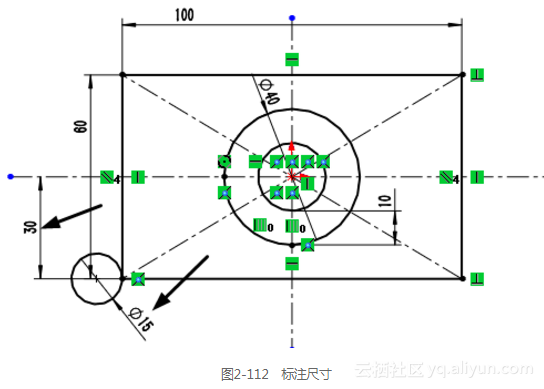
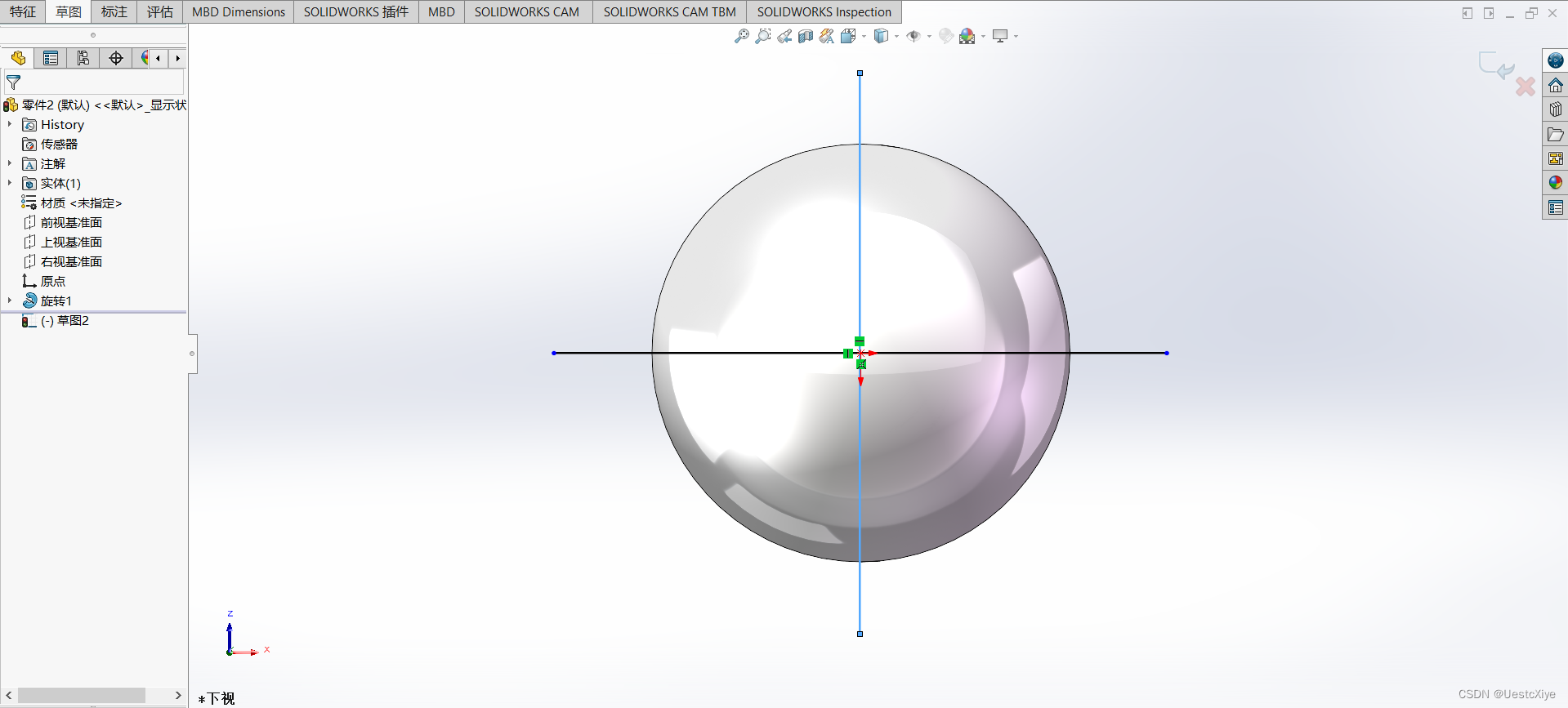
在 SolidWorks 中标注尺寸,核心是使用智能尺寸工具,根据草图或工程图的不同场景选择对应方式。
🎯 基础标注操作
启动工具:在【草图】或【注解】选项卡中,单击智能尺寸按钮(或按快捷键 D)。
选择实体:点击要标注的几何元素(如直线、圆、圆弧),系统会自动识别尺寸类型(线性、直径、半径等)。
放置尺寸:移动鼠标到合适位置,单击左键确认放置,尺寸文字会显示为半透明状态 。
修改数值:双击已标注的尺寸,在弹出的修改框中输入新数值并回车 。
🚀 提升标注效率
快速等距排布:启用快速尺寸选择器,可让多个同向尺寸自动保持均匀间距,避免重叠 。
在【工具】>【选项】>【文档属性】>【尺寸】中勾选快速标注尺寸 。
标注时利用操纵杆切换方向,按 Tab 键调整排列方式 。
自动导入模型尺寸:在工程图中,使用模型项目功能,一键导入建模阶段已定义的尺寸,减少重复工作 。
🔍 特殊尺寸处理
中点标注:右键单击边线选择选择中点,再选取第二实体即可完成中点相关尺寸 。
圆弧与圆:单击圆周可标注直径或半径;按住 Shift 键点击两圆弧边线,可生成中心距或最小边距 。
撤销选择:标注过程中按Esc 键可撤消上一选择,避免选错实体 。



