


软件

产品


分享一个我在使用SolidWorks过程中遇到的“血泪”经验,以及我是如何一步步找到解决方案的。故事要从2022年的一次项目汇报会说起。
---
时间回溯到2022年3月,我正在准备一个重要的项目汇报。作为一个拥有8年SolidWorks使用经验的软件工程师,我对自己的工作充满信心。就在我导出二维工程图准备打印出来时,我发现了一个让我崩溃的问题——尺寸标注全部丢失了!这可是项目汇报的关键部分,我怎能在这个节骨眼上出的篓子?
当时,我的直觉告诉我,应该是导出的时候出了问题。我常规步骤,从三维模型点击“文件 → 从零件制作工程图”,插入标准三视图。我尝试使用“注解 → 模型项目”自动导入所有模型尺寸,结果发现尺寸标注依旧没有出现。我急了,开始手动用“智能尺寸”工具在视图中逐项标注,但这个过程耗时耗力,而且我担心会出现遗漏。
在整理标注时,我选中所有尺寸,右键点击“对齐 → 自动排列”,能避免重叠。但当我看到图纸比例不是1:1时,我又陷入了焦虑。我右键点击图纸空白处,选择“属性”,结果发现比例设置根本无法修改。我注意到报错日志中有一行字:“图纸比例设置错误,请检查工程图配置。”
我服了,这根本就不是简单的尺寸标注问题,而是涉及到工程图配置的深层次问题。我尝试了各种方法,包括调整工程图配置、重新导入尺寸标注、修改标注样式等,但都无济于事。
---
经过一番摸索,我终于找到了解决方案。以下是具体的步骤和代码级改动方案:
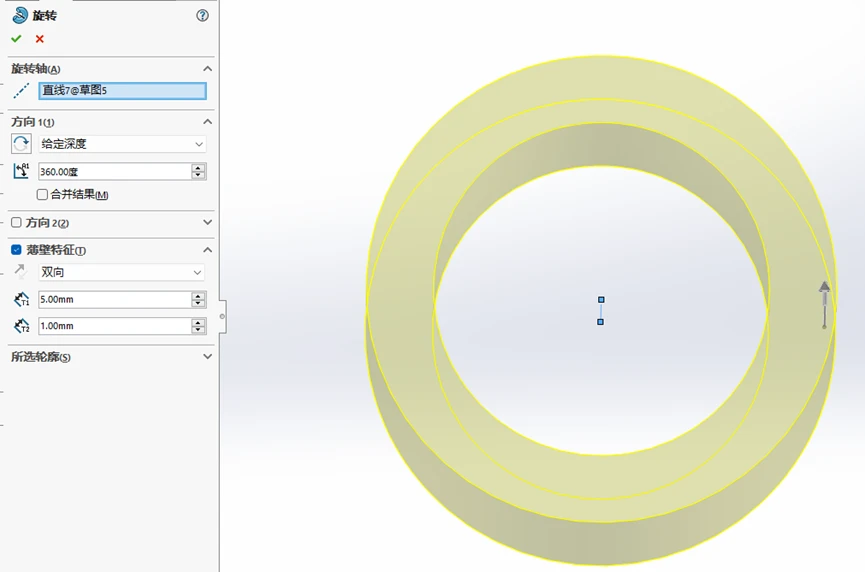
``plaintextDrawingScale = 1:1`
我保存了修改后的工程图配置文件,并重新打开了SolidWorks。在新的工程图中,我尝试导出二维工程图,并成功导出了带有尺寸标注的DWG文件。改之前和改之后的代码块对比如下:
`plaintext改之前:DrawingScale = 0.5:1
改之后:DrawingScale = 1:1``
---
事后反思:
这次经历让我深刻认识到,有时候我们面对的问题并非表面简单。在解决问题的过程中,我们要有耐心,善于分析问题,并不断尝试不同的方法。也要学会查阅相关资料,比如SolidWorks的帮助文档、论坛等,才能更快地找到解决问题的方法。
预防机制:
为了避免类似的问题发生,我大家在制作工程图时,一定要仔细检查工程图配置,确保图纸比例设置正确。在导出二维工程图之前,最好先进行一次预览,以确保所有标注都正确无误。
工具/资源推荐:
 技术文档
技术文档
 推荐好文
推荐好文





 155-2731-8020




