


软件

产品


场景代入:你是一位新入职的工程师,面对着复杂的产品设计,需要在 SolidWorks 中对工程图进行标注和尺寸修改。你发现,这些看似简单的操作,实则隐藏着不少“陷阱”。就让我这个“过来人”带你避开这些坑,快速掌握尺寸修改的技巧,让你的工作更加高效。
踩坑复盘:刚开始使用 SolidWorks 时,我总是直接双击尺寸进行修改,结果发现,一旦修改了装配体的尺寸,整个模型的配合关系都受到影响。而且,对于标准件,我总是忘记先启用 Toolbox 插件,导致修改无效。更别提批量修改尺寸时,由于操作不当,导致模型重建出错。
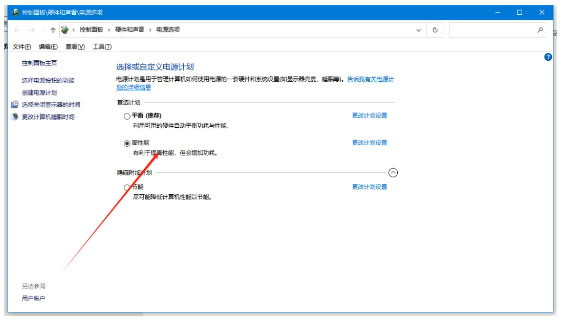
核心步骤重构:别再直接双击尺寸了,这里是个陷阱!确定你要修改的是普通尺寸还是装配配合尺寸。如果是装配配合尺寸,直接在装配体界面双击修改,就不必进入零件编辑模式了。
普通尺寸怎么改?直接双击修改:在装配体中找到目标尺寸,双击,弹出修改对话框。这里,千万别随意输入数值,要结合实际情况进行调整。记得,用键盘方向键或鼠标滚轮也能微调,更精确。
配合尺寸调整:装配配合的尺寸直接在装配体界面双击修改,既方便又快捷。千万别忽略这个步骤,否则你的模型会出现配合错误。
零件尺寸修改:如果你需要改零件本身尺寸,右键零部件选择“编辑零件”,进入零件环境后双击尺寸修改。这里,要注意的是,修改后的零件尺寸要和装配体中的配合关系保持一致。
标准件有什么特殊?对于 Toolbox 标准件,右键点击标准件→选择【编辑 Toolbox 零部件】→在参数对话框调整直径、长度等尺寸。千万要记得,修改前确认已加载 Toolbox 插件,否则你的修改将无效。
插件要启用:修改前确认已加载 Toolbox 插件,【工具】→【插件】中勾选"Solidworks Toolbox"。这个步骤不能忽略,否则你的修改将无法生效。
修改后点生成:调整参数后务必点击"生成"按钮,否则更改不会生效。这个小小的按钮,可是确保你的修改能够应用到模型的关键。
批量修改怎么做?设计表批量改:插入→表格→Excel 设计表,在 Excel 中修改多个尺寸后保存,模型自动重建。这里,你根据自己的需求,设置不同的尺寸参数。

方程式关联:工具→方程式,创建全局变量后让多个尺寸引用同一变量,改一个全联动。这个技巧,能让你在修改尺寸时,实现全局调整,大大提高效率。
配置管理器:不同配置需要不同尺寸时,在配置管理器中为各配置设定专属参数值。这个功能,让你的设计更加灵活,适应不同的需求。
老手秘籍:
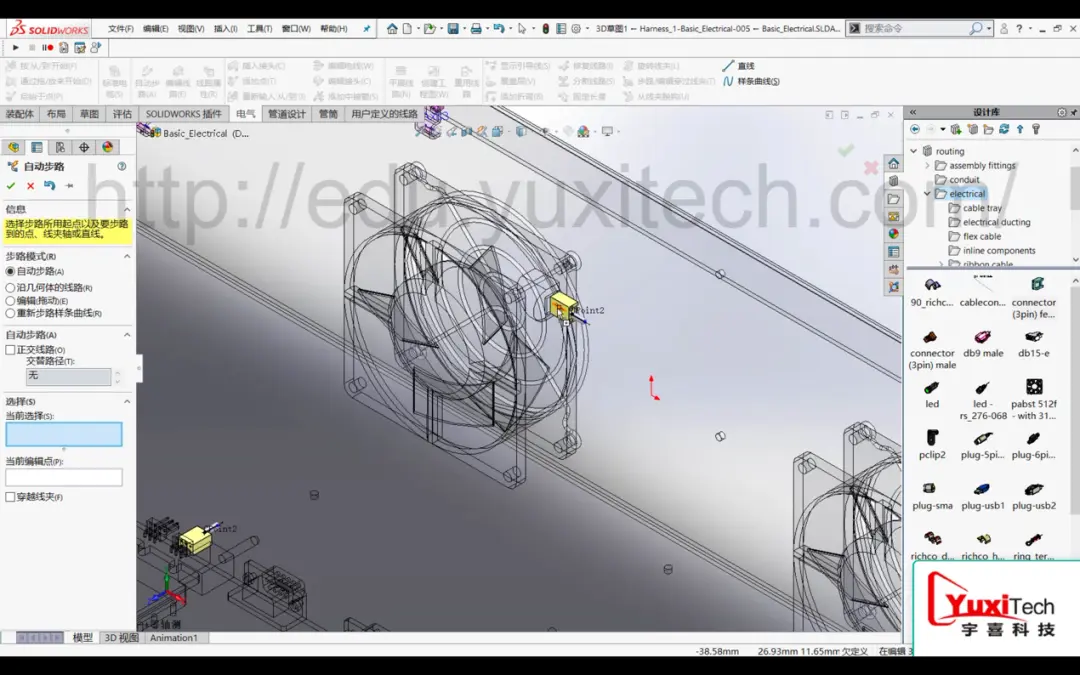
总结升华:新手们,别再被这些“陷阱”困扰了!掌握了这些技巧,你的 SolidWorks 使用体验将会大大提升。多动手实践,多总结经验,你一定能够成为一名优秀的工程师。
下一步的学习:
 技术文档
技术文档
 推荐好文
推荐好文





 155-2731-8020




