


软件

产品


在三维建模入门的过程中,很多小伙伴都会在使用"拉伸"功能时遇到草图不封闭的错误。这个看似简单的操作,往往因为草图边界不完善或方向设置失误直接导致模型生成失败。就像打地基时没有夯实土壤,最终的建筑结构也会出现松动。今天我们就以Revit为例,带大家彻底搞懂三维建模入门阶段如何精准使用拉伸功能,让模型像精密齿轮一样严丝合缝。
在Revit中使用拉伸功能时,草图必须保持完全封闭。这个规则对三维建模入门者至关重要。我们以创建一个简单的混凝土基座为例:
特别注意:如果发现草图未闭合,右键点击任意边线,选择"延续线"功能。这会自动补全缺失的边界,是拉伸怎么用时必备的操作技巧。
完成草图后,进入参数设置阶段:
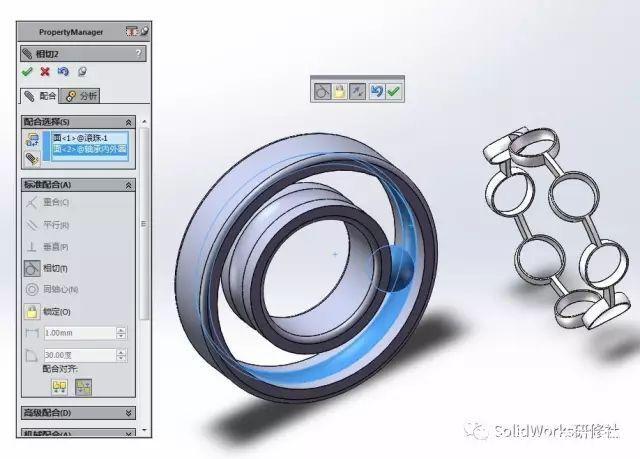
最终检查:点击"完成"前务必在视图中旋转模型,从各个角度确认草图边界是否闭合。使用快捷键"Shift+Z"进行视图切换,这比手动调整视角更高效。
在复杂模型中,使用拉伸怎么用的"智能路径"功能大幅提升效率:
当需要创建有高度变化的模型时,使用分段拉伸技巧:
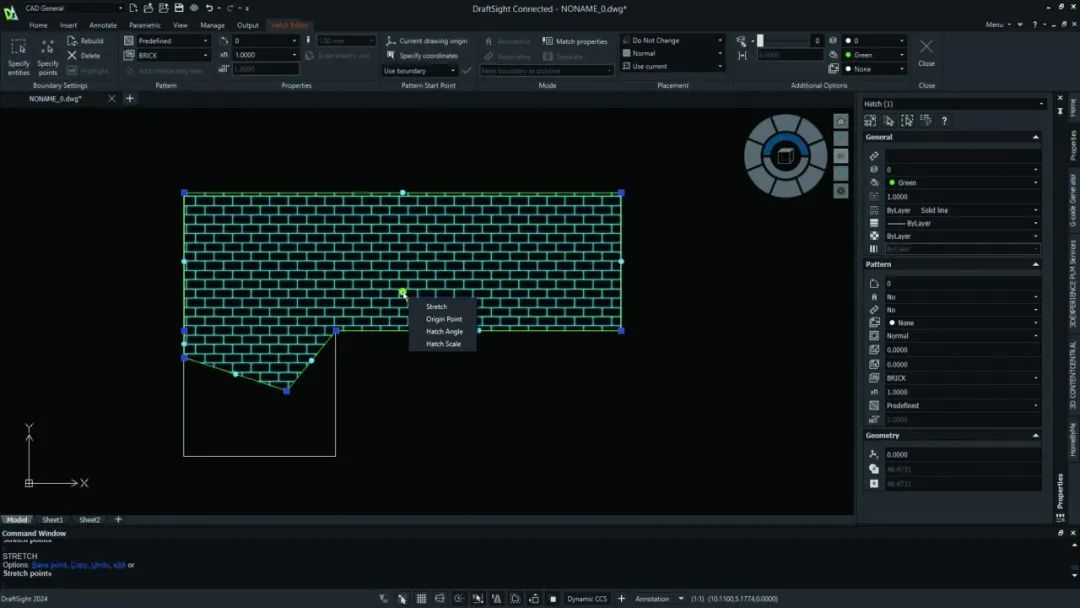
Q1:为什么我的草图总是显示不封闭?
A: 存在以下问题:1)直线未首尾相连 2)圆弧未闭合 3)非连续线段(使用"延伸"工具规范处理)
Q2:选择拉伸面后模型变形怎么办?
A: 检查草图是否完全在选定面上,应避免在斜面上绘制水平草图(用"投影"工具辅助判断)
Q3:拉伸后的模型无法与其他构件连接?
A: 请检查模型是否处于正确的楼层平面,使用"放置"功能时务必确保基准面匹配
Q4:如何快速调整多个拉伸构件的高度?
A: 在"明细表"中找到对应的拉伸构件,统一修改其"高度"参数即可(详见图4)
Q5:三维建模入门者如何避免选择错误面?
A: 拉伸前先将视图切换为"等轴测"模式,三维视角判断哪个面是最佳基准
掌握拉伸怎么用的精髓,关键在于三个字:准、稳、细。在三维建模入门阶段,每次操作都要养成检查草图闭合度的习惯,熟悉参数设置中的每个选项。持续练习和进阶技巧的运用,你会逐渐发现拉伸功能其实是连接2D草图与3D模型的桥梁。当遇到拉伸失败时,不必慌张,提供的排查方法系统性寻找问题根源。记住,真正的三维建模高手,都是从解决这些看似简单的错误开始的。
 技术文档
技术文档
 推荐好文
推荐好文





 155-2731-8020




