案例背景:
在当今全球工业界,公制单位已经成为主流。许多企业为了与国际标准接轨,都需要将原有的英寸(IPS)单位修改为公制(MMGS)单位。SolidWorks也提供了尺寸单位修改的功能。这里将结合实际案例,详细介绍如何将SolidWorks中的英寸单位(IPS)修改为公制单位(MMGS),并分享整个工作流程中的经验与技巧。
准备工作:
在进行尺寸单位修改之前,我们需要了解以下基本概念:
- 英寸单位(IPS):英制长度单位,用于机械设计领域。
- 公制单位(MMGS):国际单位制长度单位,包括毫米(mm)、厘米(cm)、米(m)等。
- SolidWorks软件:官方网站下载地址:https://www.solidworks.com/
- SolidWorks官方帮助文档:https://help.solidworks.com/2022/english/
前置准备:
在执行尺寸单位修改操作之前,我们需要完成以下准备工作:
- 打开SolidWorks软件,确保已安装最新版本。
- 检查当前文件是否为英寸单位(IPS)。若不是,请将文件单位临时切换为英寸单位。
- 准备一个空白零件/装配体/工程图模板(.prtdot/.asmdot/.drwdot)。
核心操作:
以下是一个具体的实战案例,展示如何将SolidWorks中的英寸单位(IPS)修改为公制单位(MMGS):
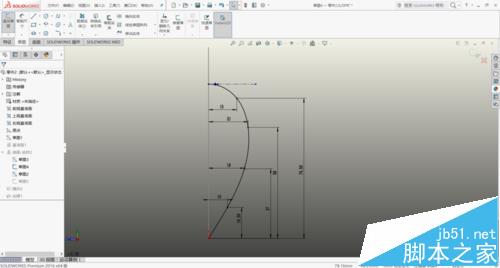
- 点击SolidWorks界面右下角的单位显示(如IPS)。
- 在下拉菜单中选择MMGS(毫米、克、秒)。
- 在编辑尺寸时,直接键入公制单位值(如25mm或1in),SolidWorks会自动换算并应用。
- 打开一个空白零件/装配体/工程图模板。
- 上述步骤将单位设置为MMGS。
- 另存为覆盖原模板,并确保选项中勾选“总是使用默认模板”。
后置处理:
在完成尺寸单位修改后,我们需要进行以下检查、导出或优化工作:
- 打开已修改单位的新文件,检查尺寸是否正确。
- 确保所有标注、模型和工程图都公制单位显示。
- 将修改后的文件导出为不同格式,如DWG、DXF等,以便在其他软件中使用。
- 根据实际情况,对模型进行优化,如调整尺寸、删除冗余特征等。
经验总结:
在整个尺寸单位修改流程中,以下是最容易翻车的地方:
- 忘记切换模板:若未将模板单位修改为公制,新建文件仍会默认使用英寸单位。
- 模型缩放:直接缩放模型会导致标注混乱,应避免使用。
- 文档属性修改:仅修改文档属性不影响已建模型的数值,新标注将按新单位显示。
为了避免上面问题,务必仔细阅读这里,并在实际操作中遵循相关步骤。在实际工作中积累经验,不断优化工作流程。