


软件

产品


在繁忙的职场中,软件工程师每天都需要与SolidWorks进行深度交互,设计出无数复杂的产品模型。而对于那些刚步入职场的新人来说,面对设计任务时的挑战是显而易见的。比如说,拉伸一个看似简单的零件,初学者可能需要耗时10分钟,而那些掌握了技巧的老手只需30秒就能轻松搞定。
首先,让我们来看看如何快速修改SolidWorks的尺寸单位。这看似简单的一步,其实暗藏着提高效率的秘诀。
临时救急与平替方案:
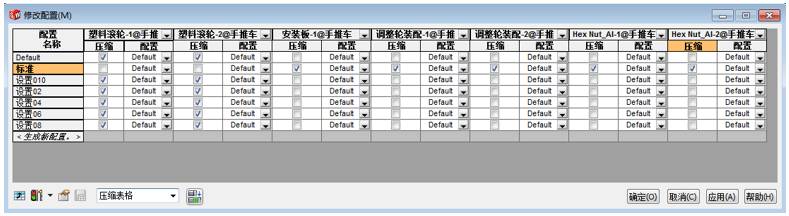
当你需要立刻修改当前文件的单位,比如在进行紧急的设计调整时,SolidWorks提供了一个快捷的状态栏操作。打开文件后,将目光移至软件界面右下角,那里有单位的显示。只需轻轻一点,选择你需要的单位——毫米或英寸——问题即刻解决。当然,你也可以通过菜单选项来完成这一操作:点击顶部“工具”>“选项”>“文档属性”>“单位”,然后在列表中勾选所需的单位系统。这种方法虽然需要多几个步骤,但在没有鼠标或状态栏快捷访问时,它是一个有效的平替方案。
工具/资源推荐:
对于需要频繁修改单位的用户,推荐使用快捷键来快速访问这一功能。例如,你可以将“单位”选项设置为常用的快捷键,以节省时间。
合规审计与法律风险防范:
在进行单位转换时,务必确保所有数据都准确无误。任何错误的数据都可能导致严重的法律和合规问题。因此,建议定期进行审计,确保单位的一致性和准确性。
接下来,我们来看如何设置自定义模板,避免每次新建零件时重复选择单位。
一劳永逸改默认值:
在修改单位之后,你还可以将其保存为模板,以便下次使用。点击“文件”>“另存为”,在弹出的对话框中,将文件类型选为“零件模板”,并保存到默认位置。当再次新建文件时,只需从模板中选择该模板,单位就会自动设置为之前设定的值。
高手进阶技巧:
实战用法补充:
在使用拔模功能制作注塑件的脱模斜度时,你可以根据零件的具体要求,设置拔模角度和方向。薄壁特征的快速生成,可以通过使用“扫描特征”功能,直接将草图拉伸到所需的厚度,然后利用“去除材料”命令来去除中间的部分。
避免踩坑:
请注意,如果你在拉伸过程中没有正确封闭草图,后续进行装配体设计时,很可能会出现大量的报错,从而耽误整个项目进度。因此,在拉伸之前,一定要确保草图是完全封闭的。
总之,通过掌握这些技巧和最佳实践,你可以大幅度提高在SolidWorks中进行建模的效率。记住,高效的建模不仅仅是关于快速完成工作,更是关于如何在职场中脱颖而出,成为一个真正的专家。
 技术文档
技术文档
 推荐好文
推荐好文





 155-2731-8020




