


软件

产品


问题现象:在装配体中,有时候需要调整某个尺寸,但不知道从何下手。
常见误区:新手会误以为需要进入零件编辑模式才能修改尺寸。
操作步骤:
避坑案例:小王在修改装配体尺寸时,误以为需要进入零件编辑模式,结果导致操作失误,尺寸修改失败。
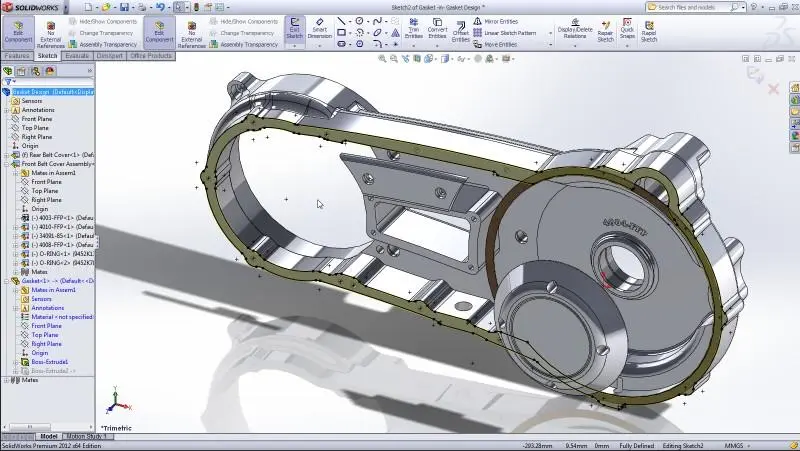
问题现象:装配体中的配合尺寸需要调整,但不知道如何操作。
操作步骤:
新手小技巧:在进行配合尺寸调整时,先预览效果,确保修改后的尺寸符合设计要求。
问题现象:需要修改零件本身的尺寸,但不知道如何操作。
操作步骤:
版本差异:不同版本的SolidWorks在编辑零件尺寸的操作上略有差异,具体操作请参照软件版本说明。
问题现象:在装配体中使用标准件,需要修改其尺寸。
操作步骤:
避坑案例:小李在修改Toolbox标准件尺寸时,忘记加载插件,导致无法进行修改。
版本差异:不同版本的SolidWorks在Toolbox插件的使用上有所不同,请根据实际版本进行操作。
问题现象:需要批量修改装配体中的尺寸。
操作步骤:
新手小技巧:在设计表或方程式关联时,注意检查尺寸的关联关系,确保修改后的尺寸符合设计要求。
问题现象:在装配体中,不同配置需要不同尺寸。
操作步骤:
关联问题延伸:
总结上面步骤,你已经掌握了SolidWorks装配体尺寸修改的技巧。多加练习,不断总结经验,你会越来越熟练。
 技术文档
技术文档
 推荐好文
推荐好文





 155-2731-8020




