🛠️ 永久修改默认字体大小——告别重复设置,一劳永逸!
在SolidWorks中调整字体大小,最直接的方法就是修改文档属性来设置全局默认值。做的好处是,无论你创建多少新文件,字体大小都会保持一致,无需每次都重新设置。
关键步骤详解:
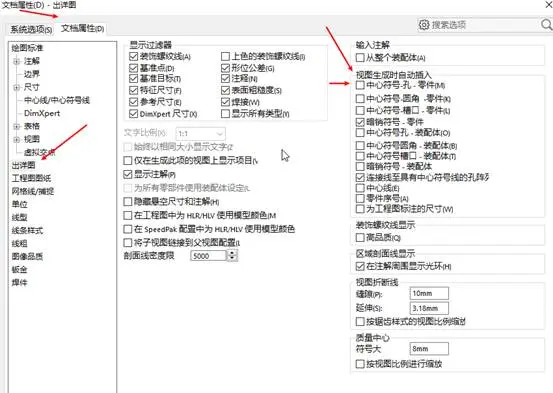
- 打开设置菜单:点击菜单栏上的“工具”,选择“选项”(或者直接点击齿轮图标)。
- 进入文档属性:在弹出的选项窗口中,找到并点击“文档属性”标签页。
- 选择尺寸或注解:在左侧的列表中,点击“尺寸”(针对工程图标注)或“注解”。
- 修改字体大小:点击右侧的“字体”按钮,你会看到一个字体设置窗口。在这里,你修改“高度”数值(比如设置为10mm),点击“确定”。
- 保存为模板文件:这是至关重要的一步。将当前文件另存为模板文件(.prtdot 或 .drwdot)。在选项中,将默认模板路径指向这个新文件。即使重启软件,你的设置也会保持不变。
常见误区/翻车实录:
新手们常常忘记保存模板文件,导致之前的设置丢失。记得每次修改后都要保存模板,就不会出现“翻车”的情况了。
🎯 单独调整某个尺寸字体——精准控制,不伤及无辜!
如果你只想修改图中特定标注的字体大小,而不影响其他尺寸,采用以下方法:
操作步骤:
- 进入属性设置:在左侧的属性栏中,找到并点击“其他选项”。
- 取消使用文档字体:取消勾选“使用文档字体”,点击“字体”按钮。
- 单独设置大小:在弹出的字体设置窗口中,根据需要调整字体大小。
📝 草图与模型文字调整——清晰标注,一目了然!
在SolidWorks中,草图和模型上的文字也是非常重要的。以下是如何调整草图文字和模型特征尺寸的方法:
草图文字调整:
- 编辑草图文字:在草图编辑状态下,直接修改文字高度。
- 取消使用文档字体:在修改高度时,确保取消勾选“使用文档字体”。
模型特征尺寸调整:
- 调整细节:选择“细节”,取消勾选“始终以相同大小显示文字”,调整文字比例。
新手专属小技巧:
- 字体选择:选择易于阅读的字体,如Arial或Times New Roman。
- 尺寸标注规范:遵循尺寸标注规范,确保图纸清晰易懂。
- 多尝试多总结:多实践,多总结经验,逐渐提高操作熟练度。
工具/资源推荐:
- SolidWorks官方教程:SolidWorks官网提供了丰富的教程和视频,适合新手学习。
- SolidWorks社区:加入SolidWorks社区,与其他用户交流经验,解决问题。