


软件

产品


一、痛点共鸣
许多SolidWorks用户在制作文字浮雕建模时都曾遇到过的困扰:明明教程操作,文字却怎么也画不出来,或者文字形状怪异、尺寸不对。这些问题不仅影响了我们的工作效率,还让人倍感焦虑。我就来为大家详细讲解SolidWorks中文字浮雕建模的常见问题及解决方法,能帮助到大家。
二、原因剖析
很多用户在制作文字浮雕建模时,往往对SolidWorks的基本操作不够熟练,导致无法正确使用相关工具。在创建文字时,没有选择正确的面进行绘制,或者在拉伸时深度设置错误。
在曲面建模中,建立基准面是非常重要的步骤。如果基准面建立错误,将直接影响到文字的形状和位置。常见的问题包括基准面与曲面相切角度不合适、基准面与曲面平行等。
SolidWorks中有很多特征命令,如拉伸凸台、拉伸切除、包覆等。如果在使用这些命令时操作不当,也会导致文字浮雕建模出现问题。在拉伸凸台时,深度设置过浅或过深;在包覆命令中,选择错误的目标面等。
三、分步排查
我们要确认自己是否已经掌握了SolidWorks的基本操作。在绘制文字之前,要确保自己已经熟悉了以下操作:
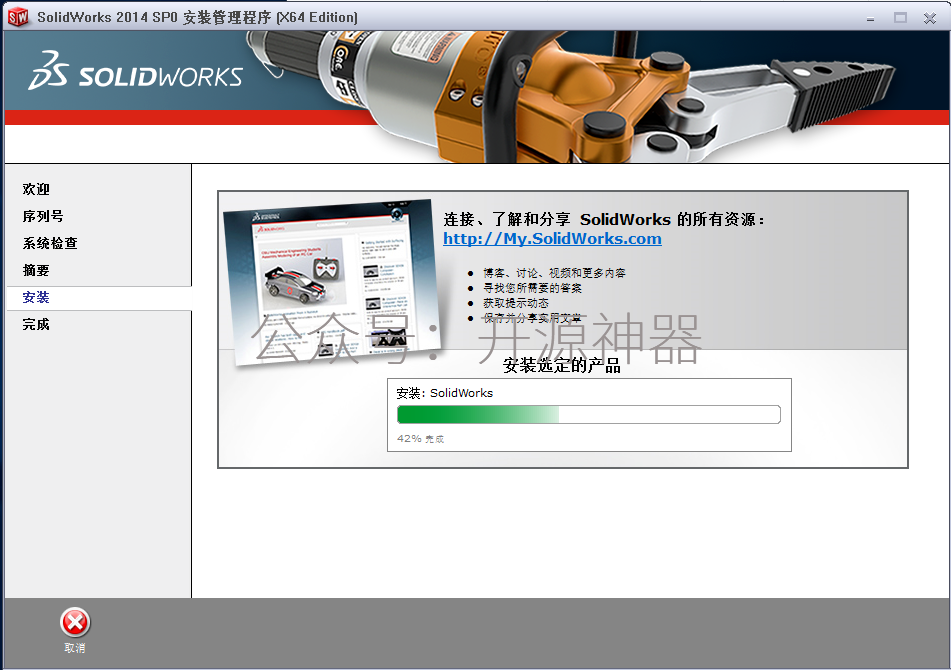
在曲面建模中,建立基准面是非常关键的步骤。以下是如何建立正确基准面的步骤:
在创建文字时,要注意以下两点:
在完成草图后,需要进行拉伸操作以创建实体。以下是如何设置合适拉伸深度的步骤:
四、预防机制
为了更好地应对SolidWorks中的各种问题,我们要掌握其基础知识,如草图、曲面建模、特征命令等。
在实际操作之前,模拟练习来熟悉相关操作。在练习过程中,尝试在不同面上绘制文字、建立基准面等。
在遇到问题时,查阅官方教程或相关学习资料,了解正确的操作步骤和技巧。
五、其他可行方案
如果需要在不同位置添加相同或相似的文字,使用文字块功能。我们只需在草图上创建一个文字块,将其复制到其他位置。
在创建文字浮雕建模时,利用参考特征来调整文字位置和角度。即使基准面建立错误,也参考特征进行调整。
六、常见误区/翻车实录
翻车实录:有些用户在绘制文字时,选择了一个与曲面不相切的面,导致文字形状扭曲。
翻车实录:有些用户在建立基准面时,没有考虑到与曲面的相切角度,导致文字无法正确显示。
七、前置知识铺垫
 技术文档
技术文档
 推荐好文
推荐好文





 155-2731-8020




