


软件

产品


你是否曾遇到过在SolidWorks中拉伸草图时,草图不封闭的尴尬情况?很多新手在使用SolidWorks时,都会遇到这样的问题。今天,我就来为大家详细讲解如何在SolidWorks中设置拉伸功能,让你轻松解决草图不封闭的问题。
首先,按下键盘上的F9键,即可快速切换设计树的显示与隐藏状态。需要注意的是,某些笔记本电脑可能需要同时按住Fn+F9才能生效。
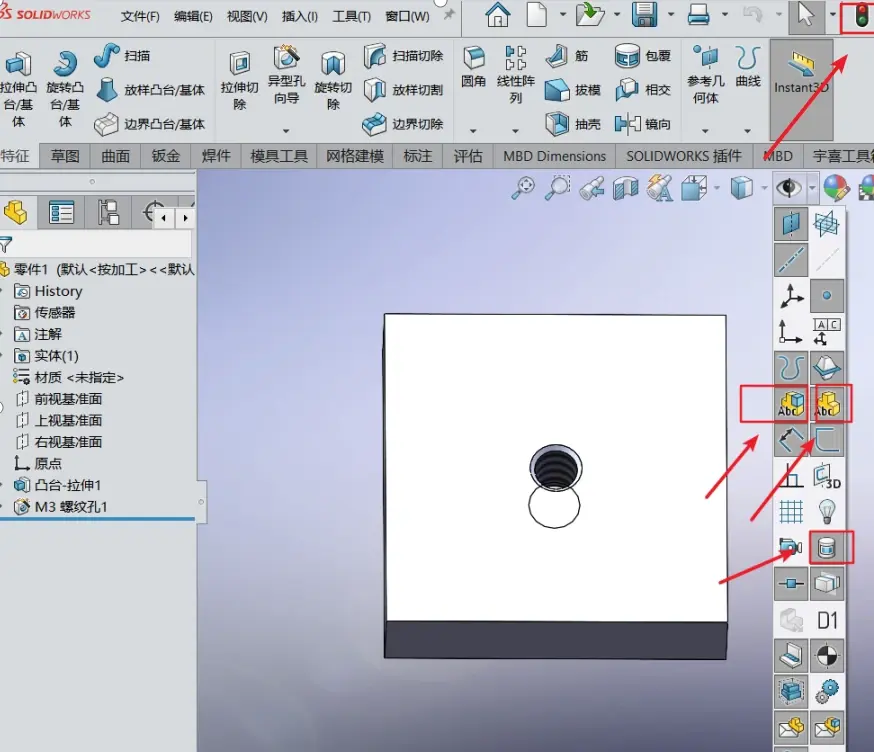
点击顶部菜单栏的“视图”选项,在下拉菜单中选择“用户界面”。然后,勾选“FeatureManager 设计树”或“FeatureManager 树区域”,前方出现对勾即表示已显示。
设计树位于软件界面左侧,显示当前模型的所有特征、草图、基准面等元素。若上述方法无效,可尝试重启SolidWorks软件或检查是否处于全屏模式。再次按F9或取消勾选可隐藏设计树,腾出更多绘图空间。
当你急需完成某个设计任务,但遇到了拉伸草图不封闭的问题时,可以尝试以下方法:
同一个操作,在不同版本、不同系统上可能不一样。因此,在使用SolidWorks时,要注意查看相关教程或咨询专业人士。
在使用SolidWorks时,系统环境和网络依赖也是一个不可忽视的因素。以下是一些排查方法:
为了防止数据丢失,建议定期备份SolidWorks项目文件。以下是一些备份方法:
在使用SolidWorks的过程中,要注意软件的生命周期。当软件到期时,可以与供应商进行谈判,争取更优惠的价格。
答:可能是因为你的草图中的线条没有正确连接,或者存在重叠部分。请仔细检查草图,确保所有线条都正确连接。
答:请参考本文第一部分的步骤进行设置。
答:请尝试重启SolidWorks软件或检查是否处于全屏模式。
本文详细介绍了SolidWorks拉伸功能的全功能自定义设置,包括快捷键切换、菜单手动勾选等方法。同时,还介绍了进阶技巧、常见问题解答等内容。希望这篇文章能帮助到广大SolidWorks用户,解决他们在使用过程中遇到的问题。
 技术文档
技术文档
 推荐好文
推荐好文





 155-2731-8020




