


软件

产品


许多SolidWorks新手在使用拉伸功能时,常常会遇到草图不封闭的错误,导致无法顺利完成设计。本文将深入剖析SolidWorks拉伸功能,提供保姆级操作指南,帮助您轻松跨越这个难题。
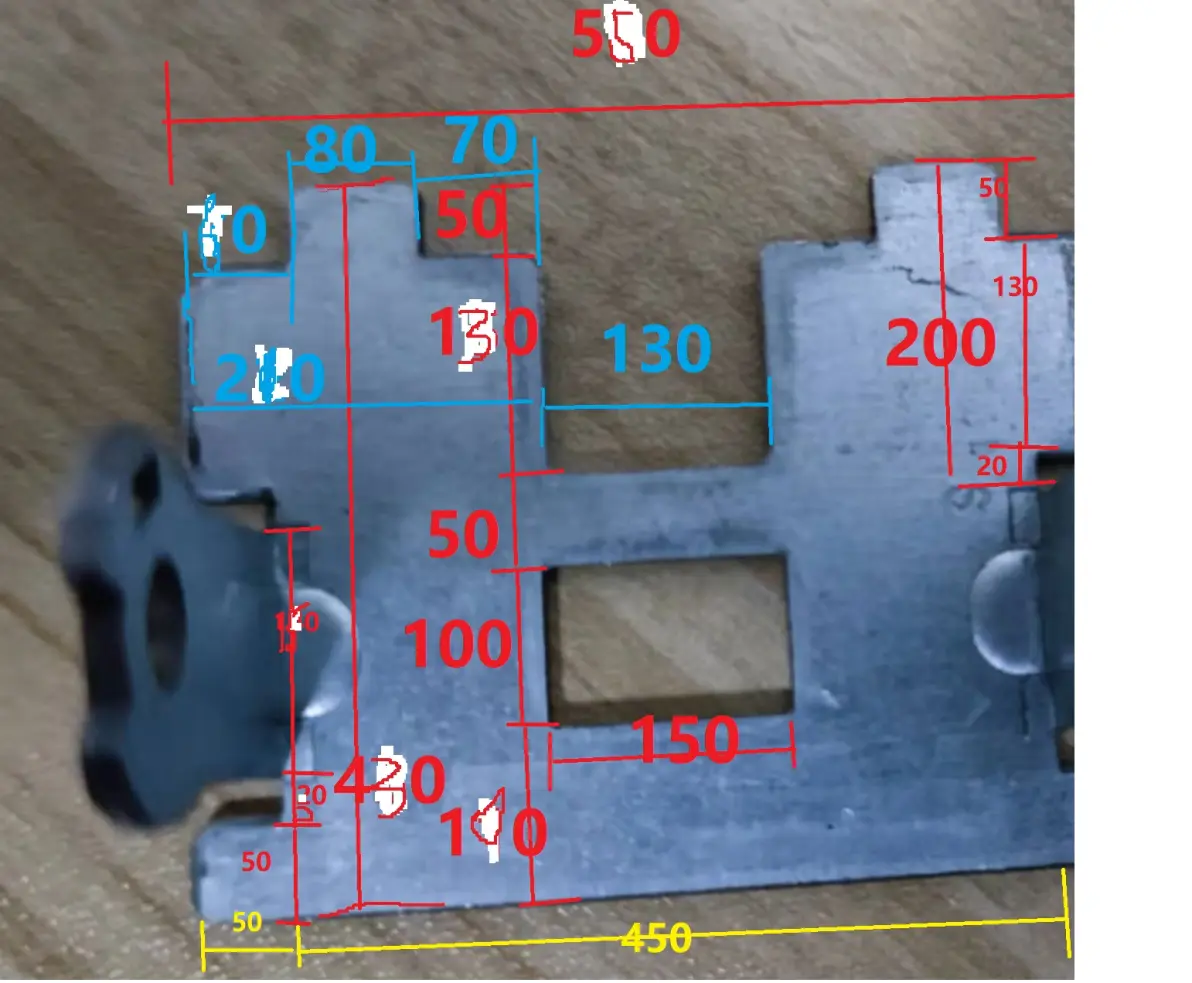
在绘制草图时,使用参考线可以帮助您更准确地定位草图元素,提高设计效率。
“智能拉伸”功能可以根据您选择的草图元素自动调整拉伸深度,节省时间。
将拉伸特征与其他特征(如旋转、扫描等)结合使用,可以创建更复杂的设计。
答:草图不封闭可能是由于绘制过程中出现错误,请仔细检查草图,确保所有元素都连接在一起。
答:使用参考线、智能拉伸和结合其他特征可以提高拉伸效率。
答:检查草图封闭性、调整拉伸深度和方向,或者尝试使用其他拉伸方法。
SolidWorks拉伸功能是设计过程中常用的功能之一。通过本文的保姆级操作指南和进阶技巧,相信您已经能够熟练地使用拉伸功能。在今后的设计中,注意草图封闭性,并结合其他功能,轻松完成各种设计任务。
 技术文档
技术文档
 推荐好文
推荐好文





 155-2731-8020




