引言
在SolidWorks中,拉伸操作是三维建模中最基本、最常用的功能之一。然而,对于许多新手来说,拉伸时草图不封闭的错误让他们头疼不已。今天,我们就来详细讲解如何正确使用拉伸功能,并解决草图不封闭的问题。
拉伸怎么用
1. 前置知识铺垫
在进行拉伸操作之前,用户需要先了解以下基本概念:
- 草图:拉伸操作的基础,需要在草图环境中绘制二维图形。
- 拉伸方向:定义拉伸操作的方向,可以是垂直、水平或斜向。
- 拉伸距离:定义拉伸操作的长度。
2. 底层原理与机制科普
SolidWorks的拉伸操作基于以下原理:
- 几何约束:通过添加几何约束,确保草图在拉伸过程中保持正确的形状。
- 尺寸驱动:通过尺寸驱动,控制拉伸操作的长度和宽度。
3. 拉伸操作步骤
3.1 创建草图
- 打开SolidWorks,选择“草图”环境。
- 选择合适的平面作为草图平面。
- 使用各种绘图工具绘制二维图形。
3.2 添加几何约束
- 在草图工具栏中,选择“添加约束”按钮。
- 根据需要,添加几何约束,如水平、垂直、对齐、同心等。
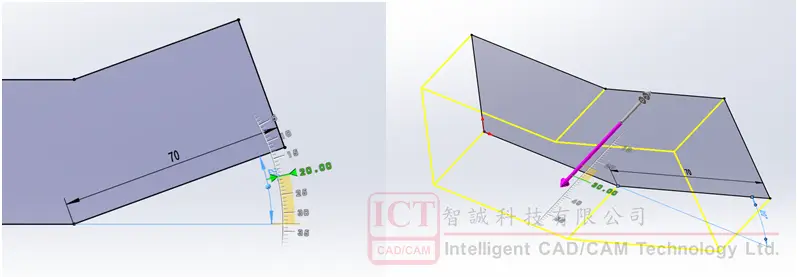
3.3 设置拉伸方向和距离
- 在“拉伸”工具栏中,选择“拉伸”按钮。
- 设置拉伸方向和距离。
3.4 检查草图是否封闭
- 在拉伸操作前,仔细检查草图是否封闭。
- 如果草图不封闭,拉伸操作将无法进行。
进阶技巧
- 使用参考几何体:在绘制草图时,可以使用参考几何体来辅助设计,提高效率。
- 使用“隐藏”功能:在拉伸操作过程中,可以使用“隐藏”功能来隐藏不需要的几何体,提高视觉效果。
- 使用“镜像”功能:在拉伸操作完成后,可以使用“镜像”功能来创建对称的模型。
常见问题FAQ
1. 为什么拉伸操作失败?
拉伸操作失败的原因可能有以下几种:
- 草图不封闭。
- 缺少必要的几何约束。
- 拉伸方向设置错误。
2. 如何批量修改已有图纸的尺寸单位?
- 打开需要修改的图纸。
- 点击“工具”菜单,选择“选项”。
- 在“文档属性”中,找到“单位”选项。
- 将单位系统改为“MMGS(毫米、克、秒)”。
- 点击“确定”保存设置。
总结
通过本文的讲解,相信您已经掌握了SolidWorks拉伸操作的基本方法和技巧。在实际操作中,多加练习,不断提高自己的建模水平。祝您在SolidWorks的建模之旅中一帆风顺!