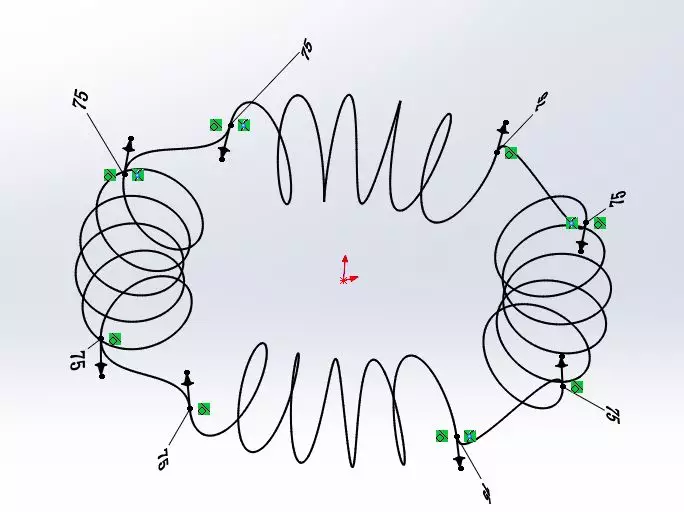
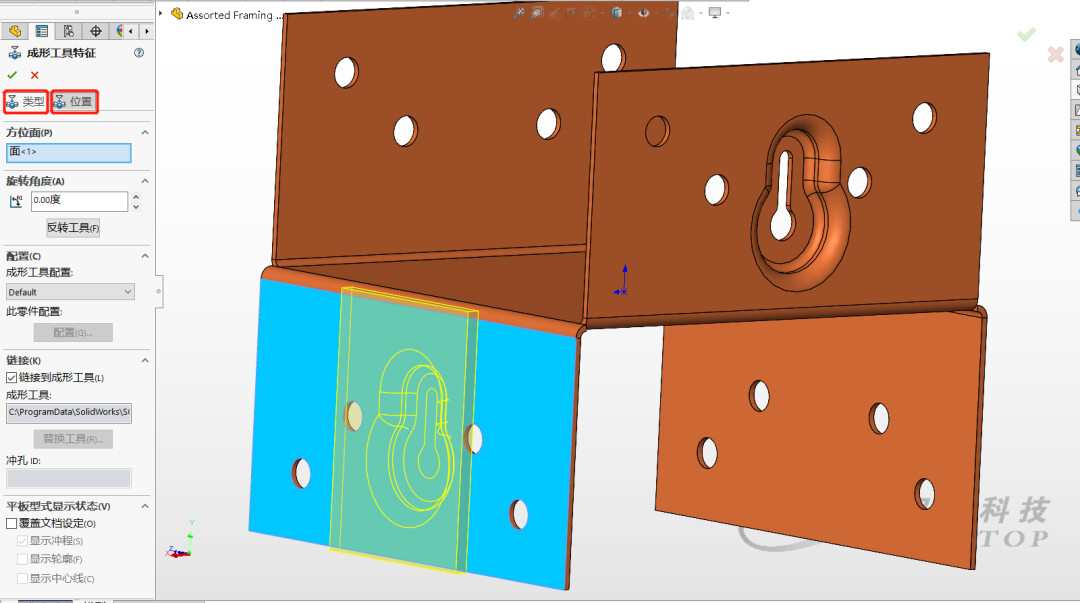
放样特征的痛点与解决方案
放样特征是构建复杂几何形状的重要工具。对于新手如何正确地定义和使用中心线,以及如何自动完全定义来简化操作流程,往往成为一大难题。这里将深入剖析SolidWorks放样特征的操作方法,并提供保姆级步骤和进阶技巧,帮助你轻松掌握这一功能。
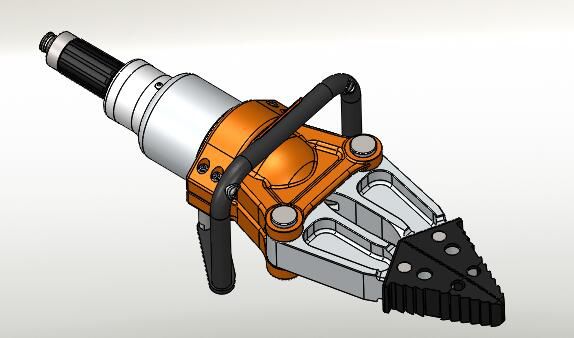
保姆级操作步骤
中心线变黑色
- 定位:将中心线一端与草图原点添加“重合”几何关系,确保中心线位置固定。
- 定形:标注中心线长度尺寸,确定线段长短。
- 定向:添加“水平”或“垂直”几何关系,确定中心线方向。
- 状态确认:完全定义后,中心线将显示为黑色;若欠定义,则显示为蓝色。
自动完全定义的使用方法
- 找到工具:在“尺寸/几何关系”工具栏中点击“完全定义草图”按钮。
- 设置选项:在属性管理器中设定几何关系和尺寸的添加规则。
- 自动约束:系统将自动分析并添加缺少的约束,确认后草图变为完全定义状态。
进阶技巧
中心线的用途
- 对称基准:中心线可作为构造线,其他图形可相对于中心线添加“对称”关系。
- 减少尺寸:利用几何关系,只需少量尺寸即可完成草图完全定义。
- 参数化设计:中心线作为骨架,修改关键尺寸时关联图形自动调整。
快速创建对称图形
如果您想用中心线作为对称基准,快速创建对称图形,尝试以下方法:
- 创建中心线:上述步骤创建中心线。
- 绘制草图:在中心线一侧绘制所需图形。
- 应用对称关系:选择中心线,应用“对称”关系,生成对称图形。
常见问题FAQ
常见误区
- 误区:认为中心线只能用于对称图形。
- 真相:中心线在放样特征中具有多种用途,如定位、定形、定向等。
翻车实录
- 情况:在创建放样特征时,中心线未完全定义,导致草图无法正确生成。
- 解决办法:保姆级步骤重新定义中心线,确保其完全定义。
版本差异
SolidWorks不同版本在放样特征的操作上存在细微差异,但基本原理和操作步骤大致相同。
适用边界
放样特征适用于构建复杂几何形状,如曲面、壳体等。