


软件

产品


在SolidWorks中正确添加和使用型材库,大大提高我们的工作效率。对于新手这一过程会显得有些复杂。我将为大家详细讲解如何添加型材库,并分享一些实用的技巧和常见问题解答。
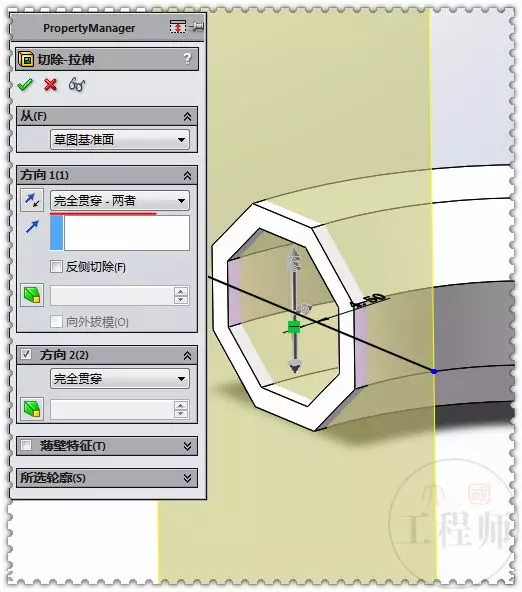
我们需要获取SolidWorks适用的GB型材库文件包,包含.sldlfp格式文件。以下是一些的下载资源:
在电脑磁盘(如D盘)新建一个专用文件夹,用于存放下载的型材库文件。将下载的文件解压后存放到该文件夹中,方便管理和查找。
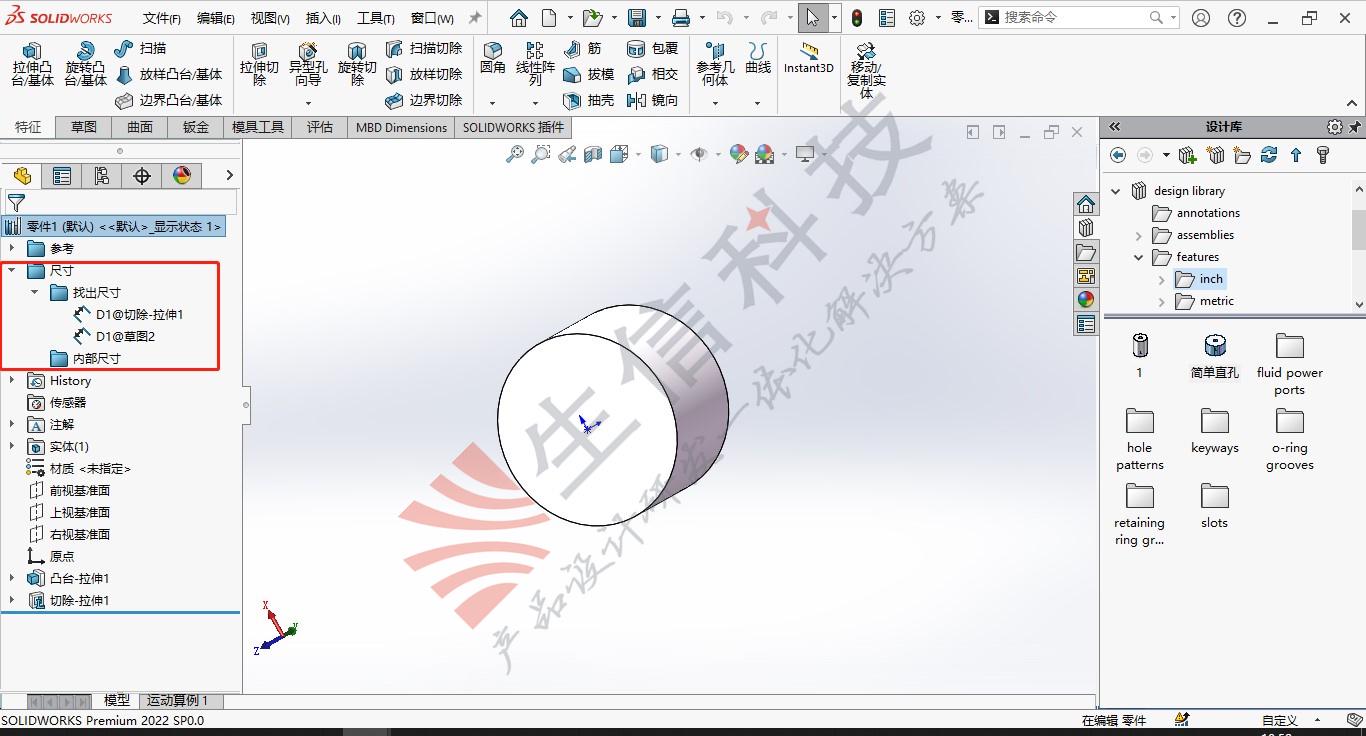
在添加型材库的过程中,会遇到以下问题:
Q:型材库文件下载失败怎么办?
A:检查网络连接,重新下载或尝试其他下载资源。
Q:添加型材库后为什么没有显示?
A:检查文件路径是否正确,或重启软件尝试重新加载。
 技术文档
技术文档
 推荐好文
推荐好文





 155-2731-8020




