引言
你在日常工作中遇到过的痛点:一款新版本SolidWorks软件的出现,导致你的旧版文件无法打开。别急,今天我要为你详细解析如何在SolidWorks中实现文件版本的降级保存,让你的设计不受版本限制,轻松兼容不同版本的软件。
SolidWorks存为低版本的具体步骤
打开文件与另存为操作
- 启动SolidWorks,打开你的设计文件。
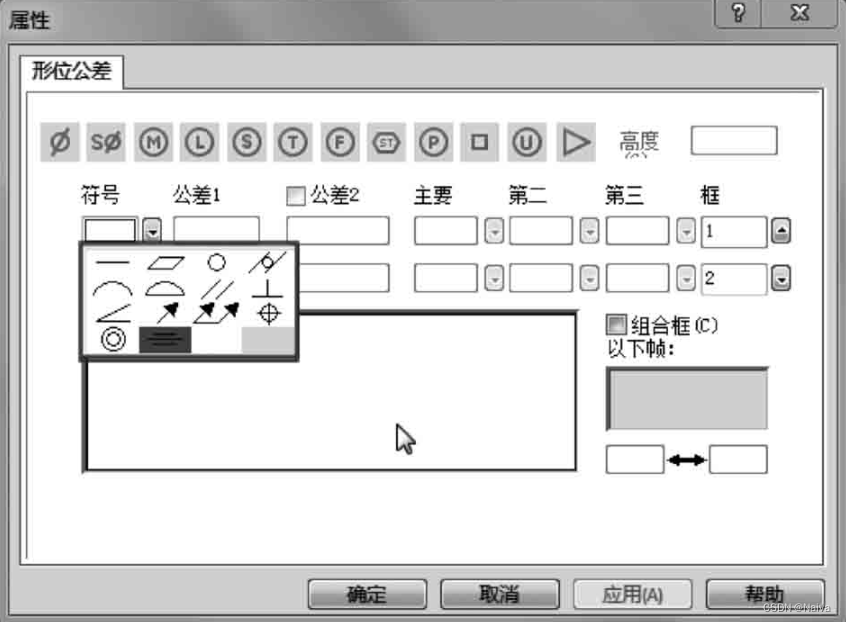
- 点击顶部菜单栏的“文件”,选择“另存为”。
- 在“保存类型”下拉菜单中,选择你想要保存到的低版本年份,2024年。
版本限制
- 注意版本限制:SolidWorks支持直接将文件保存为前两个版本。2026版的软件直接保存为2025版或2024版的文件。
- 跨度大的版本转换:如果需要保存到更早的版本,比如从2026版保存到2019版,你需要先将其保存为中间版本,比如先保存为2024版,再用2024版的软件继续保存。
通用格式转换法
- 适用情况:当版本差距较大或者只有低版本软件时,使用通用格式转换法。
- 格式选择:推荐保存为STEP或IGES格式,这两种格式在低版本SolidWorks中也能打开。
- 注意损失:在进行格式转换时,特征树和参数会丢失,文件将变成不可编辑的实体。
遇到不兼容怎么办
检查提示
- 保存时提示不兼容项:如果在保存文件时弹窗提示不兼容项,提示修改或移除这些不兼容的部分。
只读查看
- 安装最新SP5补丁:如果低版本的SolidWorks安装了最新的SP5补丁,有时只读打开相邻高版本的文件。
进阶技巧
- 备份原文件:在进行版本降级保存之前,务必要备份原始文件,以防万一。
- 检查兼容性:在保存为低版本之前,最好检查文件的所有设计元素是否都能在目标版本中正常使用。
常见问题FAQ
Q:SolidWorks能保存到任何低版本吗?A:不。SolidWorks只能将文件保存为前两个版本,且存在版本跨度限制。
Q:保存为低版本会丢失哪些信息?A:特征树和参数会丢失,文件将变成不可编辑的实体。
总结
这里的保姆级教程,你已经掌握了SolidWorks文件降级保存的技巧。无论你的设计文件是哪个版本,都能适当的方法进行保存,以便在不同的软件环境中进行编辑和查看。能帮助你解决实际问题。