


软件

产品


拉伸功能是SolidWorks中最基本且常用的建模功能之一。然而,许多新手在使用拉伸功能时,常常会遇到草图不封闭的错误,导致建模失败。本文将针对这一痛点,详细讲解SolidWorks拉伸功能的操作步骤,帮助新手快速上手,避免常见错误。
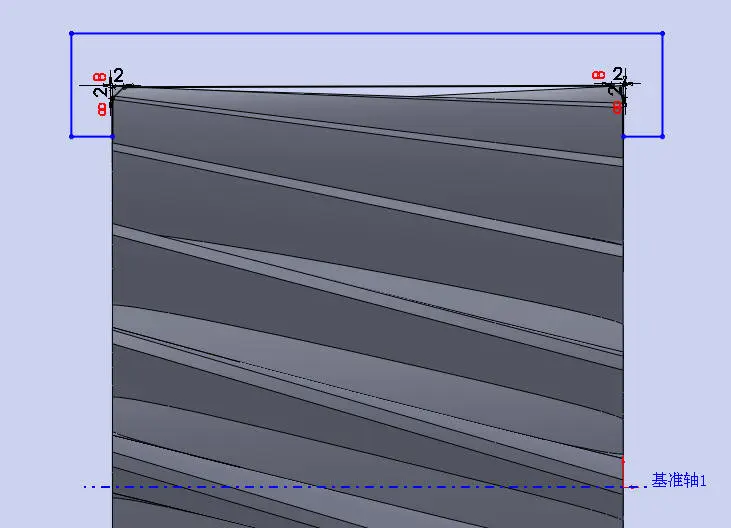
首先,打开SolidWorks软件,进入主界面。
在主菜单栏中,点击“插入”→“草图”,选择一个平面作为草图平面。
在草图工具栏中,选择合适的草图工具(如直线、圆弧、多边形等),绘制一个封闭的草图轮廓。确保草图轮廓完全封闭,否则拉伸时会出现错误。
注意:在实际操作中,新手可能会遇到草图不封闭的情况。这时,请仔细检查草图轮廓,确保没有遗漏的线段或缺口。
在主菜单栏中,点击“插入”→“特征”→“拉伸”,设置拉伸距离和方向。点击“确定”,完成拉伸操作。
SolidWorks的不同版本和操作系统可能会对拉伸功能产生一些影响。以下是一些常见差异:
在拉伸过程中,您可以调整拉伸方向,使特征更符合设计需求。在“拉伸”对话框中,点击“方向”选项,选择合适的拉伸方向。
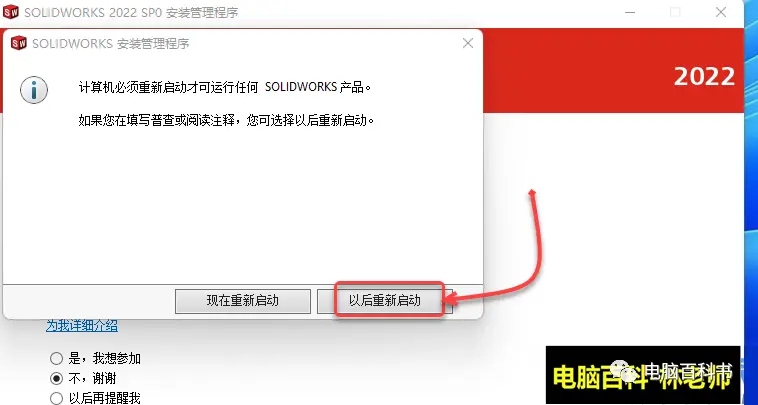
在拉伸过程中,您可以设置拉伸限制,防止特征过度拉伸。在“拉伸”对话框中,点击“限制”选项,设置拉伸限制条件。
答:请检查草图轮廓,确保没有遗漏的线段或缺口。
答:点击“工具”→“选项”→“默认模板”,分别点击“零件”“装配体”“工程图”后的“浏览”按钮,选中对应模板文件,勾选“总是使用这些默认文件模板”或保留提示以灵活选择。
答:请按照上述设置默认模板路径的方法,确保模板路径正确。
本文详细介绍了SolidWorks拉伸功能的操作步骤,并针对新手可能遇到的问题进行了解答。希望这篇教程能帮助您快速掌握拉伸功能,提高建模效率。在实际操作中,请多加练习,不断提高自己的建模技能。
 技术文档
技术文档
 推荐好文
推荐好文





 155-2731-8020




