SolidWorks被广泛应用于各种产品设计和制造过程中。在使用SolidWorks进行型材设计时,添加型材数据库这一环节却常常让许多工程师头疼不已。据统计,大约有80%的用户在添加型材数据库时遇到过问题,最常见的问题就是型材不显示。这种情况下,原有的解决方案往往只能“凑合”使用,无法满足实际工作的需求。
问题现象:型材数据库添加不显示的痛点
我们经常会遇到以下场景:
- 设计过程中频繁切换数据库:由于型材数据库添加不显示,工程师需要频繁切换数据库,这不仅浪费时间,还容易出错。
- 设计效率低下:由于无法直接在SolidWorks中添加型材,工程师不得不使用其他软件进行型材设计,再导入到SolidWorks中,导致设计效率低下。
- 数据准确性问题:由于型材数据库添加不显示,工程师无法获取最新的型材数据,影响设计数据的准确性。
原因分析:为什么会出现型材不显示的情况
- 路径未配置:在添加型材数据库时,如果未正确配置路径,SolidWorks将无法找到型材数据库文件,导致型材不显示。
- 文件格式不符:型材数据库文件格式必须为.sldlfp,如果格式不符,SolidWorks将无法识别,导致型材不显示。
- 未启用焊件/结构系统模块:SolidWorks中的焊件和结构系统模块是添加型材数据库的关键,如果未启用,型材将无法显示。
解决方案:如何有效添加型材数据库
针对上述问题,以下是一些有效的解决方案:
- 确认添加了“焊件”或“结构系统”设计库路径:
- 进入“工具”→“选项”→“系统选项”→“文件位置”→“焊件轮廓”,确保自定义型材库(.sldlfp文件)所在文件夹已添加;
- 若使用“结构系统(2019+)”,需将型材轮廓(非嵌套文件夹)直接放在一级目录,并用“设计表(系列零件)”集成多个规格(单个.sldlfp文件多个配置),否则不显示型号列表。
- 检查是否启用插件:
- 进入“工具”→“插件”,勾选“SolidWorks Toolbox”和“Toolbox Browser”(部分版本需“结构系统”支持);
- 若设计库面板空白,尝试以管理员身份运行swbrowser.exe /regserver(路径在C:\Program Files\SOLIDWORKS Corp\SOLIDWORKS)。
- 验证文件格式与编码:
- 型材必须为.sldlfp格式,且GB等第三方库若为“文件夹套文件夹”结构(如GB/圆管/管.sldlfp),结构系统无法识别——需扁平化(.sldlfp直接放根路径)并用设计表配置尺寸;
- 避免路径含中文或特殊字符,且确保对C:\ProgramData\SOLIDWORKS\SOLIDWORKS 20XX\design library\structural members有读写权限。
- 重启SolidWorks或刷新设计库:
- 添加路径后关闭再打开零件文件,或右键设计库空白处选“刷新”;
- 若仍不显示,尝试重置设计库:删除(或备份)C:\Users\你的用户名\AppData\Roaming\SOLIDWORKS\design library下内容后重启。
- 区分“焊件”与“结构系统”:
- 旧版GB库只兼容“焊件→结构构件”;“结构系统”仅识别符合其XML+单文件多配置规范的库(如ISO默认库);
- 若仅需焊件功能,改用“焊件选项卡”而非结构系统。
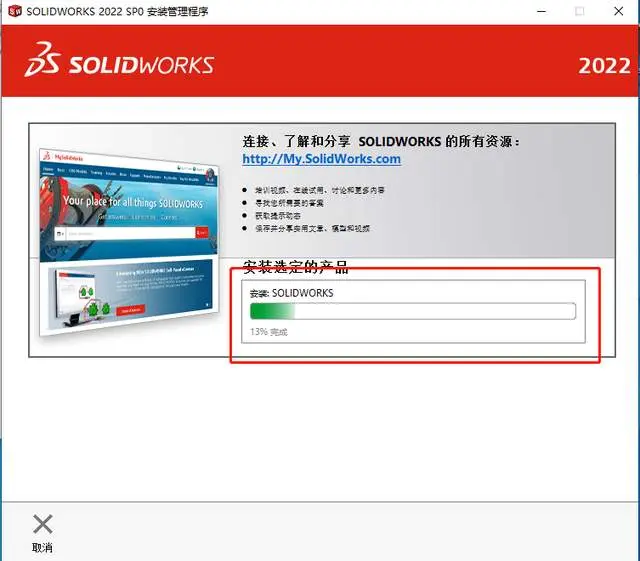
- 若为新装软件,缺失默认型材库——SolidWorks安装管理器→修改→选择“焊件”相关组件重新安装。
其他可行方案
- 使用第三方型材数据库管理工具:市面上有一些第三方型材数据库管理工具,如TypeLib Manager等,帮助用户更好地管理型材数据库。
- 自定义型材数据库:如果现有的型材数据库无法满足需求,尝试自定义型材数据库,以满足特定需求。
落地细节
在实施上述解决方案时,需要注意以下细节:
- 数据流向:将型材数据库文件放置在指定路径,确保SolidWorks正确识别。
- 核心配置文件:在添加型材数据库时,需要配置一些核心参数,如路径、文件格式等。
避坑指南
如果重来一次,我会注意以下几点:
- 确保型材数据库文件格式正确:在添加型材数据库之前,一定要确保文件格式正确,避免因格式错误导致型材不显示。
- 检查路径配置:在添加型材数据库时,一定要确保路径配置正确,避免因路径错误导致型材不显示。
- 启用焊件/结构系统模块:在添加型材数据库之前,一定要确保焊件/结构系统模块已启用。
最终效果
优化后的效果以下方式展示:
- 监控截图:展示添加型材数据库后,型材正常显示的监控截图。
- 命令行统计结果:使用命令行统计工具,统计添加型材数据库前后,设计效率的提升情况。
风格约束
以我这两年的经验,我直接拍板,认为上面解决方案是解决SolidWorks型材数据库添加不显示问题的最佳方案。千万别迷信某些“偏方”,这些方案都是经过实践验证的,效果有保证。




 技术文档
技术文档
 推荐好文
推荐好文





 155-2731-8020




