


软件

产品


一、痛点共鸣
在使用SolidWorks进行设计时,国标型材库的添加是一个基础且重要的步骤。不少用户在添加型材库时遇到了种种难题,如路径不明确、文件放置不规范等,这些问题不仅影响了工作效率,还让用户感到头疼不已。我们就来详细解析国标型材库添加过程中遇到的常见问题,并提供保姆级的排错指南,让你轻松解决这些问题。
二、原因剖析
三、分步排查
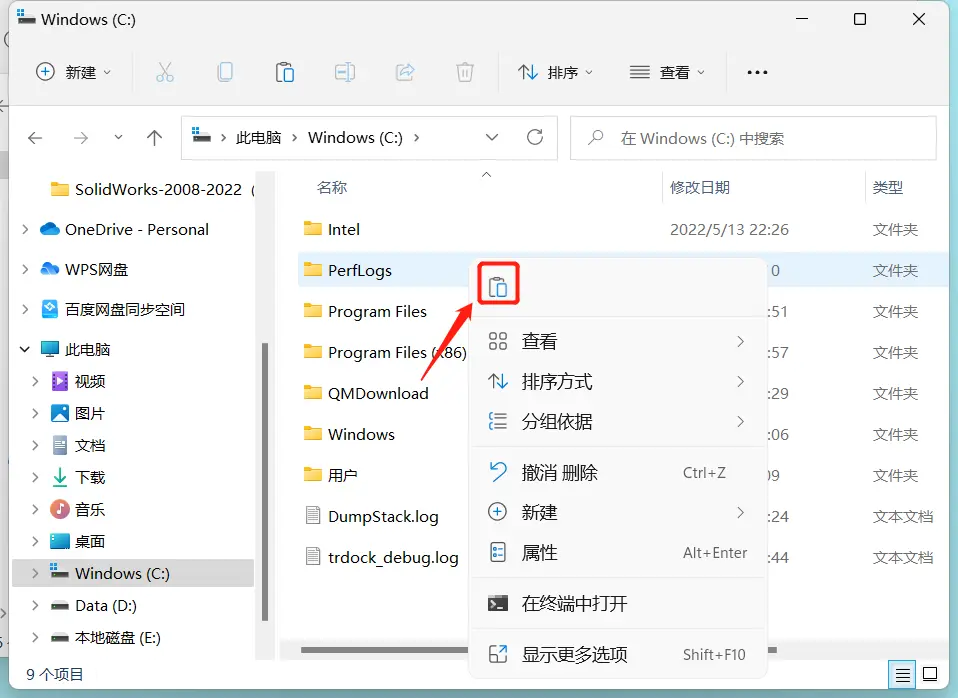
为什么这么做:确认国标型材库的正确路径,有助于我们后续进行文件添加和路径设置。
操作步骤:
为什么这么做:了解默认路径有助于我们快速找到国标型材库的存放位置。
操作步骤:
为什么这么做:将型材库放置在任意文件夹中,添加路径的方式,更方便地管理和使用。
操作步骤:
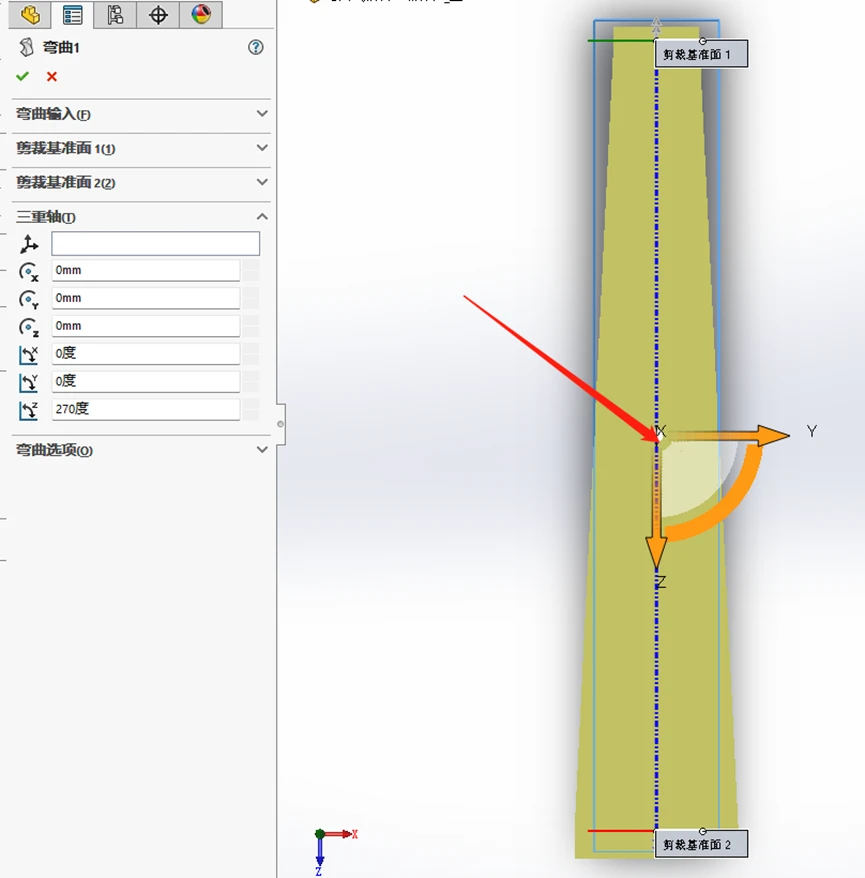
为什么这么做:规范文件夹结构有助于型材库的快速查找和使用。
操作步骤:
四、预防机制
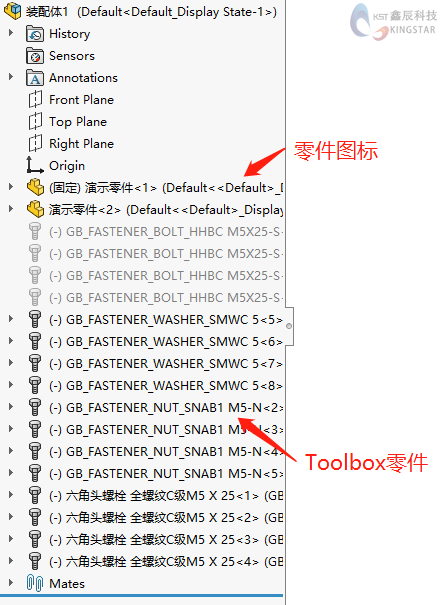
五、其他可行方案
六、版本差异 / 适用边界
本指南适用于SolidWorks所有版本,但部分操作步骤因版本差异而有所不同。在使用过程中,请根据实际情况进行调整。
 技术文档
技术文档
 推荐好文
推荐好文





 155-2731-8020




