


软件

产品


国标型材的应用十分广泛。如何将国标型材库添加到SolidWorks中,对于一些新手却是个难题。我就来为大家详细讲解如何轻松搞定国标型材库的添加,让你告别繁琐,提高制图效率。
我们需要下载包含.sldlfp格式的GB型材库。以下是一些的下载途径:
下载完成后,解压文件,确认包含角钢、方管等分类。
将下载好的库文件整理成以下结构:
``标准 - 类型 - 尺寸`
:
`GB├── 角钢│ ├── 20*20│ ├── 25*25└── 方管├── 20*20├── 25*25``
第一层文件夹名(如GB)会显示在软件标准栏里,请确保层级正确。
将整理好的文件夹放在非系统盘,如D盘,方便管理。
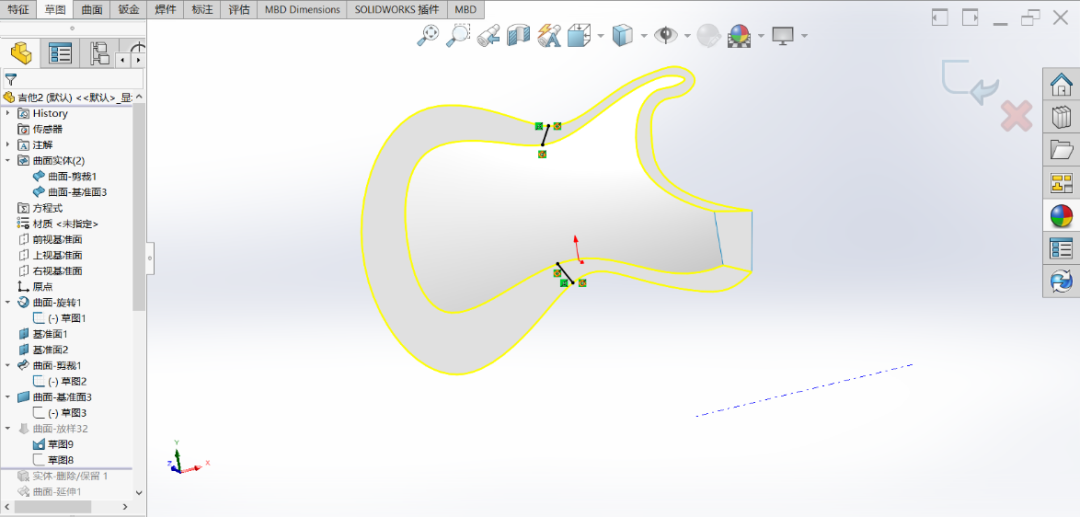
打开SolidWorks,点击“工具”→“选项”→“系统选项”→“文件位置”。
在下拉菜单中,选择“焊件轮廓”,点击右侧的“添加”按钮。
选中包含“标准文件夹”的上一级目录,不要直接选到最里面,否则软件无法识别。
设置完路径后,最好重启SolidWorks,确保生效。
点击“插入”→“焊件”→“结构构件”,在标准栏里能看到“GB”,选择类型和大小能预览,说明添加成功。
Q:为什么我添加了路径,但软件还是无法识别国标型材库?
A:请检查文件夹结构是否正确,以及是否将库文件放置在了正确的目录下。
Q:如何查找特定尺寸的国标型材?
A:在软件中,搜索功能快速查找所需尺寸的国标型材。
 技术文档
技术文档
 推荐好文
推荐好文





 155-2731-8020




