一、装配图入门:什么是装配图?
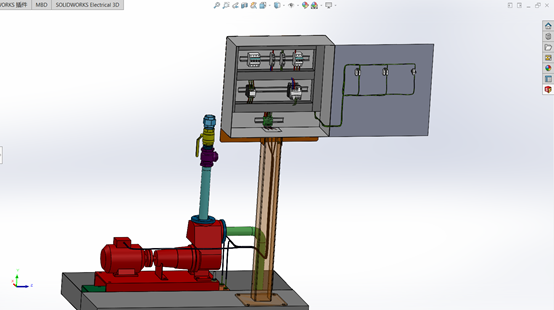
“在装配图”指的是创建或编辑装配体(Assembly)。简单就是将多个零件组合在一起,形成一个完整的机械产品。理解这个概念,就像是理解搭建积木的过程,每个零件都是一块积木,而装配图就是搭建出完整模型的过程。
二、新建装配体:搭建积木的第一步
操作步骤:
- 点击“文件”菜单,选择“新建”。
- 在弹出的对话框中,选择“装配体”作为模板。
- 点击“确定”,一个全新的装配体就创建。
新手视角:
- 新手会觉得不知道从哪里开始,其实就像搭积木一样,先准备好一块底板,逐步添加其他零件。
避坑点:
- 如果不小心关闭了新建的装配体,点击“文件”菜单,选择“打开”,找到保存的装配体文件。
三、插入零部件:给积木添加组件
操作步骤:
- 点击“插入”菜单,选择“零部件”。
- 使用“从文件”或“从零件制作装配体”的方式,将已有的零件(.sldprt)拖入或浏览添加。
- 首个零件默认固定,就像搭建积木时先固定一块底板。
新手视角:
- 新手会在选择零件时感到困惑,先从简单的零件开始,逐步熟悉操作。
避坑点:
- 如果零件无法正确插入,是文件格式不正确或零件尺寸不匹配。
四、添加配合:让积木严丝合缝
操作步骤:
- 点击“配合”按钮(位于装配体工具栏)。
- 选择两个面、边或轴,应用“重合”、“同心”、“距离”等标准配合。
- 确保至少有6个自由度被限制,就像在搭积木时确保每个部分都固定好。
新手视角:
- 新手会对配合类型感到困惑,参考SolidWorks的帮助文档或教程视频。
避坑点:
五、检查运动与过定义:确保积木稳固
操作步骤:
- 拖动零部件,测试是否已正确定位。
- 如果特征变红,说明配合过定义,需要删除冗余约束。
新手视角:
- 新手会在测试时感到困惑,参考SolidWorks的教程视频,了解如何正确操作。
六、可选操作:让积木更有趣
操作步骤:
- 在装配体内新建零件(“插入”→“零部件”→“新零件”)。
- 生成爆炸视图(“插入”→“爆炸视图”)。
- 使用布局草图(自上而下设计)。
新手视角:
- 新手会对这些功能感到好奇,尝试使用,但不要急于求成。
七、绘制零件与生成工程图:拓展你的技能
操作步骤:
- 若想“在装配图中画零件”,可用“插入新零件”进入编辑模式。
- 若想“生成工程图(2D装配图)”,则在装配体环境中点击“从装配体制作工程图”。
新手视角:
- 新手会对这些操作感到陌生,参考SolidWorks的帮助文档或教程视频。
八、新手专属小技巧
- 使用参考几何体: 在装配体中,使用参考几何体帮助你更好地定位和约束零件。
- 利用装配体库: SolidWorks的装配体库中有很多常用的零件,节省你的设计时间。
- 使用“快速装配”功能: 当你需要快速搭建一个简单的装配体时,使用“快速装配”功能。
- 保存装配体版本: 在设计过程中,定期保存装配体版本,以防数据丢失。
- 学习使用SolidWorks教程: SolidWorks官方网站提供了大量的教程视频,帮助你快速掌握软件的使用。
九、总结
上面步骤,新手用户能够掌握SolidWorks装配图的基本操作。实践是学习的关键,多尝试,多实践,你会越来越熟练。