引言
自动求解模式是一个强大的功能,帮助你在建模过程中自动完成某些计算,提高工作效率。很多新手用户会在寻找这个功能时遇到困难。我将带你一步步找到并理解自动求解模式,让你在SolidWorks的世界里更加得心应手。
一、自动求解模式的位置在哪里?
问题现象:新用户在SolidWorks中找不到自动求解模式。
原因分析:新手用户对SolidWorks的菜单布局不熟悉,或者对“自动求解”这个术语不熟悉。
解决方案:
- 打开SolidWorks软件,找到顶部的菜单栏。
- 点击“工具”菜单。
- 在下拉菜单中找到并点击“草图设置”。
- 在草图设置界面中,你会看到“自动求解”选项,左侧有一个复选框,表示该功能是否开启。
关联问题延伸:如果在这个步骤中找不到“草图设置”,是你的软件版本不支持这个功能,或者你的界面布局有所调整。
二、快速开启和关闭自动求解模式
问题现象:新手用户不知道如何快速开启或关闭自动求解模式。
原因分析:用户没有注意到顶部的菜单栏,或者对“快速开关”这个概念不熟悉。
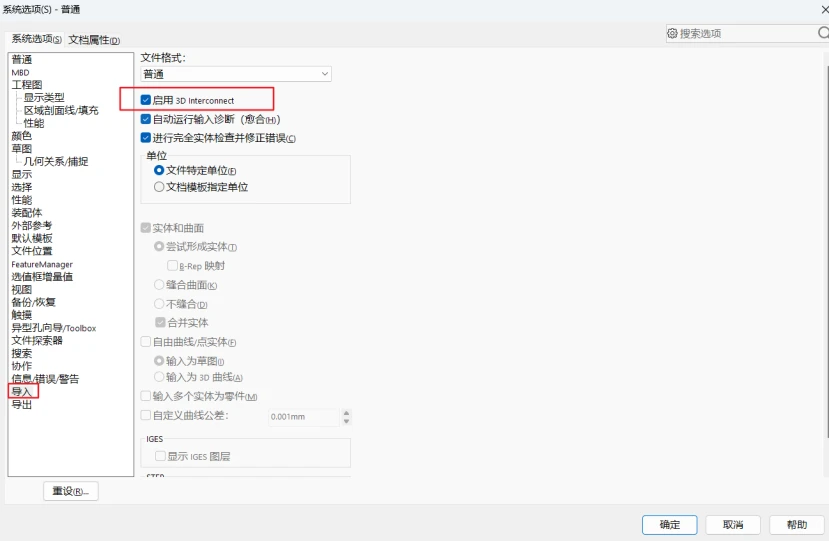
解决方案:
- 在SolidWorks界面顶部,点击“工具”菜单。
- 点击“草图设置”。
- 在弹出的界面中,你会看到“自动求解”选项,旁边有一个复选框。
- 如果复选框内有勾,表示自动求解模式已开启;如果没有勾,则表示关闭。
新手专属小技巧:
- 你按下键盘上的快捷键
T 来快速访问“工具”菜单,使用方向键导航到“草图设置”。
- 在草图设置界面,使用
Space 空格键直接切换自动求解模式的开启与关闭。
三、详细设置自动求解模式
问题现象:新手用户想要更详细地设置自动求解模式。
原因分析:用户对软件的设置界面不熟悉,或者不知道如何调整自动求解的参数。
解决方案:
- 在“工具”菜单中,选择“选项”。
- 在弹出的选项窗口中,点击“系统选项”。
- 在系统选项中,找到并点击“草图”标签页。
- 在草图标签页中,你设置草图实体数量的阈值,这个值决定了自动求解模式何时关闭。
关联问题延伸:如果设置的阈值过低,会影响建模效率;如果设置过高,会影响求解的准确性。
四、确认自动求解模式的状态
问题现象:新手用户不知道如何确认自动求解模式的状态。
原因分析:用户没有注意到软件底部状态栏的变化。
解决方案:
- 当自动求解模式关闭时,在SolidWorks的底部状态栏会显示一条信息,告诉你自动求解模式已关闭。
- 如果你想要查看更多的信息,右键点击状态栏,选择“状态栏设置”,在弹出的窗口中调整显示内容。
五、工具/资源推荐
- SolidWorks官方教程:SolidWorks官网提供了大量的官方教程,帮助你更好地了解软件的使用方法。你访问[官网教程](https://www.solidworks.com/support/training.html)。
- SolidWorks用户论坛:如果你在使用SolidWorks时遇到问题,访问用户论坛,那里有大量的经验丰富的用户和工程师提供帮助。你访问[用户论坛](https://forum.solidworks.com/)。
上面步骤,你已经能够熟练地使用SolidWorks的自动求解模式了。多实践,多摸索,你会更快地掌握这个强大的工具。