


软件

产品


很多新手朋友在使用SolidWorks 2018进行模具设计时,可能会感到困惑,不知道如何入手。其实,SolidWorks 2018自带了“模具设计”功能,无需额外安装插件,但前提是你必须确保安装了SolidWorks Professional或Premium版本。下面,我们就来详细了解一下这个功能。
首先,你需要确认你的SolidWorks版本。打开SolidWorks,点击“帮助”菜单,选择“关于SolidWorks”,查看你的版本信息。如果不是Professional或Premium版本,你可能需要升级。
模具设计工具集成在软件中,你可以通过以下两种方式调用:
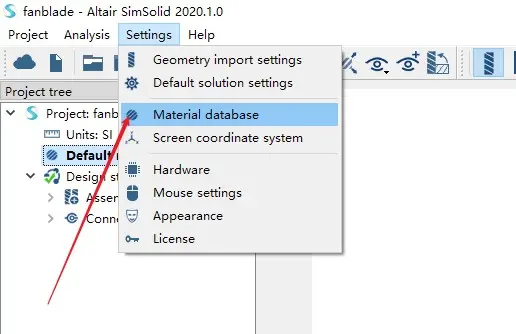
在SolidWorks 2018中,模具设计工具包括拔模分析、分型线、分型面、切削分割等核心功能。下面,我们来一一了解这些功能。
拔模分析是模具设计中非常重要的一个环节,它可以帮助你判断零件是否能够顺利脱模。新手在使用过程中,可能会遇到“草图不封闭”的问题,导致软件弹出报错弹窗。这时,你需要仔细检查草图,找到缺口位置并进行修正。
分型线和分型面是模具设计中的关键要素。新手在操作时,要注意以下几点:
切削分割是模具设计中的另一个重要环节。新手在使用时,要注意以下几点:
为了帮助新手朋友们更好地使用SolidWorks 2018模具设计功能,这里分享一些实用的小技巧:
在使用SolidWorks 2018模具设计功能时,新手朋友们可能会遇到以下误区:
以下是一些翻车实录案例:
在使用SolidWorks 2018模具设计功能时,你可能会遇到以下相关问题:
为了帮助新手朋友们更好地学习SolidWorks 2018模具设计,以下是一些实用的工具和资源推荐:
SolidWorks 2018模具设计功能的底层原理主要基于CAD技术。CAD技术是一种用于计算机辅助设计的技术,可以帮助设计师在计算机上创建、修改和优化产品模型。
在模具设计中,CAD技术主要用于以下几个方面:
总之,SolidWorks 2018模具设计功能是一个功能强大的工具,可以帮助你轻松完成模具设计。只要掌握好相关技巧,相信你一定可以成为一名优秀的模具设计师。
 技术文档
技术文档
 推荐好文
推荐好文





 155-2731-8020




