

【高频搜索问题一】为什么我点击拉伸按钮,软件却没有任何反应?
【高频搜索问题二】为什么拉伸出来的结果是曲面,而不是我期望的实体?
【高频搜索问题三】我明明教程设置了内存,但软件还是运行缓慢,是什么原因呢?
让我们一起来揭开这些问题背后的真相,并提供实用的解决办法。
新手常见错误与正确操作演示:拉伸操作失误
痛点场景:拉伸按钮点不出效果
新手错误:新手会在操作过程中遇到拉伸按钮没有任何反应的情况。这往往是因为草图不封闭,或者是拉伸深度设置有误。
正确操作演示:检查草图是否封闭。确保你的草图是完全闭合的曲线。回到拉伸功能,确保你选择的深度设置是合理的。新手推荐设置深度值为10mm进行尝试,既能确保操作简便,又能避免直接输入大数值时出现的问题。
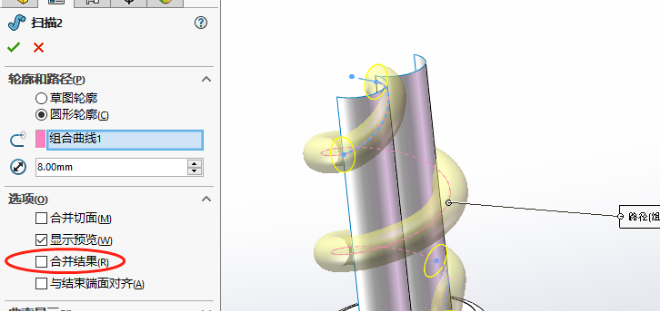
痛点场景:拉伸结果是曲面而非实体
新手错误:有些新手在使用拉伸命令时,拉伸出的结果是曲面而非实体。这是因为在拉伸命令中没有正确设置实体化选项。
正确操作演示:在进行拉伸操作时,选择“实体化”选项。这会将拉伸结果转化为一个三维实体。新手们应该注意,拉伸命令默认生成的往往是曲面,要特别留意这个选项。
参数设置:新手推荐值
在设置深度参数时,新手推荐先从10mm开始尝试。做帮助你了解拉伸的效果,并避免直接输入过大数值导致的潜在问题。
相关长尾搜索关键词植入
- 拉伸实体不显示
- 草图怎么检查封闭
- SolidWorks拉伸后实体化设置
- 如何在SolidWorks中正确设置拉伸深度
延伸小教程
- 拉伸后如何修改深度参数?
- 进入特征的“修改”模式。
- 双击拉伸深度值进行编辑,设置你想要的新深度值。
- 如何将多个封闭草图一次性拉伸成不同高度的实体?
- 选中所有封闭草图。
- 应用拉伸命令,设置不同的深度值,每个草图对应一个高度。
- 拉伸命令运行缓慢的解决办法?
- 确认你的草图完全封闭。
- 考虑是否需要简化草图,减少草图元素数量。
- 优化SolidWorks设置,关闭不必要的显示选项,如实时渲染。
硬件与软件优化
- 硬件配置:确认你的计算机满足SolidWorks的最低要求。如果升级至至少16GB的RAM,推荐32GB,以获得更流畅的操作体验。
- 软件设置:合理设置虚拟内存,将非系统盘(如D盘)设置为物理内存的2-3倍。
- 后台程序管理:关闭不必要的后台程序,如浏览器、微信、杀毒软件等。
- 系统版本:确保使用64位Windows操作系统。
- 软件更新:保持SolidWorks最新版本,是SP5.0或更高版本。
总结
以上详细的操作步骤和优化新手在遇到SolidWorks内存不足、拉伸命令失效等问题时,能够迅速找到解决方案,提高建模效率。记得在实际操作中不断实践和调整,才能更快地掌握SolidWorks这款强大的三维建模软件。



