

引言
今天我要给大家带来一篇关于SolidWorks工程图尺寸不显示的解决教程。对于新手用户这种问题让人头疼,但我会像老师傅带徒弟一样,一步步教大家如何轻松解决。
解决方案(当前可用的办法)
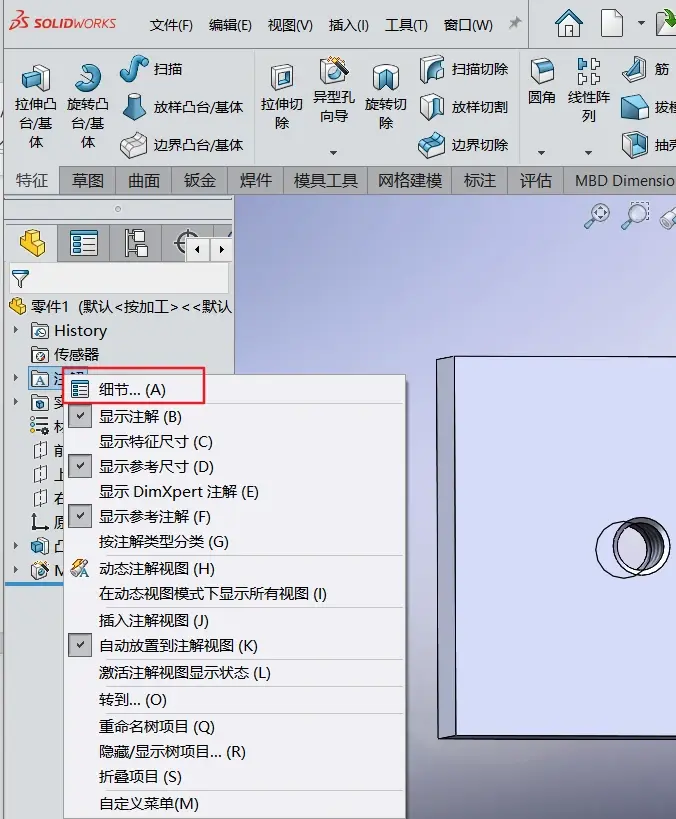
1. 启用“隐藏/显示注解”恢复尺寸
在SolidWorks中,尺寸的隐藏和显示主要依赖于“隐藏/显示注解”功能。下面是具体步骤:
操作步骤
- 在工程图中,点击顶部菜单“视图”→“隐藏/显示注解”(快捷键 Shift+Q)。
- 隐藏的尺寸会以灰色显示。
- 单击每个灰色尺寸,即可将其恢复为可见。
新手视角的细节
- 快捷键Shift+Q是隐藏/显示注解的快捷操作,新手用户先记住这个快捷键。
- 灰色显示的尺寸就是被隐藏的尺寸,新手用户观察来识别。
避坑点
- 如果尺寸因为误操作被隐藏,新手用户先尝试使用快捷键Shift+Q来恢复。
2. 单个尺寸的恢复
如果仅隐藏了单个尺寸,以下步骤恢复:
操作步骤
- 在工程图空白处右键,选择“隐藏/显示注解”。
- 点击对应灰色尺寸,即可恢复。
新手视角的细节
- 右键菜单中的“隐藏/显示注解”是快速恢复单个尺寸的方法,新手用户多尝试使用。
3. 所有尺寸的恢复
如果所有尺寸被整体隐藏,尝试以下方法:
操作步骤
- 选中整个视图或按Ctrl+A全选。
- 右键,选择“显示”,确保“尺寸”被包含。
- 或者检查“视图”→“显示”是否勾选了“尺寸”。
新手视角的细节
- 全选(Ctrl+A)是一个非常实用的快捷操作,新手用户在使用SolidWorks时,多加练习。
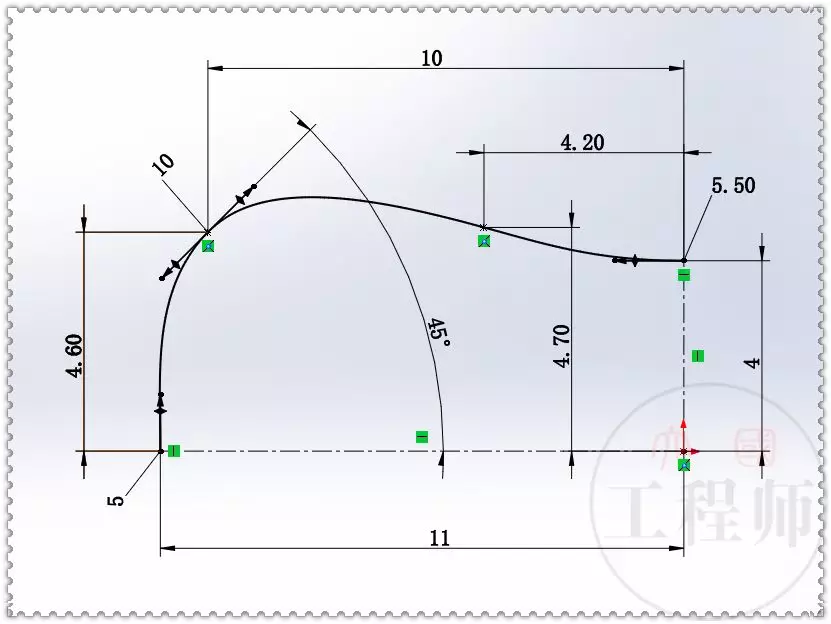
4. 草图中尺寸的恢复
在草图中,隐藏的草图尺寸是因为“Instant3D”关闭导致的。以下是恢复方法:
操作步骤
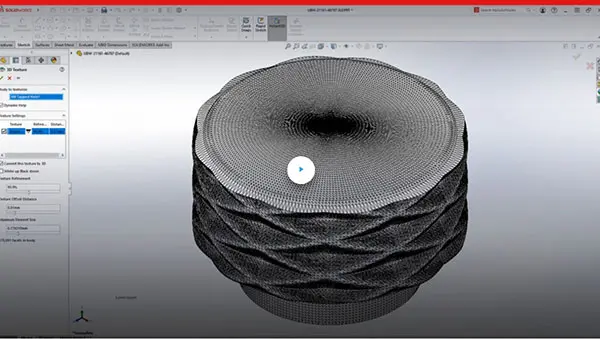
- 在功能区“草图”选项卡中,启用“Instant3D”(立方体带箭头图标)。
- 或者按F9切换。
新手视角的细节
- “Instant3D”功能让草图尺寸更直观地显示,新手用户尝试开启此功能。
常见误区 / 翻车实录
误区一:误操作导致尺寸隐藏
新手用户在使用过程中,会误操作导致尺寸隐藏。只需使用“隐藏/显示注解”功能即可恢复。
误区二:尺寸消失是因为图层/轻化/模型断开
如果尺寸因图层/轻化/模型断开而“消失”,需要检查图层可见性或解除视图轻化。
版本差异 / 适用边界
版本差异
不同版本的SolidWorks在操作上略有差异,但基本原理是相同的。新手用户在使用过程中,参考官方教程或咨询专业人士。
适用边界
本教程适用于所有版本的SolidWorks,以及使用SolidWorks进行工程图设计的用户。
前置知识铺垫
先理解的基本概念
- 工程图:是表达产品设计、制造和检验的技术文件。
- 尺寸:是工程图中表达产品尺寸的标注。
- 注解:是工程图中对产品进行说明的文字或符号。



