


软件

产品


一、场景代入:学会这个功能,工作更轻松
你是一名SolidWorks的设计师,每天都要在软件中打开各种文件,进行修改和设计。当你尝试修改“文件位置”设置时,却发现无法更改,这让你感到非常困扰。学会如何正确设置文件位置,你就能轻松解决以下问题:
二、核心步骤重构:过来人的经验分享
原因分析:是因为权限不足、路径被锁定或软件未以管理员身份运行。
解决方案:以管理员身份启动SolidWorks,再进入“工具 > 选项 > 系统选项 > 文件位置”进行设置。
原因分析:是以普通用户身份启动SolidWorks,导致无法修改。
解决方案:以管理员身份启动SolidWorks,再进入设置进行修改。
原因分析:是当前路径被系统或工程文件引用。
解决方案:先清空相关文件类型的默认路径,再添加新路径。若无效,尝试重置为默认后重新配置,或检查是否有只读/网络路径残留。
原因分析:安装完成后,路径不可直接修改,必须重装。
解决方案:卸载后重装(务必提前备份设置与数据)。安装时若“更改”按钮灰显,请以管理员身份运行setup.exe并关闭杀毒软件。
原因分析:实际可在“工具 > 选项 > 异型孔向导/Toolbox”中点击“浏览”指定新文件夹。
解决方案:修改后重启生效。若操作后设置自动还原,是配置被企业PDM/管理员策略锁定,或存在注册表/配置文件权限冲突。
三、老手秘籍:提升效率的快捷键与隐藏设置
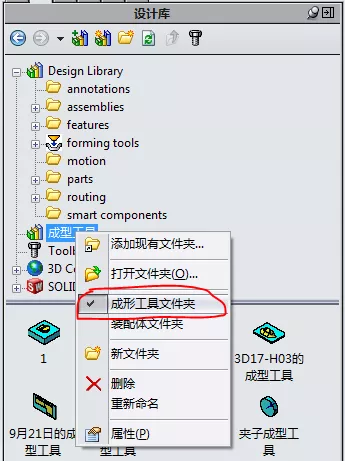
功能:快速打开“文件位置”设置,方便修改。
功能:显示更多设置选项,如自定义文件类型关联、设置默认保存路径等。
四、总结升华:鼓励新手,给出下一步学习
亲爱的SolidWorks新手们,学会设置文件位置,让你的设计工作更加得心应手。在今后的学习中,请牢记以下几点:
你尝试以下学习:
不断努力,你将成为一名优秀的SolidWorks设计师!
 技术文档
技术文档
 推荐好文
推荐好文





 155-2731-8020




