


软件

产品


正文:
嘿,新手朋友们,是不是在使用SW软件时,常常遇到版本不兼容的问题,让你头疼不已?别担心,今天就来给大家分享一份新手避坑与进阶指南,让你轻松解决SW文件转换的难题!
一、场景代入:学会这个功能,解决什么实际问题?
想象一下,你是一位机械设计师,正在为一家制造企业打造一款新型设备。你精心设计,文件完善,但是,当你的客户需要查看文件时,却发现因为版本不同,他们无法打开你的SW文件。这时候,学会SW文件转换功能,就能让你轻松解决这个问题,让设计成果得到更好的传播和应用。
二、核心步骤重构:过来人的经验之谈
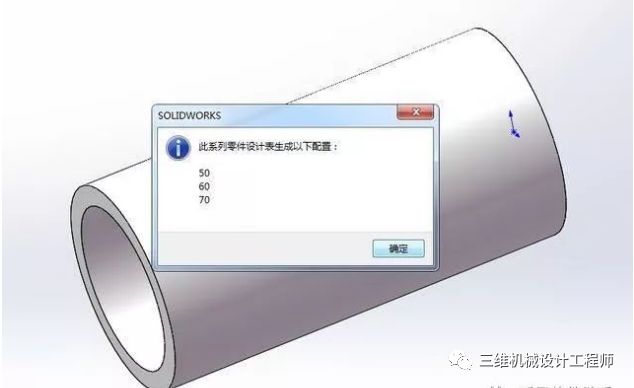
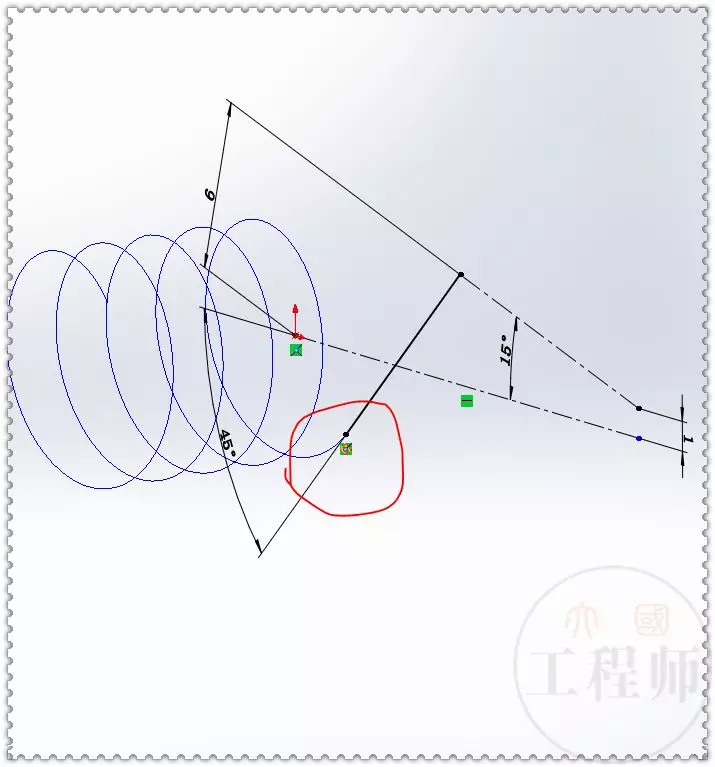
注意:转换后特征树和参数会丢失,模型变成“哑实体”,只能修改形状,无法编辑草图或参数。
三、老手秘籍:提升效率的快捷键或隐藏设置
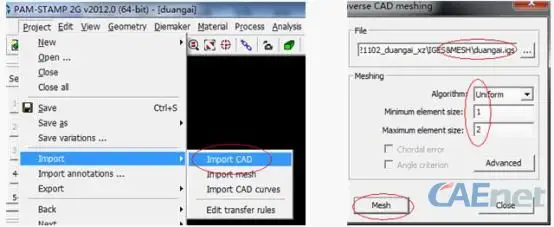
四、总结升华
新手朋友们,掌握了SW文件转换技巧,你的设计之路将更加顺畅。但学习无止境,希望你们在今后的学习中,不断积累经验,成为真正的“设计大师”。
下一步学习建议:
 技术文档
技术文档
 推荐好文
推荐好文





 155-2731-8020




