


软件

产品


SolidWorks是一款功能强大的三维CAD软件,广泛应用于零件和装配体的设计。我们常常需要将SolidWorks文件转换为其他软件可读取的格式,以便于与其他系统或软件协同工作。这里将深入探讨SolidWorks文件格式转换的实战技巧,并提供避坑指南,帮助你更高效地完成工作。
SolidWorks本身即用于打开和编辑.sldprt零件文件。若需将文件“转化”为其他软件可打开的格式,如STEP、IGES、X_T等,核心方法是使用“另存为”功能,选择相应的中性格式。
在实际工作流中,这种功能用来解决以下痛点:
Ctrl + S快速访问“另存为”功能。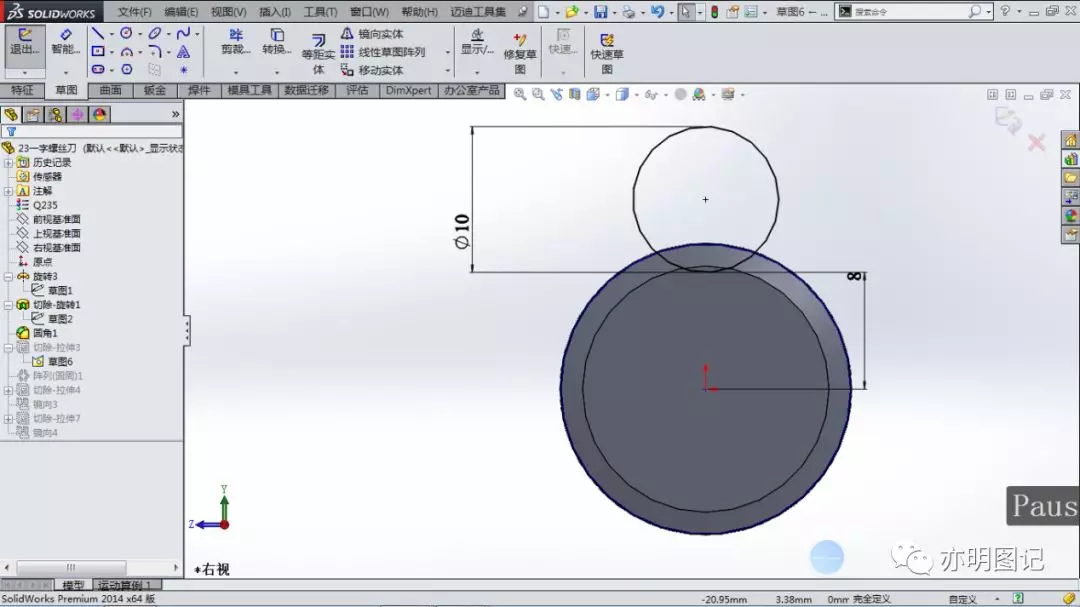
原因分析:是文件格式不兼容或文件损坏。
排查思路:
原因分析:是文件复杂度高,FeatureWorks无法正确识别特征。
排查思路:
误区:认为将SolidWorks文件直接转换为非SolidWorks软件可读取的格式即可。
翻车实录:将.sldprt文件直接转换为其他格式后,在非SolidWorks软件中打开时,发现模型无法编辑,因为丢失了参数化历史。
这里的详细讲解,你已经掌握了SolidWorks文件格式转换的实战技巧。务必注意细节,遵循正确的步骤,以避免常见的错误。不断学习和实践,提升自己的专业技能,将使你在工业设计和机械制造领域更加得心应手。
 技术文档
技术文档
 推荐好文
推荐好文





 155-2731-8020




