


软件

产品


在SolidWorks这款强大的三维设计软件中,正确地管理零件路径对于确保设计文件的完整性和易用性至关重要。本教程将详细介绍如何在SolidWorks中更改零件路径,以帮助用户在遇到路径错误或需要批量更新路径时,能够高效地解决问题。
在进行三维设计时,零件路径的设置对于装配体的正确装配和工程图的准确绘制具有直接影响。更改零件路径涉及以下三个方面:在打开文件时直接编辑路径、在装配体内替换零件以及设置自动搜索路径。以下将详细讲解每种方法的操作步骤和注意事项。
步骤详解:
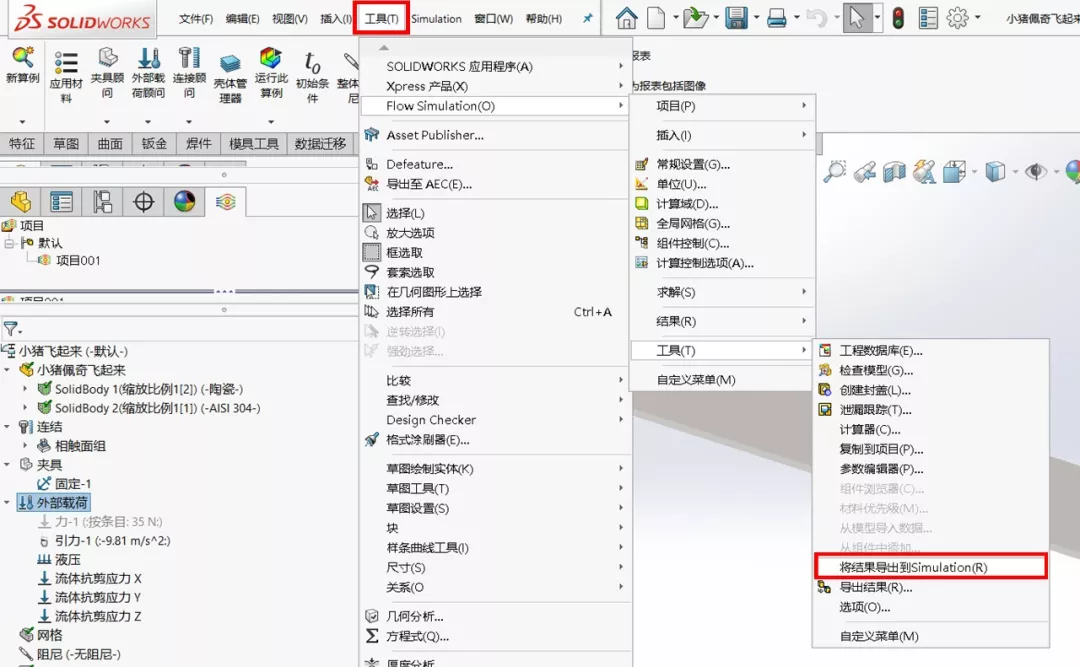
操作原理:直接编辑零件的路径,确保在后续的装配和工程图绘制过程中,所有引用的零件都能够正确加载。
界面视觉指引:在路径编辑对话框中,路径颜色变绿表示路径更新成功。
步骤详解:
操作原理:在装配体中替换零件,快速解决因路径错误导致的装配问题。
界面视觉指引:在设计树中,被替换的零件将显示为新选择的零件。
步骤详解:
操作原理:设置自动搜索路径,SolidWorks在打开文件时会自动在这些文件夹中查找缺失的零件。
界面视觉指引:在文件位置设置对话框中,直观地看到已添加的搜索路径。
为了避免频繁更改零件路径,以下是一些:

在进行路径更改之前,用户需要了解以下基本概念:
除了更改零件路径外,用户还遇到以下问题:
| 错误现象 | 解决路径 |
|----------------|----------------------------------------------|
| 提示开环轮廓 | 检查零件路径是否正确,确保所有引用的零件都存在 |
| 文件无法打开 | 确认文件路径是否正确,尝试重新打开文件 |
| 装配体错误 | 检查零件路径,确保所有零件都在正确的位置 |
为了检查拉伸结果是否正确,执行以下操作:
用户确保在SolidWorks中更改零件路径的操作既准确又高效。
 技术文档
技术文档
 推荐好文
推荐好文





 155-2731-8020




