

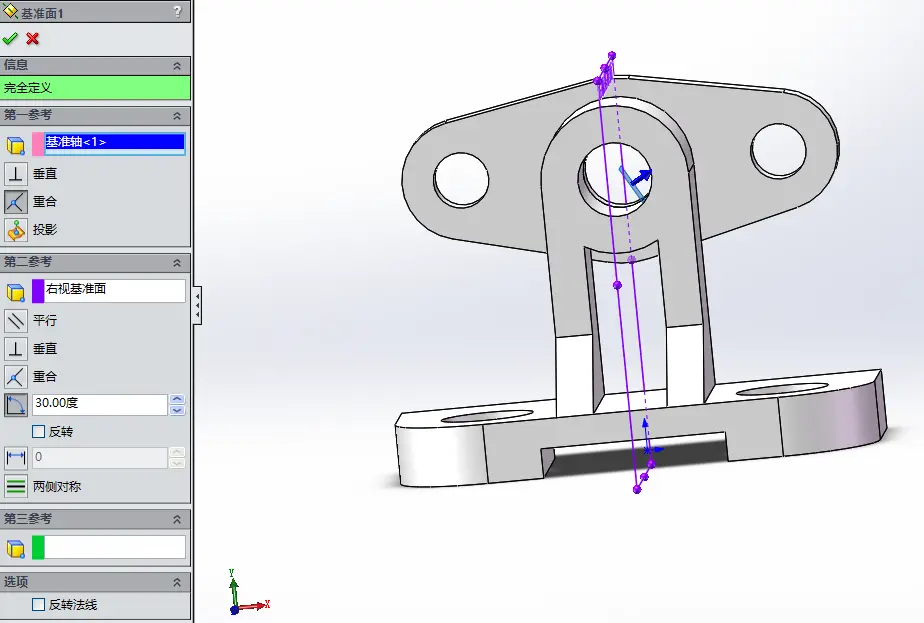
背景铺垫
三维建模是整个工作流的核心环节。它允许用户将抽象的设计概念转化为具体的3D模型,是后续工程图绘制、仿真分析以及最终产品开发的基础。熟练掌握三维建模对于整个设计流程的顺畅进行至关重要。
🛠️ 主要操作步骤
- 启动SolidWorks并创建新文件
- 为什么这么做:启动软件并创建新文件是开始任何设计的第一步,它为用户提供了一个新的工作空间。
- 界面视觉指引:点击“文件”菜单,选择“新建”,在弹出的对话框中选择合适的模板。
- 绘制草图
- 为什么这么做:草图是创建3D模型的基础,在二维平面上绘制轮廓,为后续的实体建模提供数据。
- 界面视觉指引:在“草图”工具栏中,选择合适的草图工具,如直线、圆弧、矩形等,绘制所需的轮廓。
- 实体建模
- 为什么这么做:将草图转换为实体模型,使设计更加直观,便于后续的装配和工程图绘制。
- 界面视觉指引:在“特征”工具栏中,选择“拉伸”或“旋转”等命令,将草图轮廓转换为实体。
- 装配模型
- 为什么这么做:装配模型帮助用户理解各部件之间的关系,以及整个产品的结构。
- 界面视觉指引:在“装配”工具栏中,选择“插入组件”,选择要装配的部件。
- 工程图生成
- 为什么这么做:工程图是生产过程中的重要文件,它详细描述了产品的尺寸、形状和制造要求。
- 界面视觉指引:在“文件”菜单中选择“生成工程图”,根据提示选择要生成的视图。
参数变体
- 深度:在拉伸或旋转特征中设置深度,控制实体的高度。
- 使用场景:当需要创建一个有一定高度的长方体时,使用深度参数。
- 变体:设置固定深度或变量深度,根据设计需求进行调整。
- 方向:在旋转特征中设置旋转方向,控制实体的方向。
- 使用场景:当需要创建一个旋转方向与初始草图不同的实体时,使用方向参数。
- 变体:选择顺时针或逆时针旋转,根据设计意图选择。
常见失败原因对照表
| 错误现象 | 原因 | 解决路径 |
|----------|------|----------|
| 草图无法生成 | 草图约束不足或错误 | 检查草图约束,确保所有线条和形状都正确约束 |
| 实体模型出现错误 | 拉伸或旋转深度设置错误 | 检查深度设置,确保数值正确 |
| 装配部件无法正确定位 | 装配约束设置错误 | 检查装配约束,确保部件正确连接 |
| 工程图无法生成 | 模型视图未正确设置 | 检查模型视图,确保所有视图都正确生成 |
工具/资源推荐
- 官方教程:SolidWorks官方网站提供了丰富的教程和视频,适合初学者和进阶用户。
- 地址:[SolidWorks官方教程](https://www.solidworks.com/support/tutorials.html)
- 社区论坛:SolidWorks社区论坛是一个优秀的资源,用户在这里提问、分享经验和解决问题。
- 地址:[SolidWorks社区论坛](https://forum.solidworks.com/)
底层原理与机制科普
SolidWorks软件基于参数化设计原理,定义和修改参数来驱动模型的生成和修改。这种设计方法使得设计过程更加灵活和高效,也便于后续的修改和维护。
操作验证
完成上述步骤后,您尝试以下操作来验证您的SolidWorks三维建模技能:
- 打开一个简单的零件模型,尝试修改其尺寸和形状。
- 创建一个新的装配模型,并将多个零件装配在一起。
- 为装配模型生成工程图,检查所有视图是否正确。
这些验证操作,确保自己已经掌握了SolidWorks三维建模的基本技能,并能够将其应用于实际的设计项目中。



