


软件

产品


我深知SolidWorks装配体路径设置在实际工作流中的重要性。这里将深入探讨SolidWorks装配体路径设置的操作方法、实战应用场景、进阶技巧、深度报错排查以及避坑指南,帮助读者解决实际问题。
在SolidWorks中,装配体路径设置主要用于以下场景:
(1)点击配合(Assembly → 配合)(2)选择高级配合(3)选择路径配合(4)选择零部件上的一个顶点(如基准点)和草图/边线作为路径(5)设置“沿路径的距离/百分比”及俯仰/偏航/滚转约束
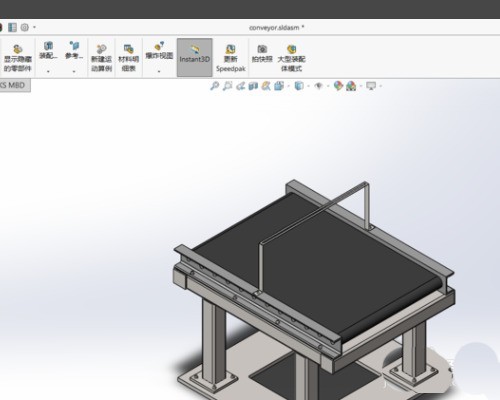
Ctrl+1快速打开配合对话框。(1)打开装配体后,点击文件 → 查找相关文件(2)或在FeatureManager设计树中右键零部件 → 打开文件位置(3)查看各子件的存储路径(4)使用工具 → 选项 → 文件位置查看默认搜索路径
SolidWorks装配体路径设置是SolidWorks软件中一个重要的功能。这里的深度讲解,读者已经掌握了路径配合和文件路径查找与管理的操作方法、实战应用场景、进阶技巧以及避坑指南。这里能帮助读者在实际工作中更好地运用SolidWorks装配体路径设置。
 技术文档
技术文档
 推荐好文
推荐好文





 155-2731-8020




