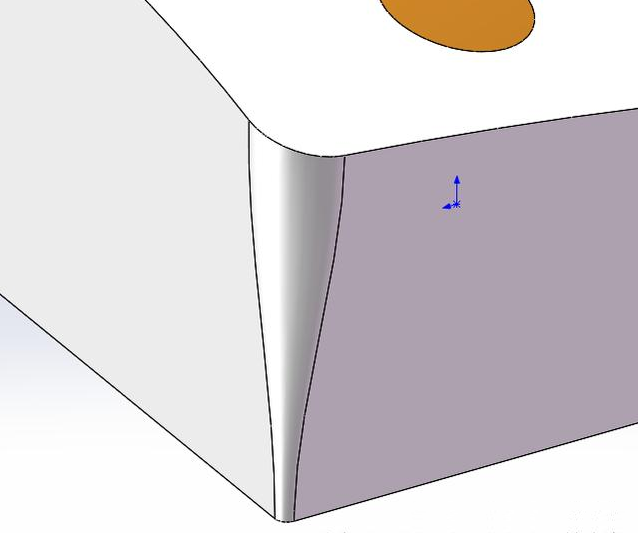
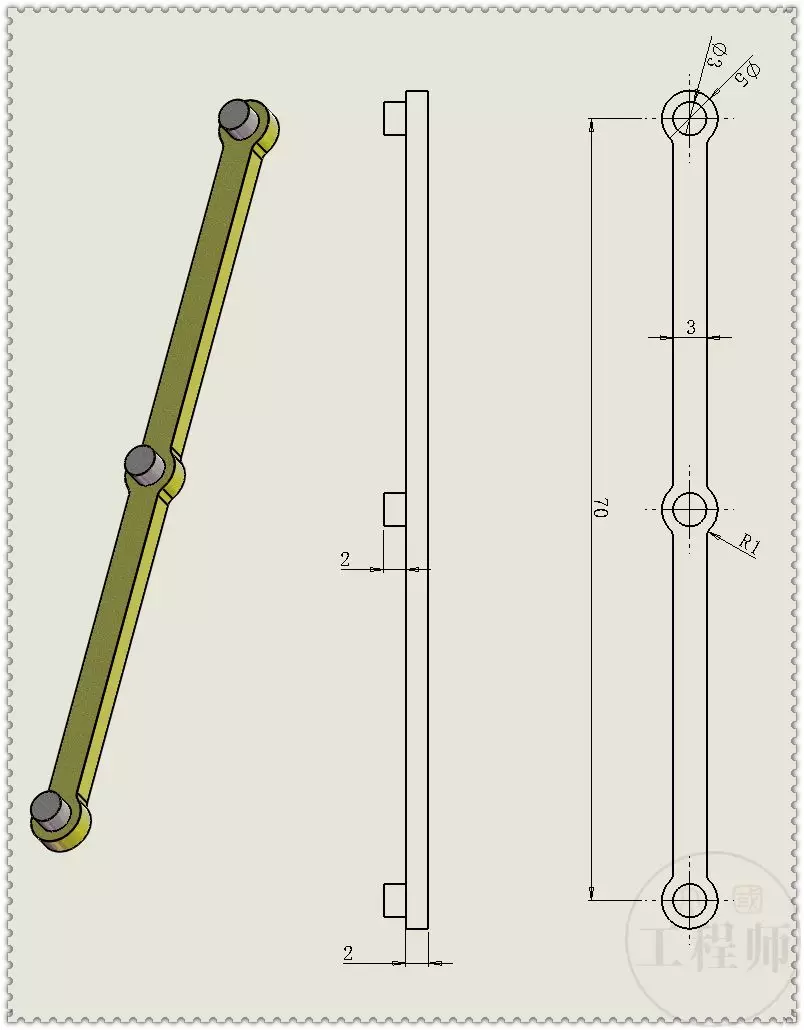
现象重述
当你在使用SolidWorks软件进行建模或草图绘制时,如果你尝试使用“正视于”功能(快捷键Ctrl+8),却发现视图并没有预期垂直对齐至所选平面,或者没有发生任何变化,这是由于以下原因造成的。
原因分层
1. 草图层面
- 问题描述:在执行“正视于”操作后,视图没有垂直对齐所选平面。
- 原因:
- 草图平面设置错误。
- 草图平面与所选面不平行。
2. 参数层面
- 问题描述:视图对齐正确,但出现其他视图问题,如无法反转180°查看背面特征。
- 原因:
- 系统参数设置不当。
- 视图设置被意外修改。
3. 系统选项层面
- 问题描述:软件整体无法响应“正视于”功能。
- 原因:
- 软件存在bug或损坏。
- 系统资源不足,导致软件运行缓慢。
方案递进
方案一:基础检查
- 适用前提:适用于所有用户,无需特定条件。
- 操作步骤:
- 确认所选平面正确,并检查其是否与草图平面平行。
- 检查视图设置,确保“正视于”功能未被禁用。
方案二:系统参数调整
- 适用前提:适用于怀疑系统参数设置有误的用户。
- 操作步骤:
- 打开SolidWorks软件,进入“系统选项”。
- 检查并修改相关视图设置,如“正视于”功能是否被激活。
- 重启软件,尝试使用“正视于”功能。
方案三:软件修复或升级
- 适用前提:适用于怀疑软件存在bug或损坏的用户。
- 操作步骤:
- 检查软件版本,确保使用的是最新版本。
- 如果是旧版本,考虑升级到最新版本。
- 如果问题依旧,尝试使用系统自带的修复工具或联系技术支持。
预防
为了防止此类问题的发生,以下是一些日常设置习惯的:
- 确保草图平面正确:在创建草图时,始终确保所选平面与草图平面平行。
- 定期检查系统设置:定期检查并更新SolidWorks的系统参数,确保所有功能正常。
- 保持软件更新:定期检查并安装软件的更新,以修复已知的bug并提高性能。
- 备份工作文件:定期备份工作文件,以防数据丢失。
前置知识铺垫
在使用“正视于”功能之前,用户先了解以下基本概念:
- 草图平面:用于创建和编辑二维草图的平面。
- 视图设置:用于控制视图显示方式和视角的设置。
关联问题延伸
除了上述问题外,用户还遇到以下相关问题:
- 如何在SolidWorks中创建和编辑草图?
- 如何调整视图设置以获得最佳视角?
- 如何在SolidWorks中进行精确的建模和设计?