一、痛点共鸣
你是否曾想要对某个零部件进行局部修改,但又担心会影响到整个装配体?你是否曾试图“另存为”或“孤立”某个零件,却意外地替换了所有实例或仅仅隐藏了零件?如果你有过的经历,这篇保姆级排错指南将为你解答疑惑,带你一步步走出困境。
二、原因剖析
导致SolidWorks“使之独立”功能无法正常使用的原因有以下几个:
- 装配体中存在虚拟零件或封套零件:这些特殊类型的零件不支持“使之独立”功能,需要先解除阵列或转换成普通零件。
- 工程图与零件存在关联:当零件与工程图相关联时,“使之独立”功能默认不会自动更新工程图,需要手动替换或使用宏来完成更新。
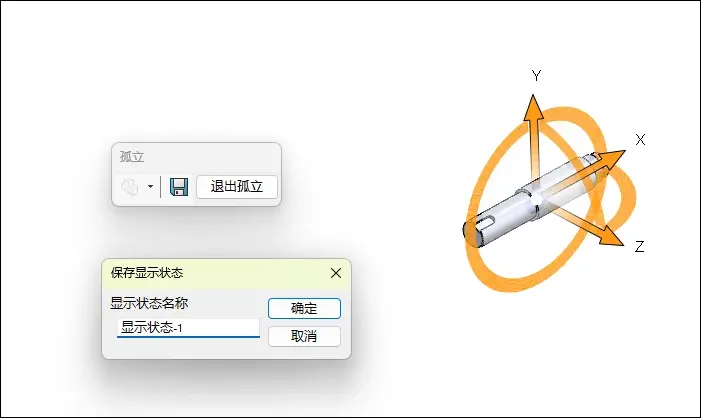
- 误操作或混淆功能:用户会误将“使之独立”与“另存为”或“孤立”混淆,导致操作错误。
三、分步排查
以下是从易到难的排查步骤:
第一步:检查零件类型
- 操作:打开装配体,选择目标零部件,查看其是否为虚拟零件或封套零件。
- 为什么这么做:因为虚拟零件和封套零件不支持“使之独立”功能,需要先解除阵列或转换成普通零件。
- 关键代码或路径:无需代码,直接在图形界面中查看零件类型。
第二步:确认工程图关联
- 操作:检查所选零件是否与工程图相关联。
- 为什么这么做:工程图关联的零件需要手动更新,否则“使之独立”功能不会自动更新工程图。
- 关键代码或路径:无需代码,直接在图形界面中查看零件与工程图的关联情况。
第三步:正确使用“使之独立”功能
- 操作:右键点击装配体FeatureManager设计树或图形区域中的目标零部件,选择“使之独立”。
- 为什么这么做:正确使用“使之独立”功能确保所选实例与原零件断开关联,实现局部修改不波及整体。
- 关键代码或路径:无需代码,直接在图形界面中操作。
第四步:检查是否误操作
- 操作:确认是否将“使之独立”与“另存为”或“孤立”混淆。
- 为什么这么做:区分三个功能,避免误操作。
- 关键代码或路径:无需代码,直接在图形界面中查看功能选项。
四、预防机制
为了防止类似问题发生,采取以下预防措施:
- 熟悉功能差异:了解“使之独立”、“另存为”和“孤立”三个功能的具体作用,避免混淆。
- 处理特殊零件:在操作前,确认零件类型,对于虚拟零件和封套零件,先解除阵列或转换成普通零件。
- 检查工程图关联:在操作前,检查零件与工程图的关联情况,如有关联,提前做好准备。
- 保存备份:在操作前,保存装配体的备份,以便在出现问题时恢复。
五、前置知识铺垫
在使用SolidWorks“使之独立”功能之前,需要了解以下基本概念:
- 装配体:由多个零部件组成的整体,用于展示产品的装配关系。
- 零部件:组成装配体的单个零件,是实体、曲面、草图等。
- FeatureManager设计树:显示装配体中所有零部件及其特征的层次结构。
- 图形区域:显示装配体的图形界面。
上面保姆级排错指南,你已经能够熟练地使用SolidWorks“使之独立”功能,并能够解决实际操作中遇到的问题。