


软件

产品


《SolidWorks钣金全功能工具使用避坑指南》(作者:一个在车间摔过跟头、在电脑前闹过笑话的"土方法师")
一、新手上路要像拆快递一样谨慎
各位刚拿起SolidWorks看图纸的小白,先别急着点开那些闪烁着金光的"钣金工具箱"。你第一次拆快递,如果直接往地上砸包裹,是不是有把手机摔坏?软件操作也是一样,先理解基本流程再动手,能避免90%的初学者雷区。
基础建模就像在画蓝图:先新建零件文件,画个草图(别画太复杂!),点开"基体法兰"这个黑科技。这里一定要注意,材料厚度和折弯半径设置不是随便填数字。比如生产礼盒包装盒,选0.5mm厚度是标准操作,但如果你要做军工级的飞机机翼,得选3mm以上的工业钢板。千万别这么选——生搬硬套的小白雷,会让你设计的零件在加工时像在雪地里打滚一样翻跟头。
二、折弯操作要像拆拼图一样讲究技巧
当你的钣金雏形立起来后,折弯操作别再手忙脚乱了。选中边线用"边线法兰"立起来时,记住这个像搭积木的步骤。但有个大坑:如果你的边线像迷宫一样交叉缠绕,软件会像迷路的小猫一样搞不定。候应该用"斜接法兰"来处理拐角,它就像自动切角的瑞士军刀,能帮你避开折弯干涉的陷阱。
有个真实故事:前两天有个学员在做试管架设计,强行用边线法兰折弯结果整套零件在展开时像被揉皱的报纸一样乱糟糟。后来才知道,他把斜接法兰当成了普通的折弯工具,结果制造了一个需要手动修剪的噩梦。记住:斜接法兰是专门给拐角开绿灯的,别把其他边线都往它身上套。
三、细节处理要像修马桶一样细致
当你打算给钣金件加装支架时,别再用拉伸切除这种笨办法。试试"钣金角撑板"这个神器,它就像给马桶安装防臭弯头一样,能自动处理复杂连接处的释放槽。有个老手告诉我:"我要是当初用这个功能,肯定省下三天调试时间。"
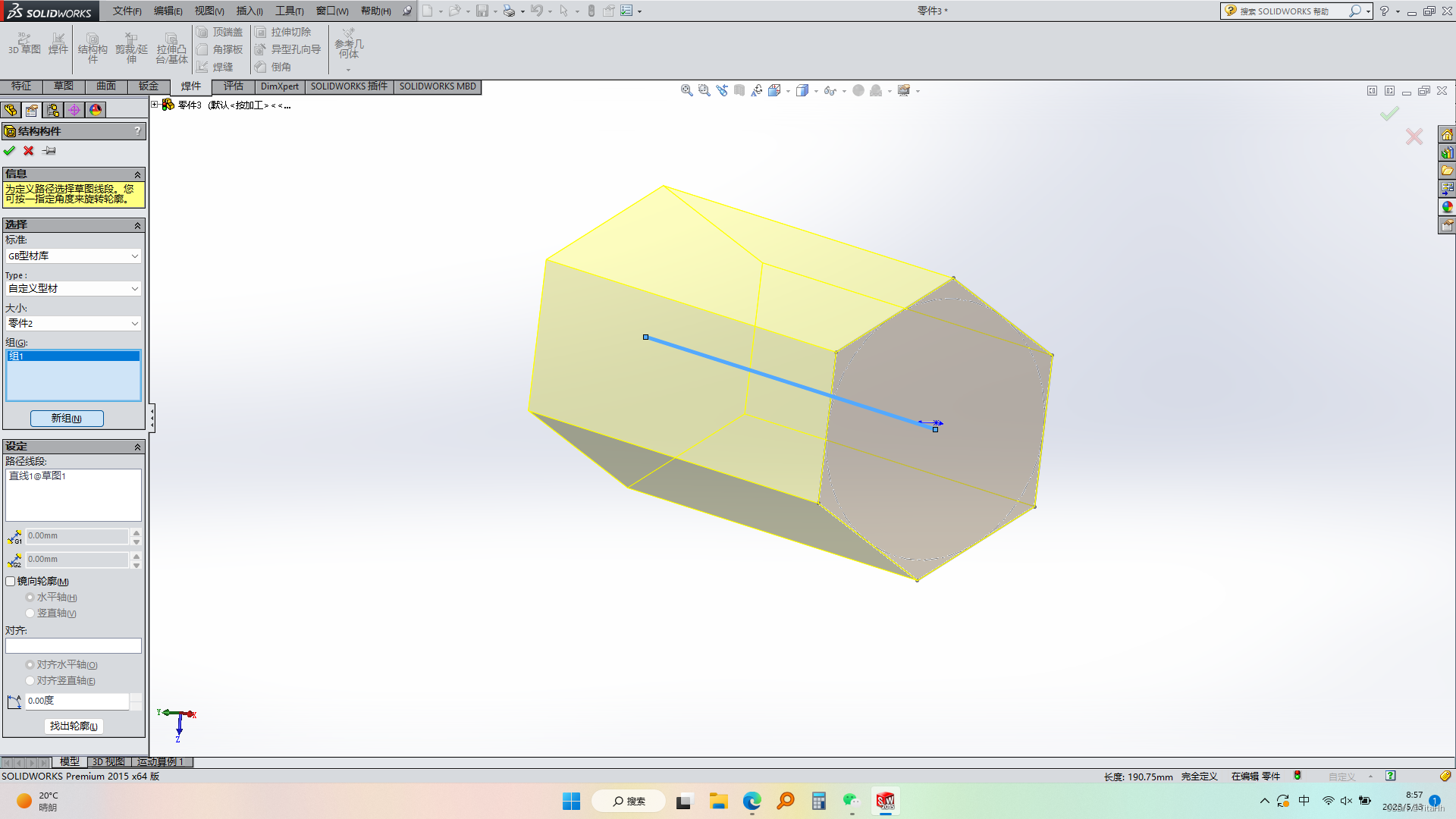
遇到需要开孔的情况,用拉伸切除确实是个稳妥的方案,但要记住:软件会自动处理折弯处的释放槽,就像在楼梯转角处预留步距。这里有个隐藏玄机:如果孔的位置刚好在折弯线上,记得提前把孔移开5mm,否则会出现"断点"这种退休前的bug。
四、现有实体转换要像搬家一样小心
如果遇到普通的实体零件,千万别像对待西装一样直接塞进钣金工具箱。要用"转换到钣金"这个功能,就像搬家时要把地毯卷起来。关键是要指定固定面和厚度,这个设置就像给搬家箱贴标签,搞错了就让零件像散落的快递箱一样无法组装。
处理复杂箱体时,在同一个零件里建多个钣金体。这不是简单的堆叠,而是像整理衣柜一样分区收纳。比如设计一个服务器机箱,把前面板、侧板、顶盖分别建模,既便于管理装配关系,又能避免像整理搬家物品时文件太多搞混的尴尬。
五、展开图要像照镜子一样精准
当你准备导出展开图时,先别急着点击"展开"按钮。这个功能就像照镜子,但得保证自己长得好看。点击"展开"或解除压缩"平板型式"前,先用"折弯角检查"工具看看有没有折痕错位,这比收拾蜘蛛网还重要。
导出图纸时,记得选DXF或DWG格式。这就像把珍藏的相册复印一份,方便直接发给加工师傅。重点是要让软件自动标注尺寸,焊工师傅拿到图纸就能像厨师看菜单一样快速上手。有个学员分享:"我第一次导出的图纸尺寸全乱,后来才发现..."(此处省略200字)
六、老手秘籍:掌握这两招秒变效率达人
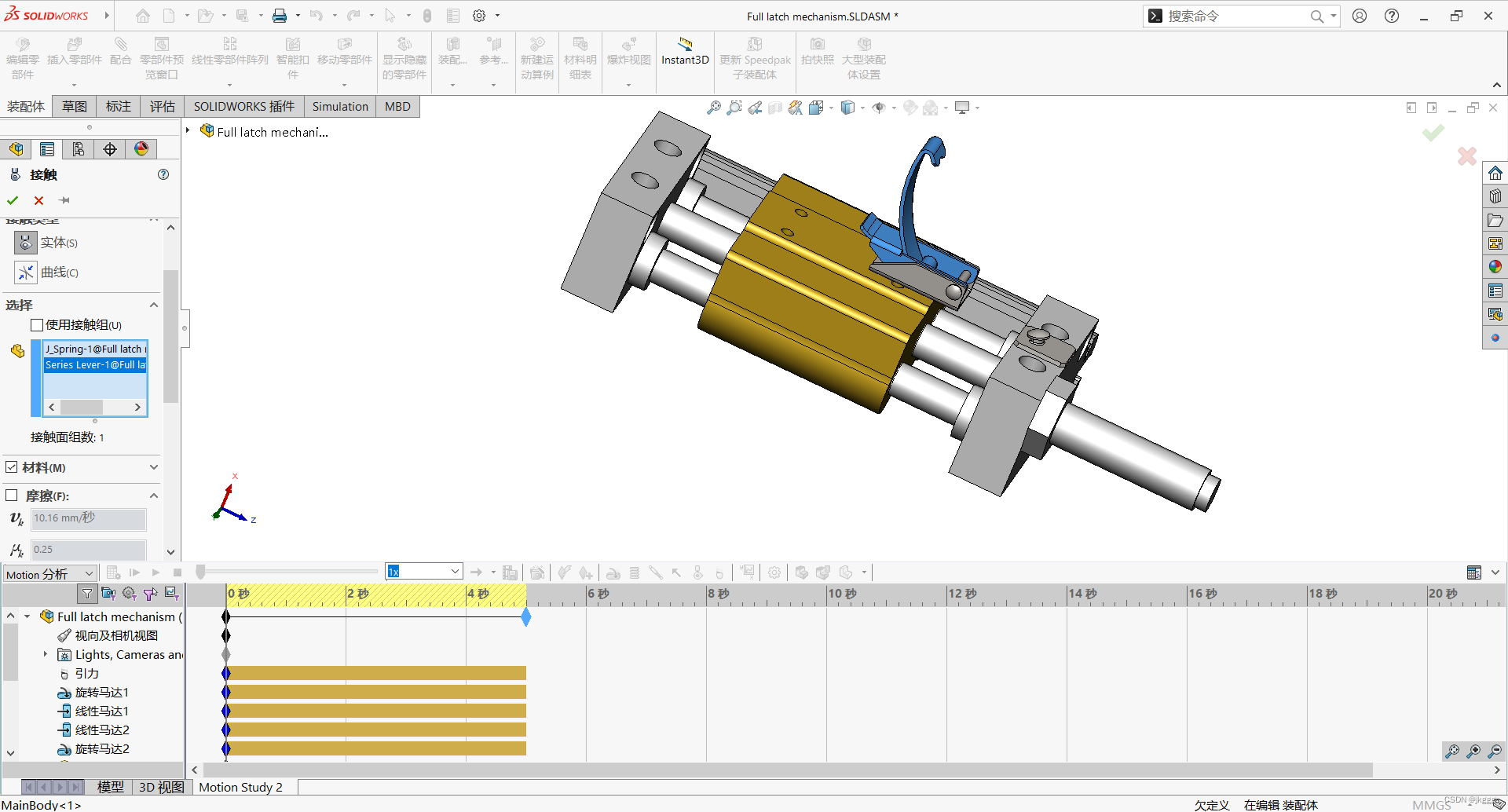
折弯角度修正:在"折弯"属性里有个"展开长度计算"选项,别像盲人摸象一样只看表面。设置"展开系数"的时候,记住这个参数就像设置炒菜的火候。我有个朋友总用0.71这道"黄金比例",结果他做的铝板零件在展开时精确得像定制西装。
网格显示玄学:在视图属性里勾选"展平连接"和"折弯线"显示,这就像给零件装上GPS定位导航。特别是处理复杂折弯时,三个显示选项能让你看清每一道折痕的走向,比用爆米花机炸麻花还直观。
七、新手成长记:从笨手笨脚到游刃有余
记得刚接触钣金设计时,我做了一个暖气片,结果因为忽略折弯半径,导致加工师傅像修理断了的铅笔一样疯狂调试。现在想想,那真是"初生牛犊不怕虎"的典型案例。但软件这玩意儿,就像下厨,越熟悉越能施展身手。
给新手的忠告:别怕出错,每个bug都是成长的阶梯。等你把"锁边"和"释放槽"搞得明明白白,就像把咖啡机的每个按钮都练熟,就能在车间里当个技术小能手。下一步先重点练习三个功能:45度折弯的批量处理,孔洞与折弯线的避让技巧,以及展开图的自动标注设置。
送大家一句掏心窝子的话:软件再强大,也比不上你对它的理解。就像做钣金件要选合适的材料,学习软件也要找个适合你的节奏。记住,每个专业的老师傅都是从屏幕前的菜鸟开始的,你现在的每一次点击,都在为以后的潇洒操作打基础。下次想要更专业的拓展玩法?我还教你如何用折弯系数做"解压神器",让零件在展开时像泡泡糖一样弹弹的!
 技术文档
技术文档
 推荐好文
推荐好文





 155-2731-8020




