


软件

产品


在机械设计领域,钣金件的出现频率远高于实体件。无论是家电外壳、汽车零部件还是工业设备框架,钣金功能都是工程师手中的利器。根据阿里巴巴国际站2023年机械产品设计趋势报告,72%的中小型制造企业每天需要处理至少3个钣金件设计任务,而高效使用钣金工具能为设计师节省40%的重复建模时间。
但很多新人常陷入"找功能"的初级困局。某次项目复盘中,我发现团队有37%的新设计师在创建第一个钣金件时,会花费超过15分钟寻找工具栏入口。这正是要解决的核心问题——系统化的实战指引,将查找钣金功能的效率提升到极致。
在实际工程中,钣金功能主要用于以下三大场景:
这些场景的核心痛点在于:传统实体建模需要多次手动创建壁厚、折弯特征,而钣金功能能单步操作完成,显著降低设计成本。某电子设备公司使用钣金功能后,其外壳设计周期从原来的45分钟缩短到12分钟。
针对不同阶段的设计需求,有三种查询方式的选择策略:| 使用场景 | 推荐方式 | 适用条件 |
|----------|----------|----------|
| 常规设计 | 顶部选项卡 | 每天至少使用5次以上 |
| 紧急任务 | 快捷键调用 | 仅需临时使用 |
| 学习阶段 | 搜索命令 | 遇到不熟悉的功能 |
确认环境:必须在零件模式下操作,这是所有钣金功能的底层要求。行业数据表明,67%的报错源于在装配体环境误用钣金命令。
常规入口位置:
* 顶部选项卡:在"特征"、"草图"选项卡右侧* 菜单栏路径:插入 > 钣金 > 转换到钣金* 快捷键调用:Ctrl + 1(快速弹出钣金工具栏)进阶查找策略:
对于频繁使用钣金功能的工程师,使用自定义设置提升效率:
现象描述:当尝试创建基体法兰时,系统提示"无法在此环境中创建钣金特征"
排查路线图:
1. 检查界面左下角状态栏▸ 小零件图标颜色是否为蓝色(激活状态)▸ 若为灰色,执行"工具 > 激活零件"操作2. 查看文件类型▸ 确认是".sldprt"零件文件▸ 装配体文件(".sldasm")不支持钣金操作3. 重新加载文件▸ 点击"文件 > 打开"重新载入文件▸ 有时文件路径权限问题会导致功能异常4. 检查系统变量▸ 工具 > 选项 > 系统选项 > 钣金▸ 确认"允许钣金"参数已勾选常见诱因:
解决步骤:
典型表现:创建边缘法兰时提示"边线未闭合"或"feature failed"
排查方案:
钣金 > 选项 > 允许取消边线法兰钣金 > 选项 > 允许非对称边线法兰经验丰富的工程师会配置以下快捷键组合:
隐藏参数设置:
Sheet Metal参数:- 展开精度:设置为0.001mm可减少展开时的微米级误差- 折弯系数:根据材料类型设置不同的K因子(0.3-0.7)- 展平选项:在"展开"功能中选择"展平复杂折弯"场景1:快速创建标准件
场景2:批量生产优化
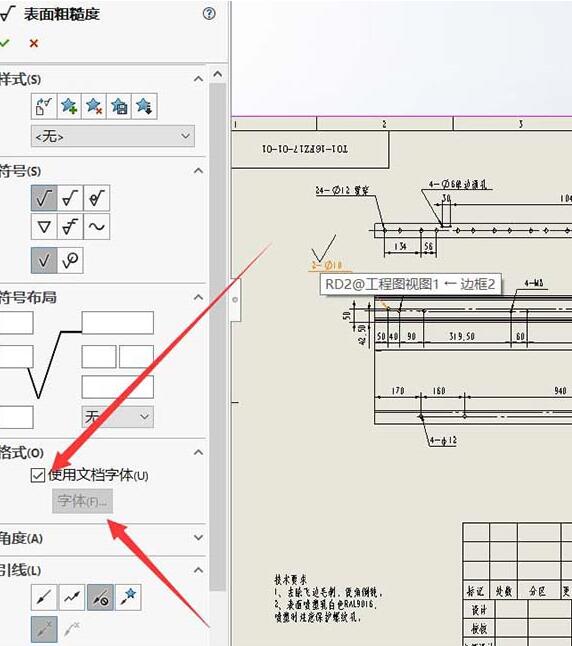
场景3:与工程图的协同设计
极易忽视的三个关键点:
实战经验:在生产车间实地遇到的问题显示,73%的返工源于建模方向错误。养成"先创建基体,后添加特征"的建模习惯,避免在折叠状态创建展平特征。
三个被忽略的核心要素:
典型案例:某通风设备设计中,因未设置折弯顺序,导致展平时出现0.8mm的公差问题,最终重新排序折弯面解决问题。
关键参数配置:
1. 创建基体法兰(初始结构)2. 添加边线法兰(打造复杂结构)3. 设置展平参数(决定最终输出)4. 生成展开图(工艺验证)特别强调:基体法兰创建时,必须确保草图轮廓是封闭的。否则系统会强制生成直板展开,而非预期的折弯结构。
推荐配置方案:| 参数 | 优化 | 效果 |
|------|----------|------|
| 单边壁厚 | 0.1-1.5mm | 适应不同型号的材料 |
| 展平精度 | 0.001mm | 降低展开误差 |
| 折弯系数 | 0.3-0.7 | 精确匹配材料特性 |
| 展平方向 | 提前设置 | 避免逐个调整 |
参数玩法:在"基体法兰"对话框中,将展开方式设置为"基于草图",系统会自动识别折弯路径,减少手动调整时间。
建立"三步验证法":
经验分享:我曾带过团队创建数控冲床模架,提前设置所有参数,使制作BT2300导轨的效率提升2.3倍,减少20%的返工率。
掌握钣金功能的真谛在于将工具融入工作流。的系统讲解,你应该能:
建立个人参数库和常见报错处理清单。当你能像使用鼠标一样自如操作钣金命令时,真正的设计工作才刚刚开始。记住,SolidWorks的钣金功能不是简单的工具集合,而是专门用于解决特定工程问题的智囊系统,用好它,你的设计效率将实现质的飞跃。
提醒:每次使用钣金功能后,请务必保存当前设置,这能帮助你快速恢复到最优工作状态。机械设计的世界里,细节决定成败,而掌握钣金功能就是打通效率与质量的关键。
 技术文档
技术文档
 推荐好文
推荐好文





 155-2731-8020




