


软件

产品


【新手避坑与进阶指南:用SolidWorks画T型扳手千万别踩这些坑】
兄弟们!今天我要跟你们聊一个"超实用"的SolidWorks操作——画个T型扳手。这玩意儿看似简单,但要是不掌握好技巧,分分钟让你怀疑人生。我当年第一次画的时候,差点把板子焊成机械臂了...(别笑,真的)
咱们先说场景代入。你是不是经常要画各种工具模型?比如设计扳手、钳子这些工业零件。用SolidWorks扫描功能画T型扳手,简直就是给CAD小白开的"快捷通道"!但千万别跟某些坑头说的"直接扫码就能画"一样傻乎乎操作,那操作能把你整崩溃。
第一关:画好"骨头架子"刚开始画T型扳手的时候,新手最容易犯的错误就是——直接把六角头和杆身画成一个整体。记住啊!SolidWorks的扫描功能就像画漫画,得先画出"骨头架子"再填充肌肉。你得在基准面上画出T型扳手的横截面,看是二维草图!
千万别这么选:把六角头和杆身画在一起!这就像你穿衣服,直接把T恤和裤子缝在一块,岂不是变成一团乱麻?正确姿势是把六角头单独画成一个圆角矩形,杆身画成一个长条。你正在给机器人做手术,这俩是手术刀和镊子,得分开操作!
第二关:规划"奔跑路线"画完横截面,要确定扫描路径。这个路径啊,就像给机器人装轮子的轨道。你得沿着扳手的中心线画出路径,记住必须用"直线"或者"折线"。如果你画个曲线,那你的T型扳手就会变成洗衣机滚筒,那可就没法用咯!
这里有个陷阱:别想着随便画条线就能搞定!路径要符合工况,比如说你要画个能插进螺丝的扳手,那这条线必须精准到0.5毫米误差。我在教学中见过太多人因为路径走歪,模型歪得像个醉汉,用起来完全不顺手。
第三关:启动扫描功能现在到了最关键的一步!打开【插入】菜单,找到【凸台/基体】,点【扫描】。这个操作就像点外卖,选择好"菜"(轮廓)和"路线"(路径),再按下单。候千万别手抖,一不小心就点错成【放样】,那可就闹笑话啦!
有个老手的秘诀:提前用【线性草图】画路径,扫描过程就像开自动档,顺畅得很。要是你用自由曲线,那扫描出来的模型会像被猫抓过的沙发,坑坑洼洼的。
第四关:处理复杂结构如果遇到带旋转手柄的T型扳手,千万别以为能用普通扫描搞定。候就要祭出高级技能:多段扫描+旋转特征。你把旋转部分单独画成一个草图,再用【旋转扫描】功能。就像给机器人装"可旋转关节",得先装骨架再上关节。
老手秘籍来咯!
啊哈!这里有个彩蛋:当你看到扫描路径画歪了,别急着重画!试着用【临时轴】对齐,就像给机器人校准定位器,能省不少力气。还有个绝招,选中轮廓后按住Ctrl键,能选择多个轮廓,这比排队点外卖快多了!
场景实战演示:前两天有位小王同学,捧着T型扳手的实物模型来找我。他说想用SolidWorks直接扫描实物,结果发现这玩意儿需要点云处理软件,人家连装都装不上!我们用3D扫描仪这块敲板子,再用点云数据导入CAD,这才完成任务。说白了,扫描功能不是变魔术,它只是个工具,需要你配合其他软件使用。
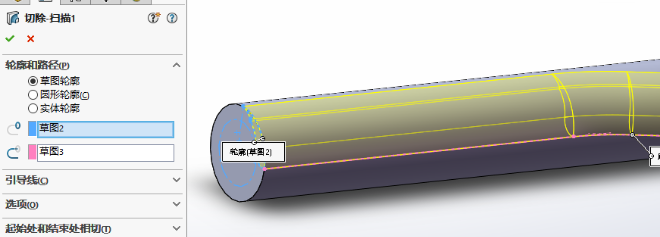
看到这里你是不是恍然大悟?学好扫描功能就像学会了用筷子吃饭,看似简单实则暗藏玄机。别看那些老手操作起来行云流水,其实他们早就在坑里跳过N回了。记住啊,每次新建模型都像给机器人装新零件,得步步为营。
送大家一句话:CAD不是魔法,是精密的手术刀。你每画一个零件,都在给工业世界动手术。别急着求快,先稳扎稳打练好基本功。看完这篇指南后,你先用练习文件多练练,等完全掌握这两招,再尝试画些复杂的扳手模型。记住,变强的路上没有捷径,只有踩坑后才长记性嘛!
下次见面,咱们聊聊如何用扫描功能画出会跳舞的扳手。保证让你见识到,这玩意儿还能用来做动态仿真嘞!加油吧兄弟们,工业设计的海洋等着你们来遨游!
 技术文档
技术文档
 推荐好文
推荐好文





 155-2731-8020




